 lumpics.ru
Вариант 1: Android-устройство
Если нужно установить приложение «Сбербанк Онлайн» на устройство на базе Android, есть несколько способов сделать это.
Способ 1: RuStore
Приложение «Сбербанк Онлайн» доступно для скачивания в российском магазине софте RuStore, но для загрузки потребуется регистрация в системе.
Если на вашем устройстве не установлен RuStore, вы можете скачать его с официального сайта разработчика и инсталлировать на Android. Для этого перейдите по ссылке ниже, нажмите на кнопку «Скачать» вверху и подтвердите загрузку. По завершении потребуется запустить загруженный APK-файл.
Если ранее APK-файлы не устанавливались таким образом, велика вероятность, что для запуска скачанного файла потребуется дать разрешение на установку приложения из неизвестных источников. В качестве источника может быть как браузер, так и файловый менеджер, в зависимости от того, откуда осуществляется запуск скачанного APK. О том, как выдать разрешение на инсталляцию, читайте в нашем отдельном руководстве по ссылке ниже.
Подробнее: Выдача разрешения для установки приложений из неизвестных источников на Android
Когда RuStore установлен на Android-устройство, можно переходить к непосредственной установке приложения «Сбербанк Онлайн»:
- Запустите RuStore, и, если ранее вы не использовали этот магазин, потребуется регистрация. Создать аккаунт можно несколькими способами, в том числе через социальные сети. Если же аккаунт в системе есть, переходите к следующему шагу.
Переключитесь на вкладку «Приложения» и в строке поиска введите запрос
Сбербанк Онлайн. Выберите в результате поиска подходящий вариант. - Вы попадете на страницу с описанием софта, где есть кнопка скачивания. Нажмите на нее и дождитесь окончания загрузки. Теперь останется подтвердить установку приложения.
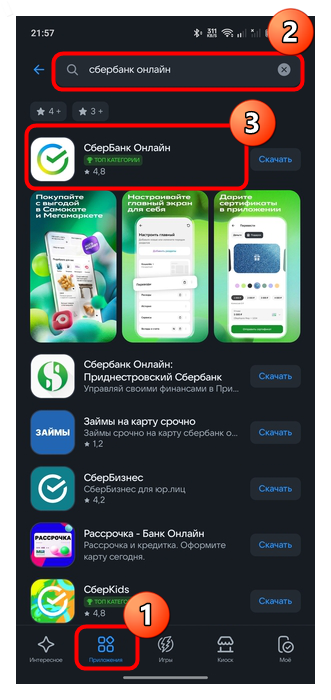
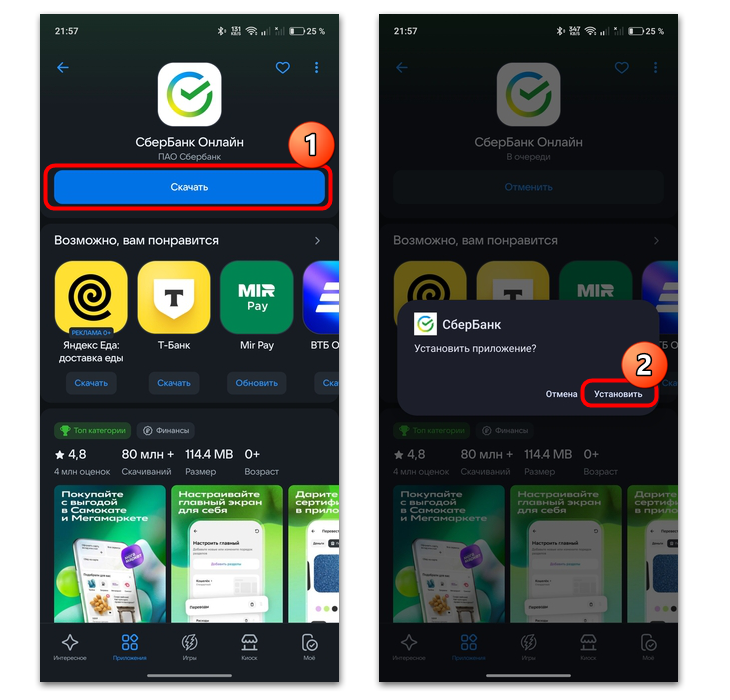
После установки запустите «Сбербанк Онлайн» и авторизуйтесь в системе. Учитывайте, что для успешного входа нужно быть клиентом организации. Требуется либо логин и пароль, либо номер банковской карты, а код подтверждения должен прийти на привязанный к карте номер телефона.
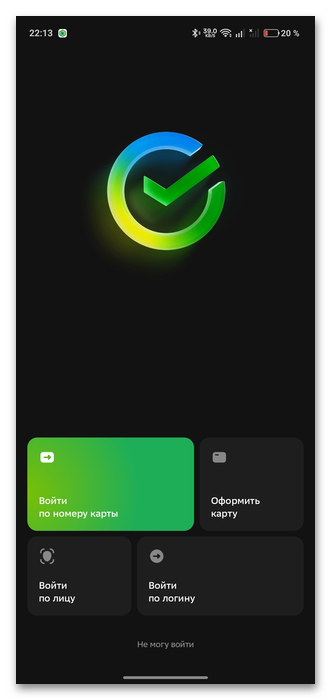
Обратите внимание, если вы ранее ничего не устанавливали через RuStore, для него также потребуется дать разрешение на установку из неизвестных источников.
Способ 2: AppGallery
Также есть альтернативный способ установки приложения от Сбербанка на мобильные устройства на базе Android – магазин приложений AppGallery. Изначально он предназначен для смартфонов от бренда Huawei и Honor, и он предустановлен на этих аппаратах, но маркет можно установить на любой другой девайс. Если его на смартфоне нет, следует его установить, а уже после через него скачать на телефон приложение «Сбербанк Онлайн».
- Перейдите по ссылке выше и на открывшейся веб-странице нажмите на значок в виде стрелки вверху. Во всплывающем окне нажмите на кнопку «Установить приложение».
- Подтвердите загрузку, дождитесь окончания скачивания и запустите APK-файл. После установки на вкладке «Приложения» найдите «Сбербанк Онлайн» с помощью строки поиска, которая располагается вверху.
- В результате поиска можете сразу нажать на кнопку установки либо перейти на страницу с описанием приложения. Тапните по кнопке «Установить» внизу и дождитесь окончания скачивания и инсталляции.
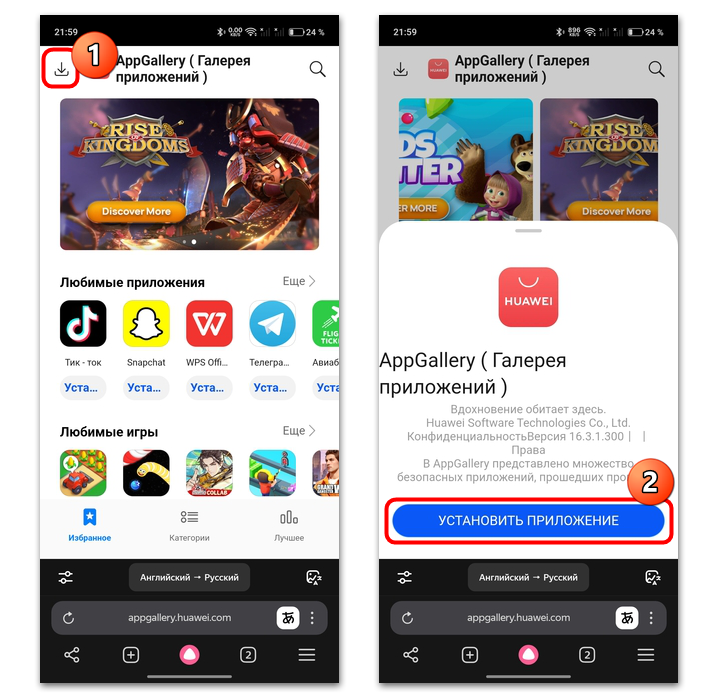
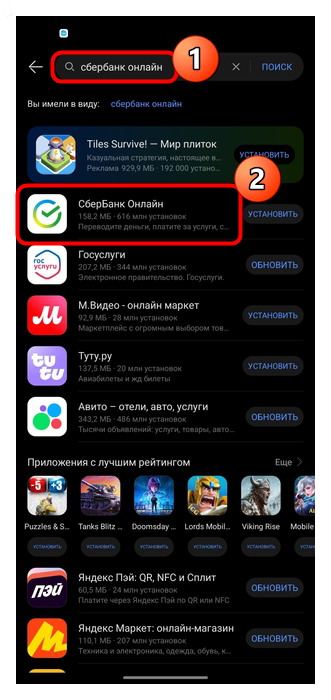
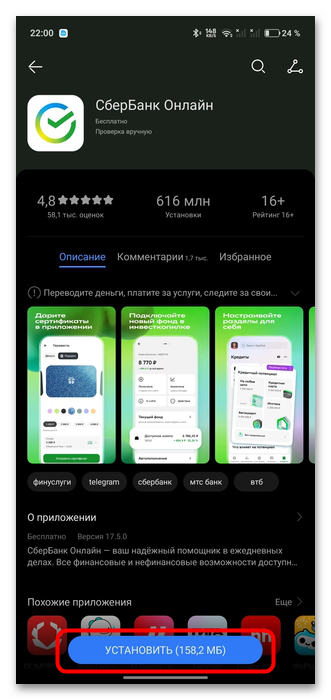
Теперь можно переходить к авторизации в системе, о чем мы писали более подробно выше.
Способ 3: Официальный сайт банка
На официальном сайте банковской организации размещается APK-файл, с помощью которого можно установить приложение, а также обновить его при необходимости. Достаточно скачать его на мобильное устройство и вручную инициировать инсталляцию софта.
Учитывайте, что, если разрешение на установку из сторонних источников еще не выдано, потребуется сделать это, поскольку будет осуществляться распаковка APK-файла.
- Перейдите по ссылке выше через любой мобильный браузер, пролистайте открывшуюся веб-страницу вниз, затем нажмите на кнопку «Скачать версию».
- В каталоге приложений нажмите на кнопку «Скачать для Android» и подтвердите загрузку APK-файла, позволяющего установить актуальную версию приложения.
- После скачивания отыщите файл и запустите его, подтвердите установку и дождитесь окончания инсталляции.
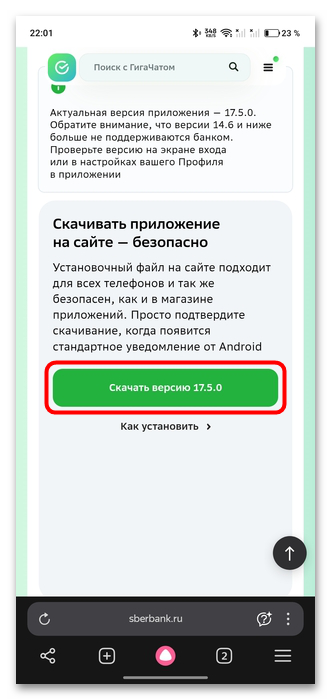
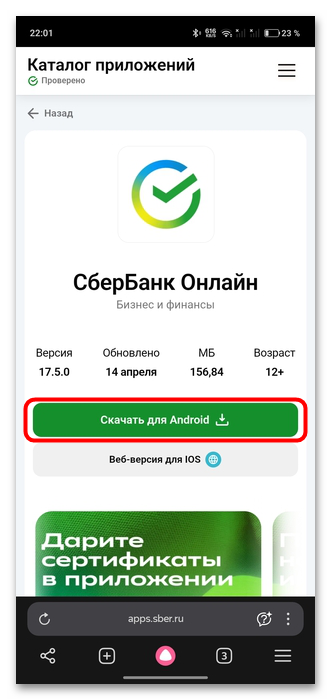
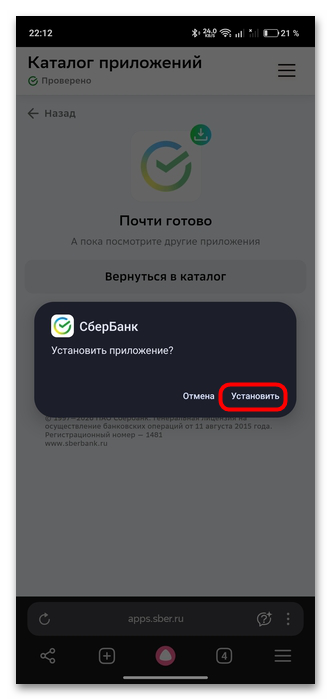
Таким образом, без магазинов приложений получится установить «Сбербанк Онлайн». Рекомендуем использовать APK-файл только с официального сайта банка, а не сторонние источники, ведь в сети можно найти множество ресурсов, предлагающих скачать и установить банковские приложение, и не все они безопасны.
Вариант 2: iPhone
В случае с мобильными устройствами от компании Apple все немного сложнее: скачать приложение из фирменного магазина App Store не представляется возможным, но есть и другие способы инсталлировать «Сбербанк Онлайн».
На iPhone для входа в личный кабинет Сбербанка можно воспользоваться альтернативным способом – веб-версией сайта. Для этого не потребуется устанавливать никаких приложений, но при этом все возможности сервиса становятся доступны с помощью любого браузера.
Способ 1: Использование утилиты на компьютере
Если на мобильном устройстве ранее уже был установлен «Сбербанк Онлайн», его можно восстановить, но для этого потребуется компьютер на базе Windows 10 и выше. Также этот вариант подойдет только для iPhone и iPad не старше 6S и Air 2, соответственно.
К приложению «Сбербанк Онлайн» для такого метода тоже есть требование: версия, которая была ранее установлена, должна быть от 15.3 и выше.
У Сбербанка специально для устройств от компании Apple есть утилита «Верни Сбер на iPhone», причем она подойдет и для установки софта на новый Айфон, если к нему привязать прежний Apple ID. Чтобы утилита смогла корректно работать, на компьютере еще должен быть выход в интернет и установленная программа iTunes.
- Кликните по ссылке выше, чтобы загрузить установочный файл утилиты для компьютера. Выполните ее установку, следуя инструкциям, примите пользовательское соглашение.
- По завершении установки запустите утилиту, если она не сделала это автоматически, подключите к компьютеру iPhone и разрешите подключение. В окне утилиты «Верни Сбер на iPhone» выберите кнопку «Сбербанк Онлайн», после чего потребуется ввести логин и пароль от Apple ID, через который ранее использовалось банковское приложение.
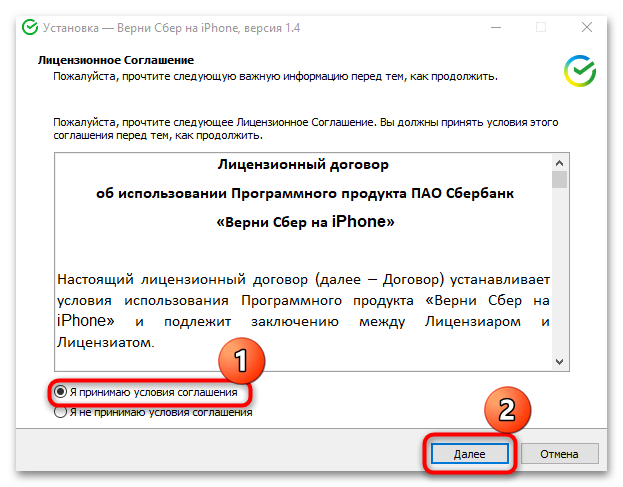
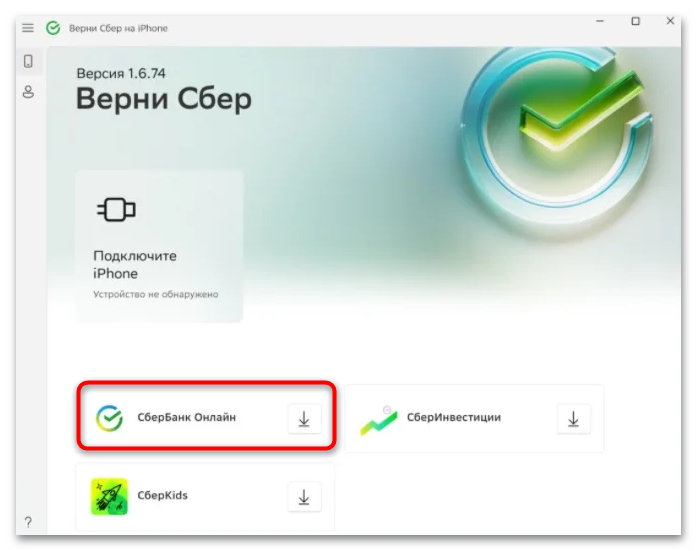
После этого начнется установка приложения на мобильное устройство. Вы сможете запустить его и войти в личный кабинет по номеру банковской карты.
Если же с установкой софта на смартфон возникли проблемы, нажмите на кнопку «Помощь», которая располагается в нижнем левом углу интерфейса утилиты, чтобы открыть код. Потом позвоните в техническую поддержку Сбербанка по номеру
900и продиктуйте этот код оператору.
Способ 2: Обращение в отделение банка
Если через Apple ID ранее не устанавливалось приложение «Сбербанк Онлайн», то описанный выше способ не подойдет. В этом случае ничего не остается, как обратиться в отделение банка, где сотрудники смогут инсталлировать приложение на Айфон, но предварительно в мобильной версии сайта можно найти ближайшее отделение, где смогут помочь в этой ситуации.
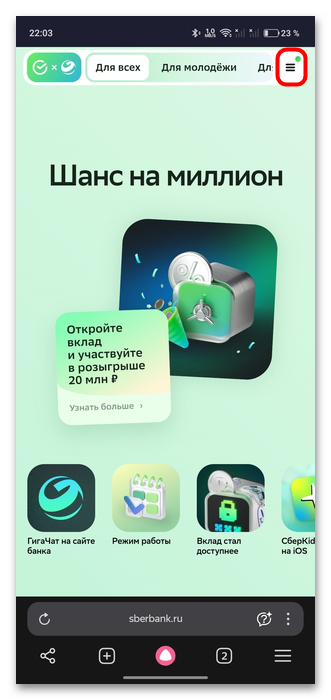
- Откройте главную страницу официального сайта Сбербанка, тапните по трем полоскам, расположенным в верхнем правом углу, чтобы открыть главное меню.
- Выберите в списке пункт «Офисы и банкоматы», затем пункт «Офисы».
- Пролистайте страницу до вкладки «Офисы» и откройте дополнительное меню «Еще услуги».
- В области «Нефинансовые услуги» поставьте галочку у пункта «Установка приложения Сбербанк Онлайн на iPhone».
- Пролистайте список опций в самый низ и нажмите на кнопку «Применить».
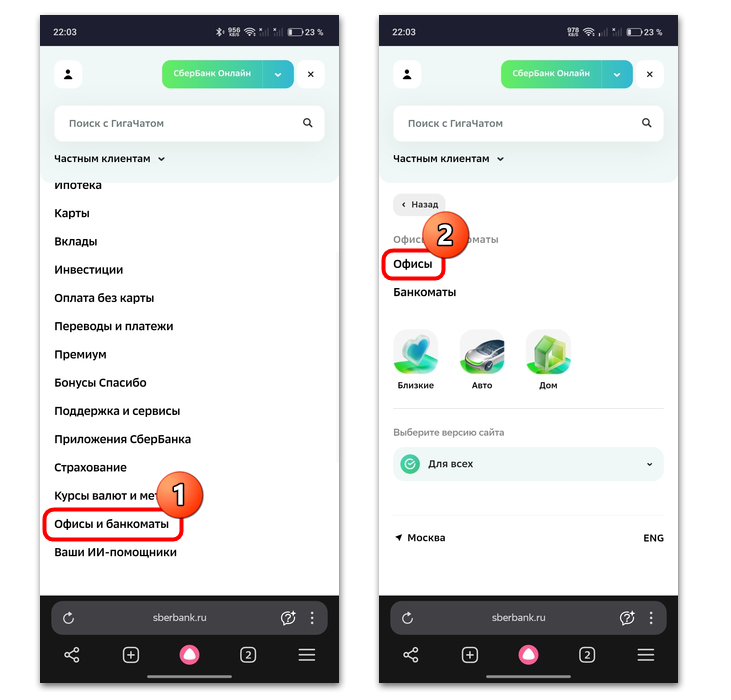
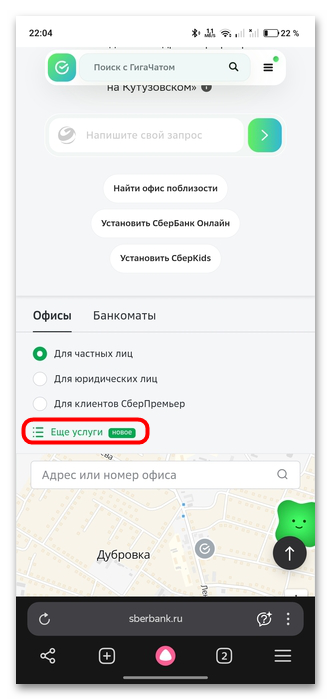
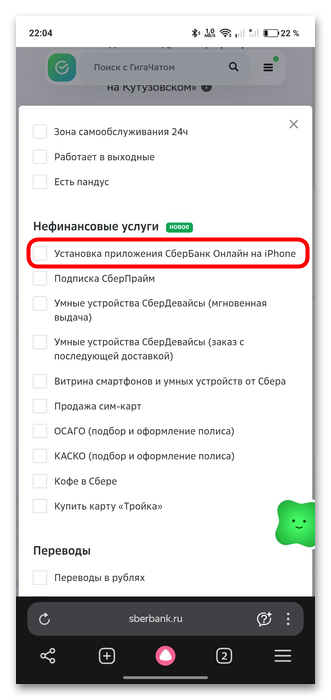
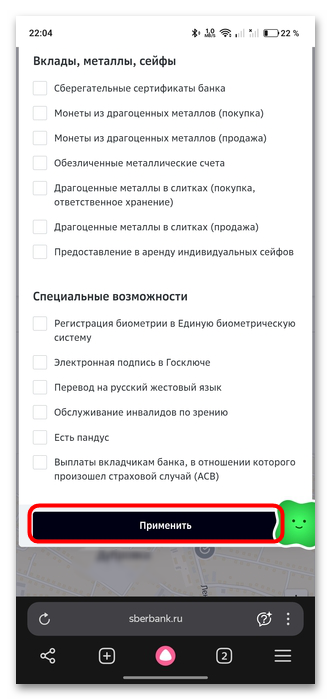
После на карте должны отобразиться отделения банка, где смогут помочь с установкой приложения на устройство от Apple. Только при подключении контролируйте ситуацию: сотрудник банка должен не забыть выйти из Apple ID Сбербанка, иначе Айфон так и останется связанным с корпоративным аккаунтом организации. Также проследите, чтобы сотрудник не использовал личный Apple ID, что позволит недобросовестному работнику получить дистанционный доступ к смартфону.
Вариант 3: Вход через браузер
Этот метод подойдет для всех устройств: и компьютеров, и мобильных девайсов. У банковской организации есть веб-версия приложения, которая полноценно предоставляет доступ ко всем функциям сервиса. Для этого потребуется любой браузер.
Для компьютеров не предусматривается отдельное приложение, которое можно отдельно установить, поэтому этот вариант является единственным способом взаимодействия с сервисами банка.
- Нажмите на ссылку выше, используя любое устройство, затем на главной странице сайта выберите способ входа в личный кабинет (по номеру карты, по логину и паролю либо с помощью проверочного кода, который придет на привязанный к карте номер телефона).
- Останется действовать согласно инструкциям для выбранного способам. В браузере можно выбрать опцию «Запомнить меня», что избавит от необходимости каждый раз осуществлять вход в личный кабинет таким образом.
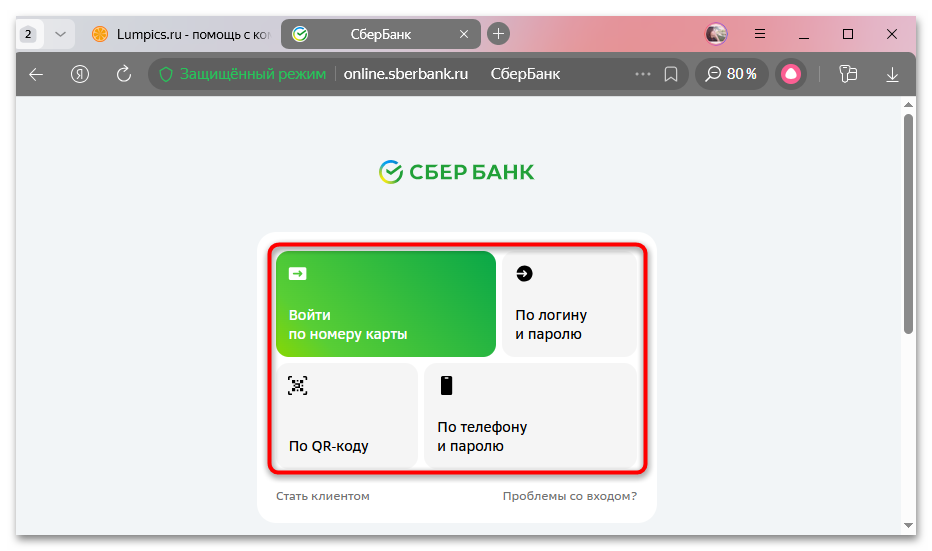
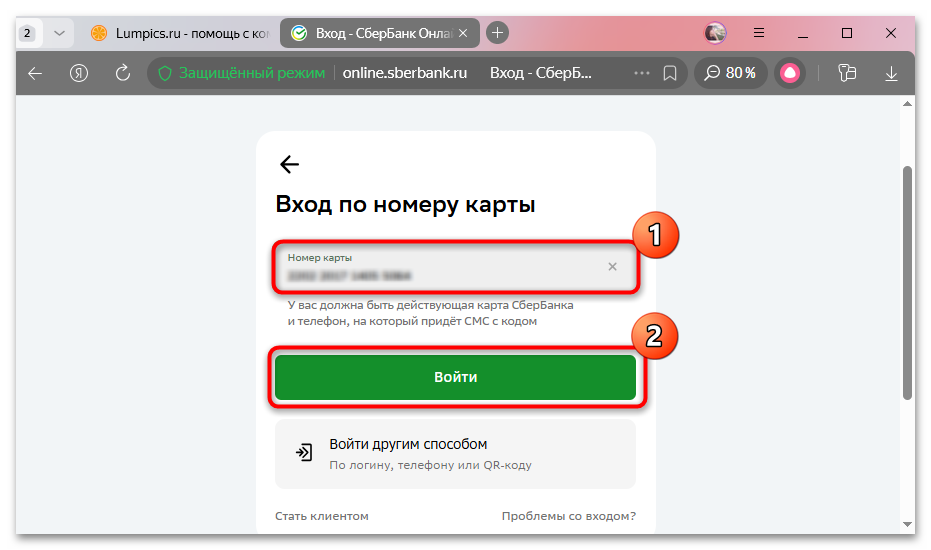
Как уже говорилось, войти в личный кабинет могут только те пользователи, которые являются клиентами банка, но через веб-версию можно им стать и зарегистрировать в системе. Нажмите на строку «Стать клиентом» на главной странице, затем подтвердите оформление банковской карты и действуйте согласно инструкции. Карта будет готова к выдаче в ближайшем отделении банка через некоторое время, а вы станете полноценным пользователем сервиса и его функций.
Стать клиентом банка можно и через Единую биометрическую систему, и для этого потребуется аккаунт на сервисе «Госуслуги» и подтвержденная биометрия.
Еще есть похожие инструкции:
 Временное отключение WhatsApp для Android, iOS и Windows
 Поворот видео в Media Player Classic
 Получение карточек в Стиме
 Установка шрифтов в AutoCAD
 Решение проблемы загрузки «торрент неверно закодирован»
 Как пользоваться Paint.NET
 Как установить Windows 10 в VirtualBox
 Возвращаемся в покинутый групповой чат WhatsApp
 Загрузка собственной музыки в Spotify
 Перенос музыки из ВКонтакте в Spotify
 Как удалить Discord с компьютера полностью
 Устранение ошибки «Невозможно подключиться к партнеру» в TeamViewer



















Автор статьи: Маргарита | Обновлено: