 lumpics.ru
Работа с HEIC на Windows
Windows не поддерживает формат HEIC изначально, поэтому Photoshop не может открыть такие файлы без дополнительного программного обеспечения. Начиная с версии 22.1, Adobe Photoshop добавил поддержку HEIC для Windows 10 и Windows 11, однако для корректной работы требуется установка специальных кодеков от Microsoft. Формат HEIC используется устройствами Apple начиная с iOS 11 для сохранения фотографий в высоком качестве при меньшем размере файла. Если установка кодеков по каким-то причинам невозможна или не помогла, можно воспользоваться встроенными средствами Windows для конвертации изображений.
Установка кодеков HEIF и HEVC из Microsoft Store
Microsoft предоставляет специальные расширения для работы с форматами HEIF и HEVC, которые позволяют Windows распознавать файлы HEIC и корректно передавать их в Photoshop. Расширение HEIF Image Extensions распространяется бесплатно и отвечает за открытие изображений, а HEVC Video Extensions является платным (около 1 доллара США) и необходимо для работы с видео в формате HEVC.
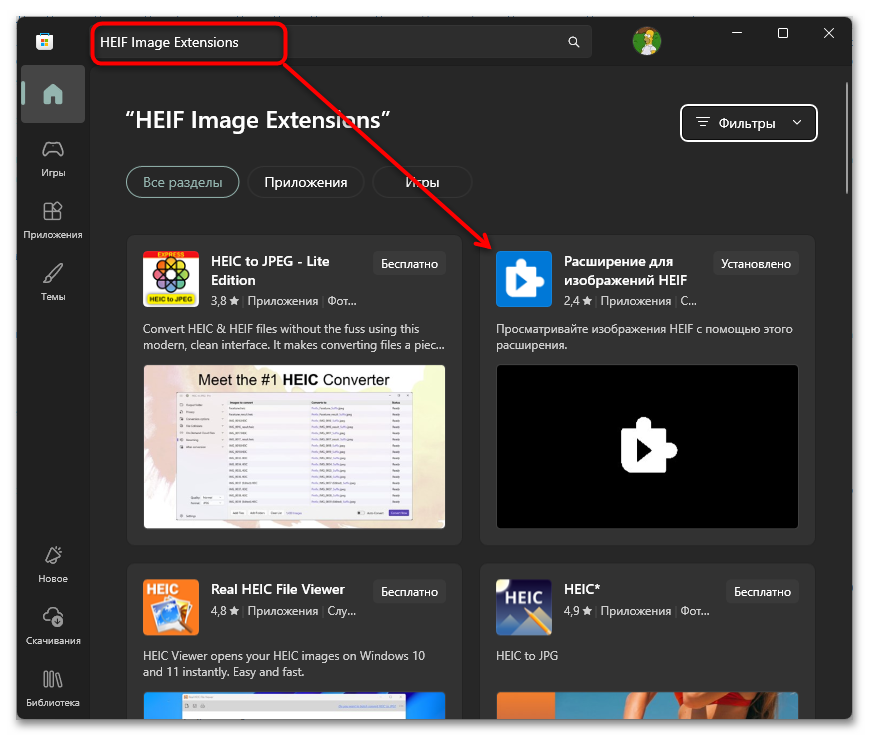
- Откройте приложение Microsoft Store на компьютере, затем в строке поиска введите «HEIF Image Extensions» и нажмите клавишу Enter.
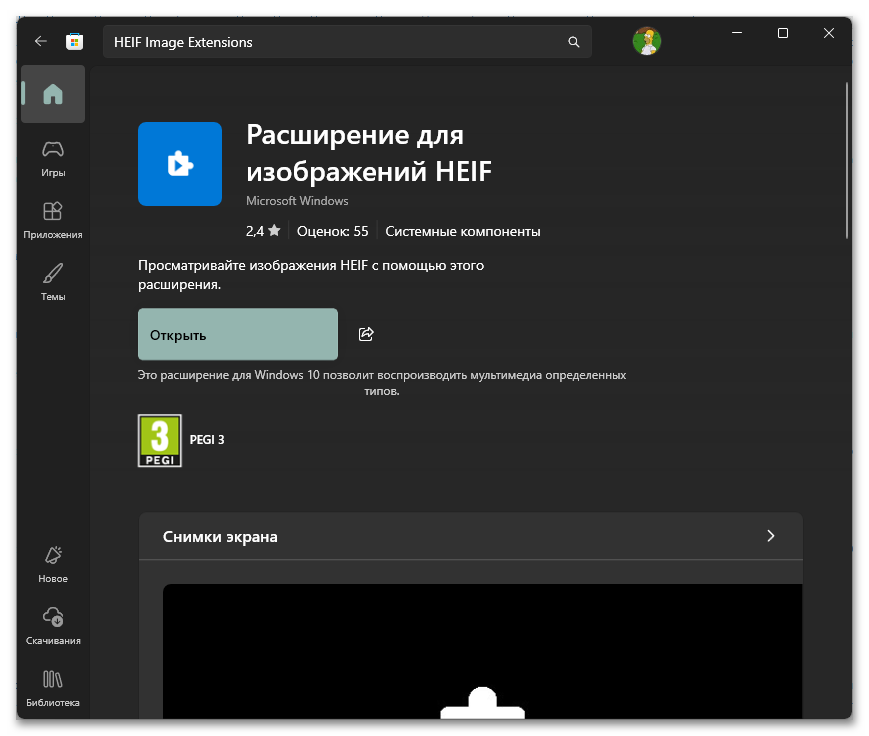
- Найдите в результатах расширение «Расширение для изображений HEIF» от издателя Microsoft Corporation, после чего нажмите кнопку «Получить» для начала установки.
- Дождитесь завершения загрузки и автоматической установки расширения. Процесс занимает несколько секунд и не требует дополнительных действий.
- Аналогичным образом найдите в Microsoft Store расширение «HEVC Video Extensions», которое необходимо для полной поддержки формата. Обратите внимание, что данное расширение является платным и стоит около 1 доллара США.
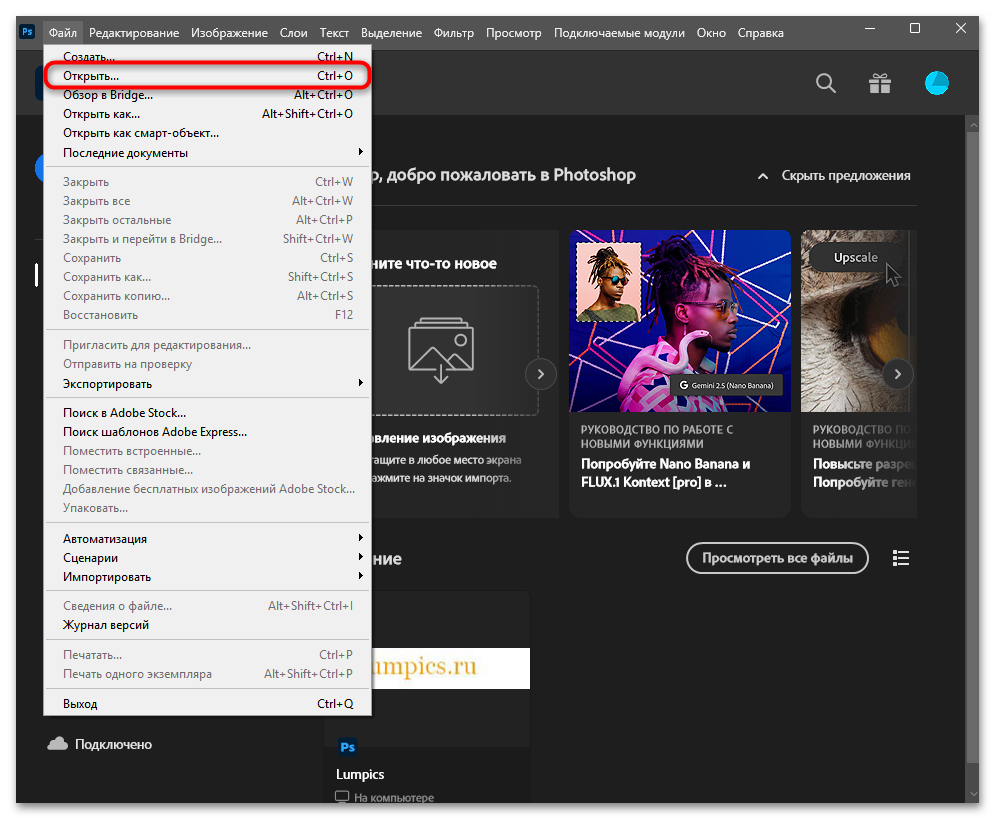
- После установки обоих расширений перезапустите Photoshop, если программа была открыта. Теперь при попытке открыть файл HEIC через меню «Файл» — «Открыть» изображение должно корректно загрузиться.

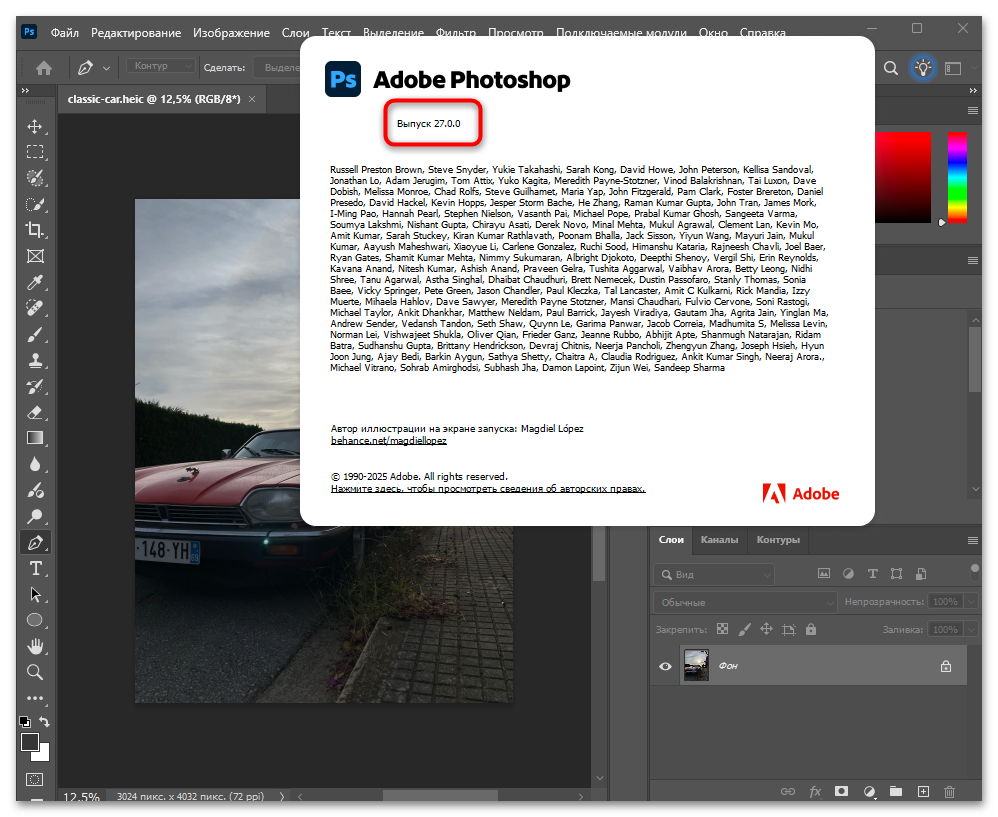
Если после установки кодеков Photoshop по-прежнему не открывает HEIC файлы, убедитесь, что у вас установлена версия 22.1 или новее. Проверить версию программы можно через меню «Справка» — «О программе Adobe Photoshop». Файлы HEIC от камер Canon (формат HIF) не поддерживаются в Photoshop — для работы с такими изображениями используйте оригинальные RAW файлы.
Конвертирование через приложение «Фотографии»
Если установка кодеков из Microsoft Store не решила проблему или вы используете более старую версию Photoshop, преобразуйте HEIC в формат JPEG через встроенное приложение «Фотографии» Windows. Данный вариант подходит для однократной конвертации небольшого количества изображений, когда нет необходимости постоянно работать с форматом HEIC напрямую.
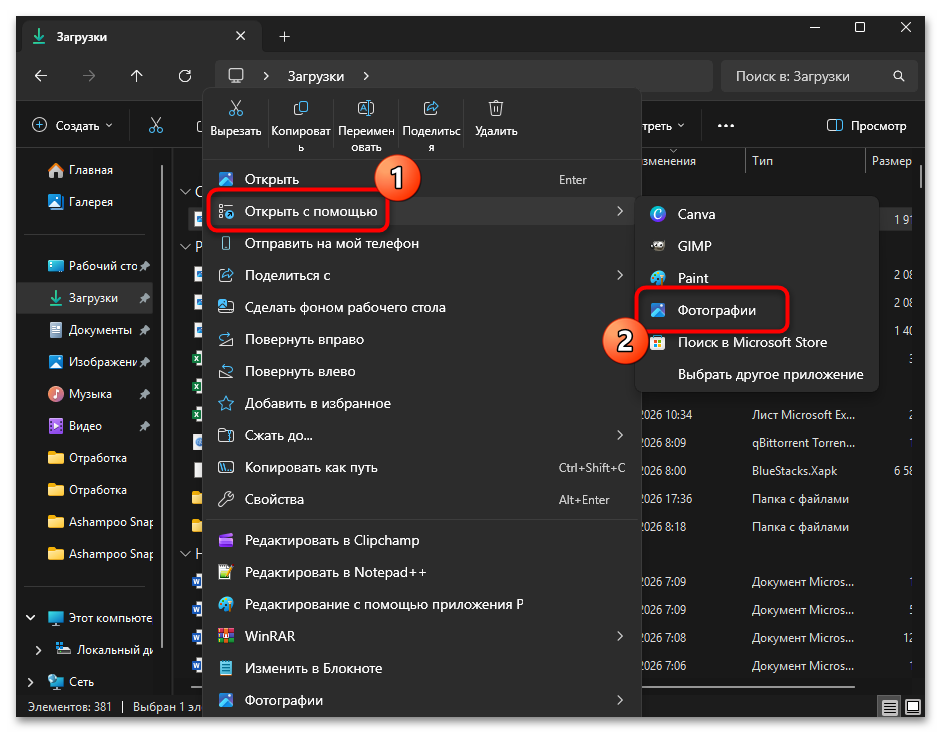
- Найдите файл HEIC в «Проводнике», затем кликните по нему правой кнопкой мыши и выберите пункт «Открыть с помощью» — «Фотографии».
- После открытия изображения в приложении «Фотографии» нажмите на кнопку «Изменить».
- Даже если вы не планируете вносить какие-либо изменения в изображение, откроется редактор. В правом верхнем углу редактора найдите кнопку «Сохранить копию» и нажмите на нее.
- Система автоматически конвертирует изображение в формат JPEG и сохранит его в ту же папку, где находится оригинальный файл HEIC. Теперь откройте полученный JPEG файл в Photoshop через меню «Файл» — «Открыть».
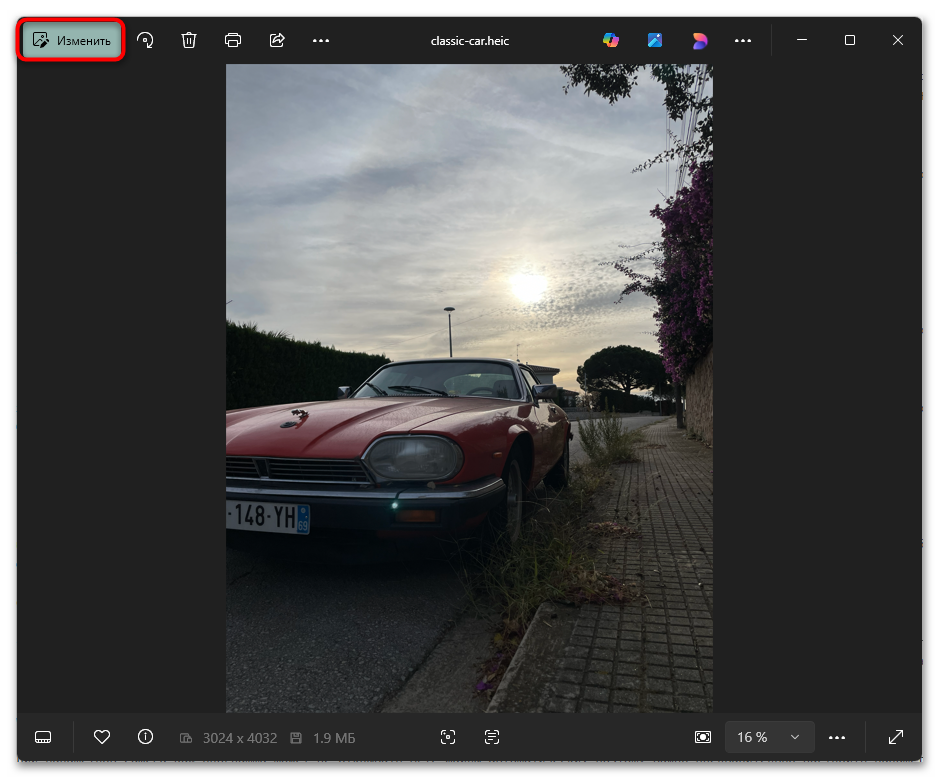
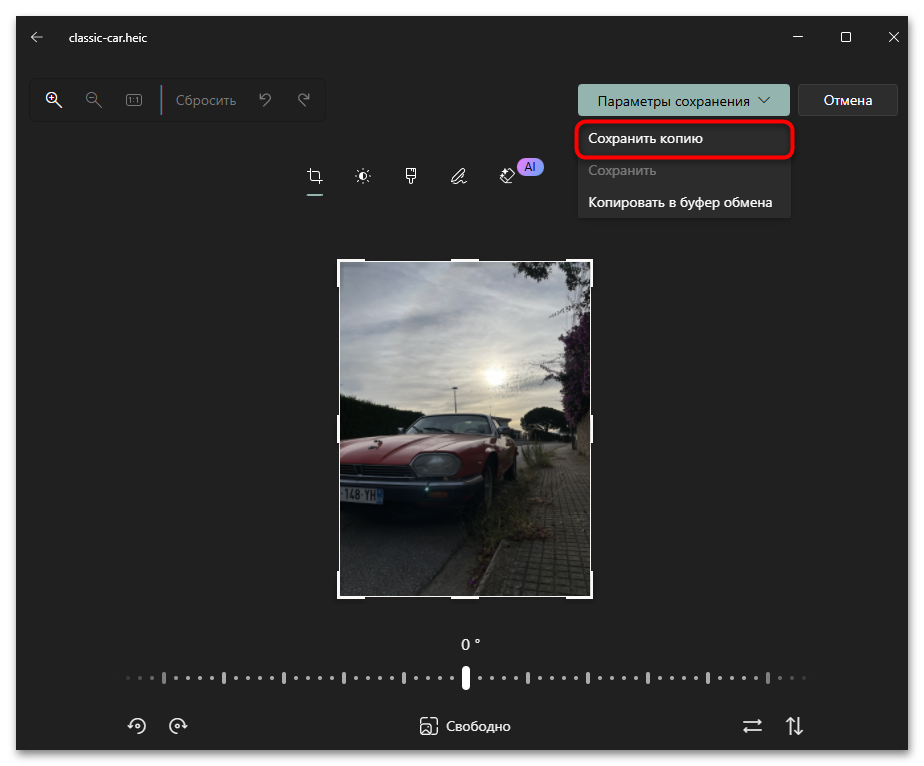
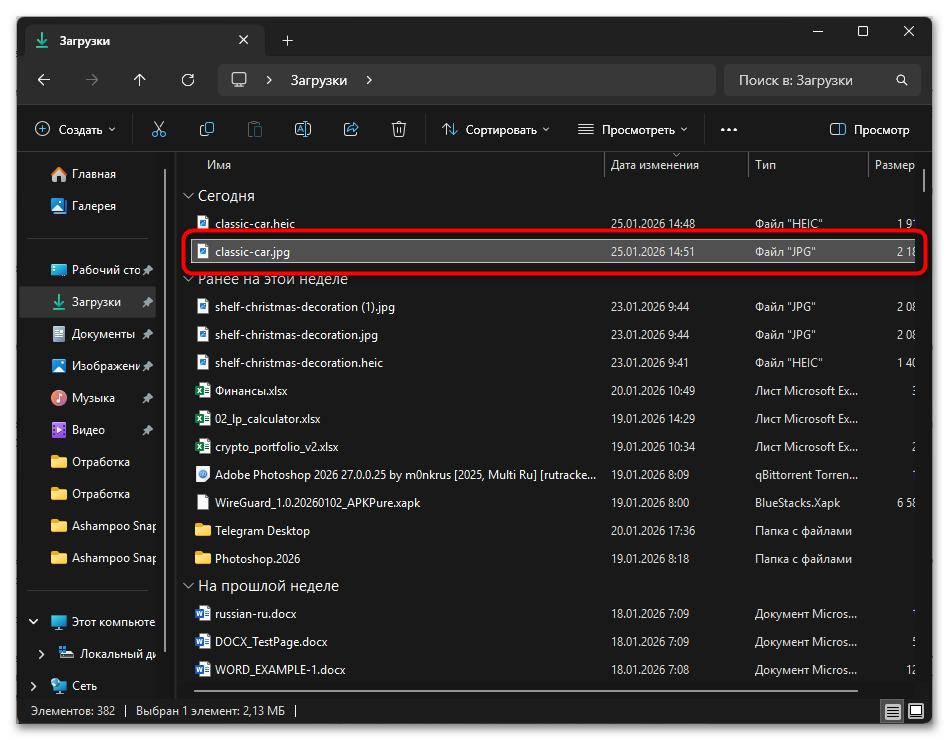
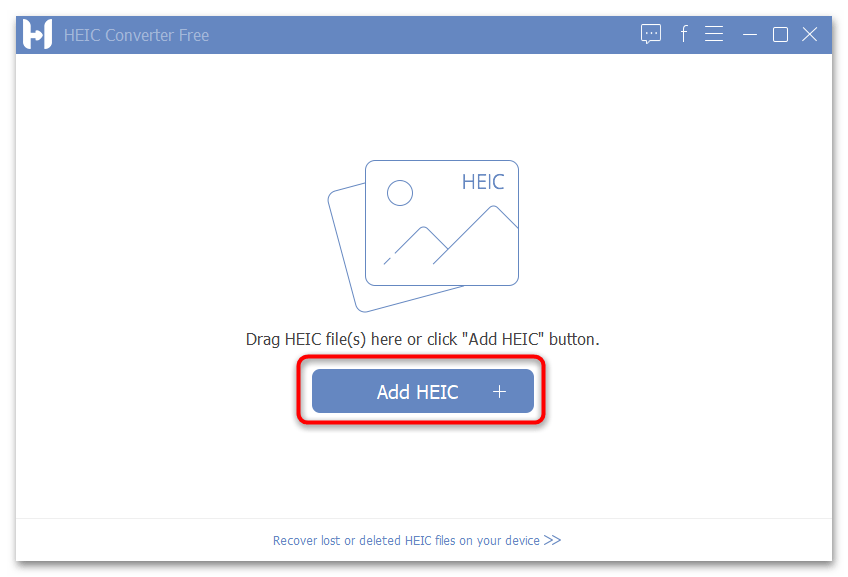
Для конвертирования большого количества файлов HEIC рассмотрите использование специализированных программ-конвертеров, которые поддерживают пакетную обработку и сохранение метаданных EXIF. Приложение «Фотографии» не предназначено для массовой конвертации и может занять много времени при обработке десятков изображений.
Работа с HEIC на macOS
На компьютерах Mac с операционной системой macOS High Sierra 10.13 и новее поддержка HEIC реализована на уровне системы, что значительно упрощает работу с данным форматом. Однако в Photoshop требуется активировать автоматическое открытие таких файлов через настройки Camera Raw, иначе программа может игнорировать HEIC изображения или открывать их некорректно. Дополнительно пользователи Mac могут использовать возможности Photoshop для конвертации HEIC в другие форматы непосредственно при сохранении файлов.
Настройка Camera Raw для автоматического открытия HEIC
Без правильной конфигурации параметров Camera Raw программа может не открывать HEIC файлы автоматически, поэтому важно предварительно настроить параметры обработки. Настройка выполняется один раз и сохраняется для всех последующих сеансов работы с Photoshop.
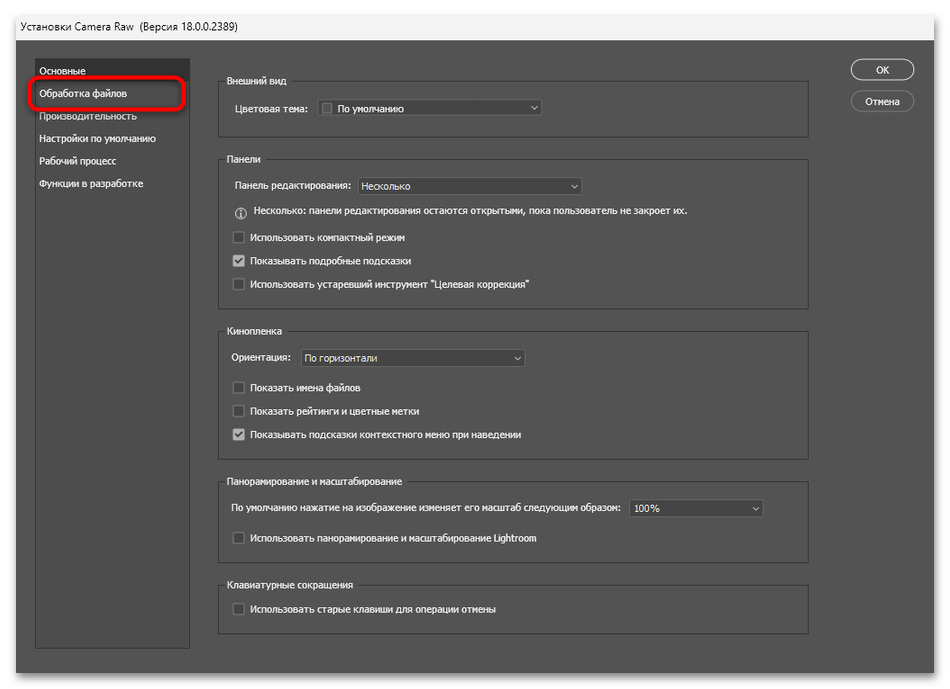
- Запустите Adobe Photoshop, затем в верхней строке меню выберите пункт «Редактирование», где в выпадающем списке найдите раздел «Настройки».
- В подменю настроек выберите пункт «Camera Raw», после чего откроется диалоговое окно с параметрами обработки необработанных изображений.
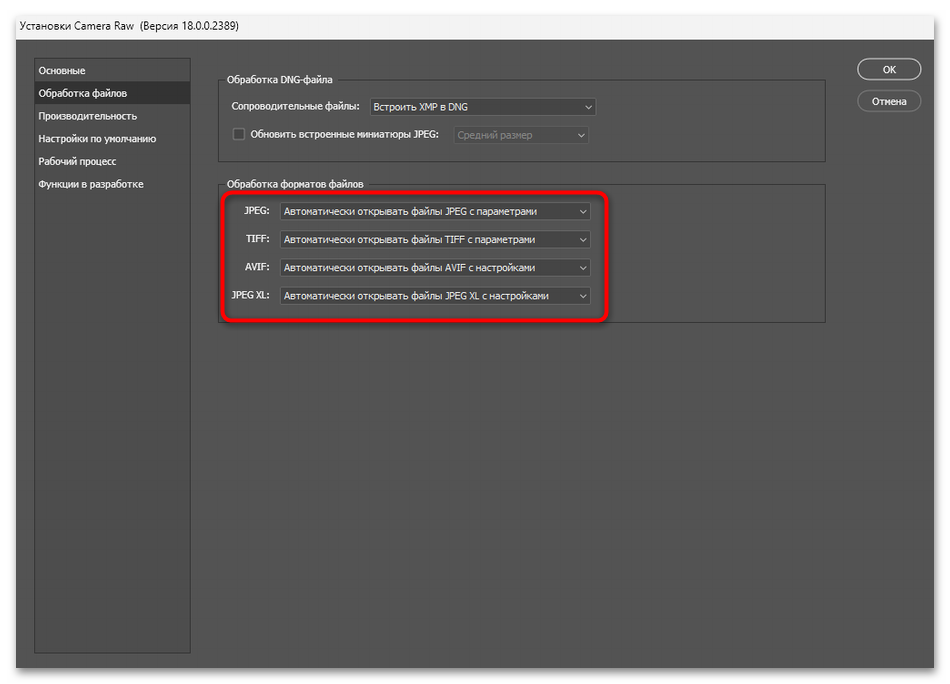
- В открывшемся окне настроек перейдите на вкладку «Обработка файлов», где находятся параметры автоматического открытия различных форматов.
- Найдите раздел «Обработка JPEG и TIFF», где в выпадающем списке напротив пункта JPEG/HEIC выберите вариант «Автоматически открывать все поддерживаемые файлы JPEG и HEIC». Если вам нужно открывать только файлы с настройками обработки, выберите вариант «Автоматически открывать файлы JPEG и HEIC с настройками».
- Нажмите кнопку «OK» для сохранения изменений и закрытия окна настроек. Теперь при открытии HEIC файлов через меню «Файл» — «Открыть» они будут автоматически обрабатываться в Camera Raw.
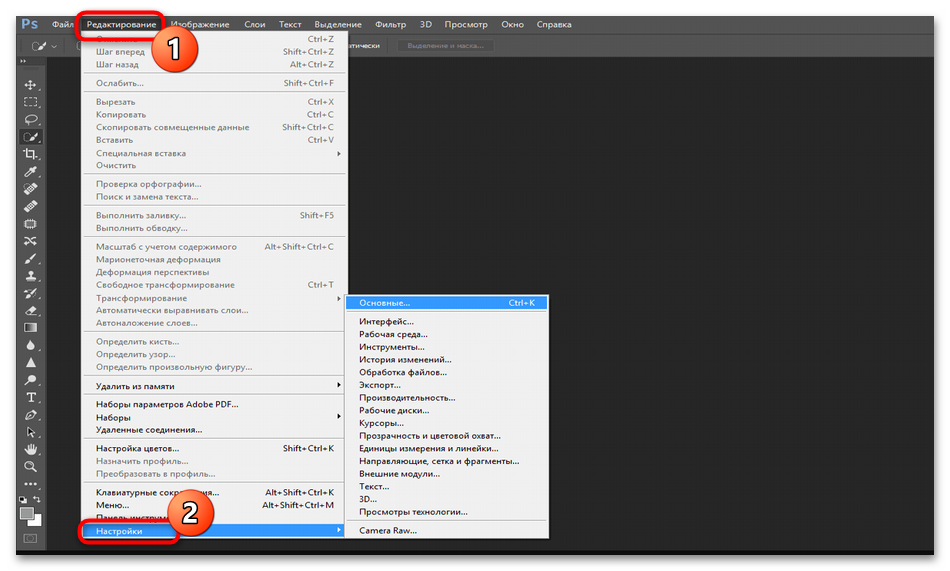


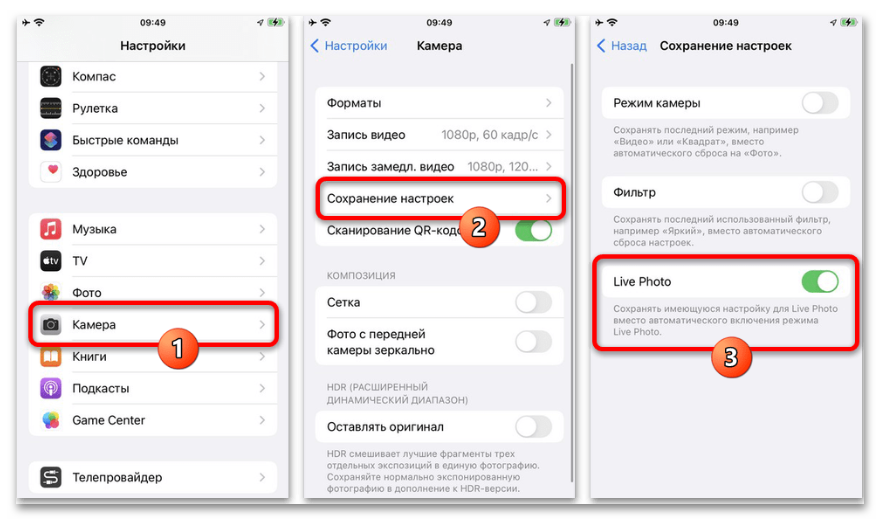
Учитывайте, что Photoshop не поддерживает движущуюся часть Live Photos — откроется только статичное изображение. Для работы с Live Photos конвертируйте их в обычный формат JPEG на устройстве iOS перед передачей на Mac, изменив настройки передачи в разделе «Настройки» — «Фото» — «Перенос на Mac или ПК» на значение «Автоматически».
Конвертирование при сохранении файлов
Пользователи Mac с настроенной поддержкой HEIC могут использовать Photoshop для конвертирования изображений в другие форматы непосредственно в процессе сохранения. Вам подойдет такой вариант, если нужно одновременно отредактировать изображение и сохранить его в формате, совместимом с другими устройствами или программами.
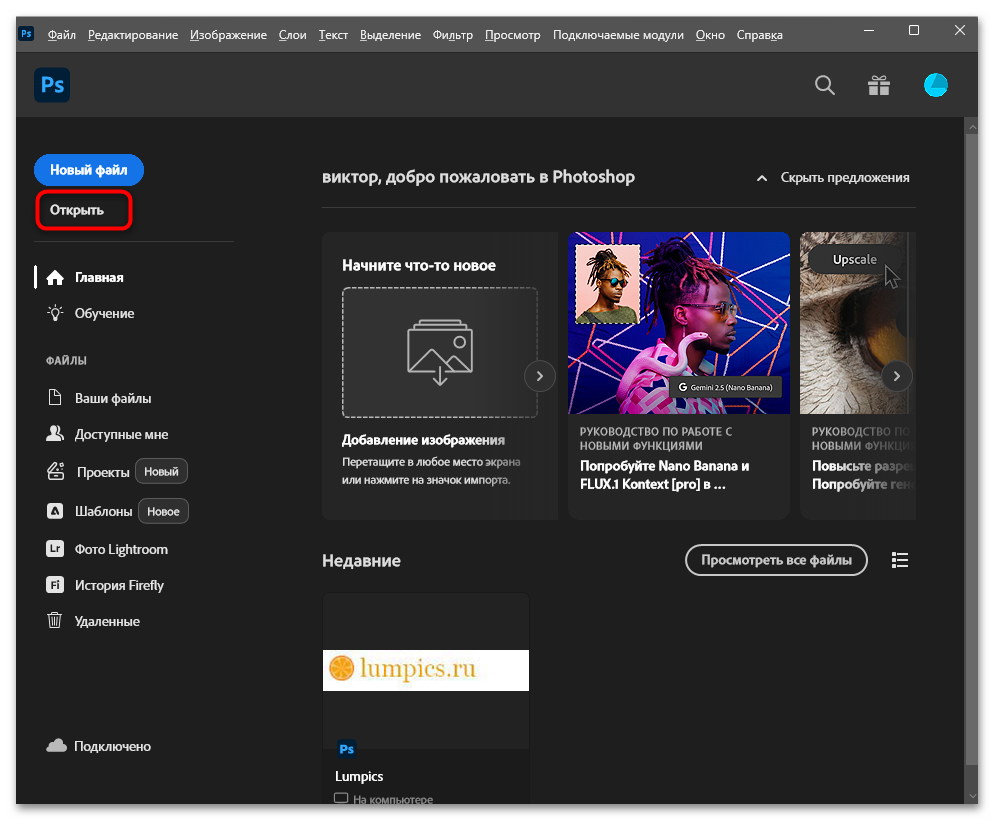
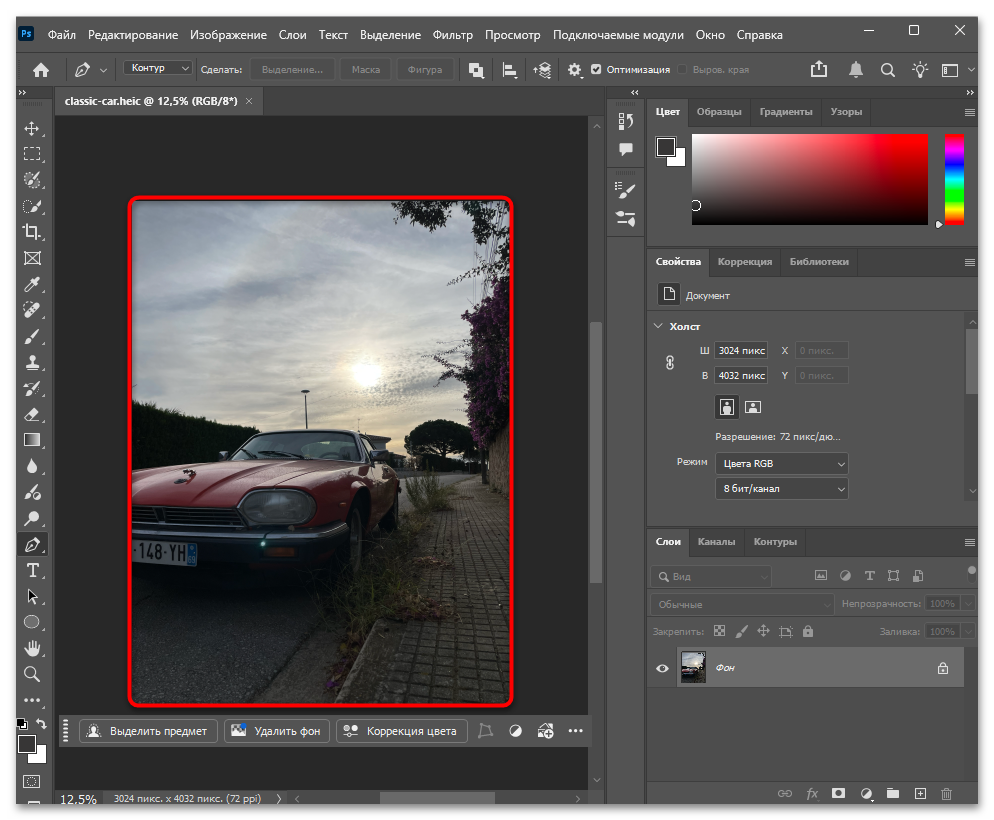
- Откройте файл HEIC в Photoshop через меню «Файл» — «Открыть», предварительно убедившись, что настройки Camera Raw сконфигурированы согласно инструкциям из предыдущего раздела.
- После того как изображение загрузится в рабочую область, при необходимости внесите нужные правки с помощью инструментов редактирования.
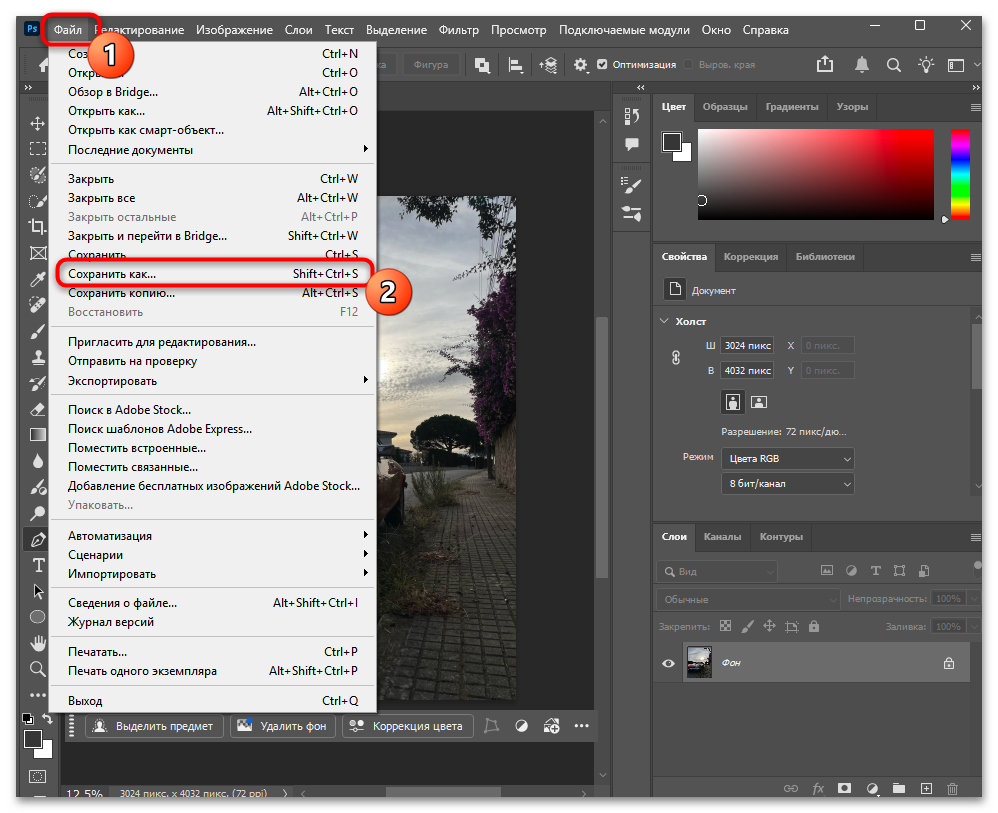
- Перейдите в меню «Файл» и выберите пункт «Сохранить как», после чего откроется диалоговое окно с параметрами сохранения.
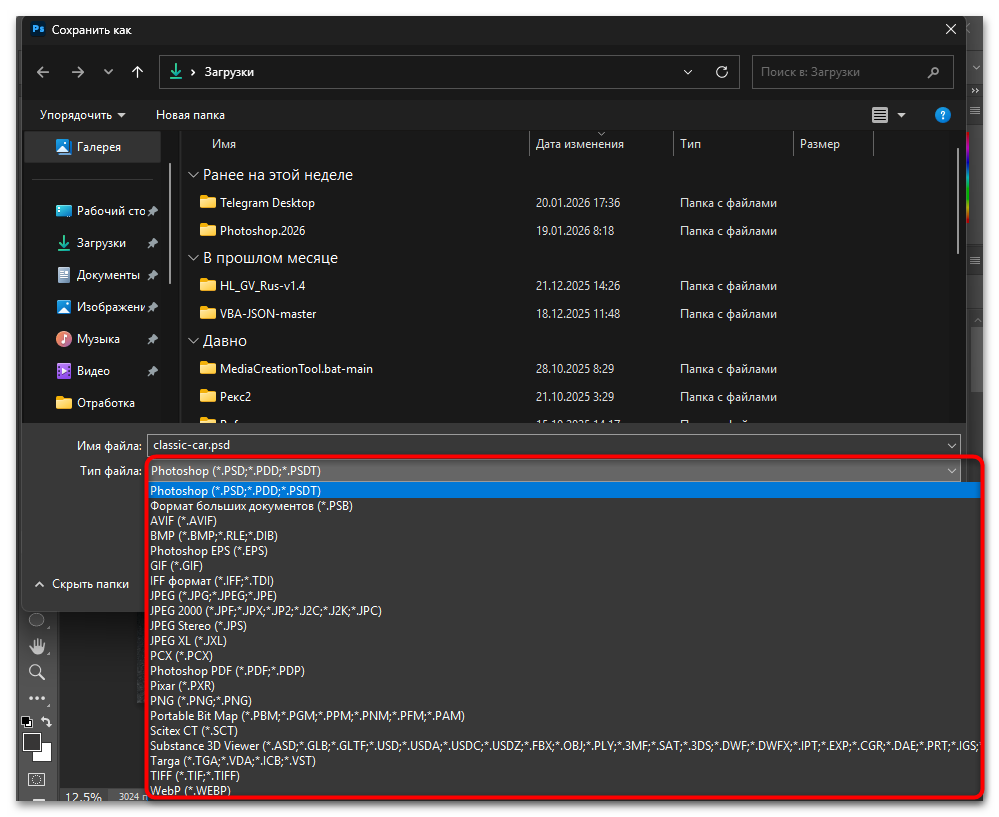
- В выпадающем списке «Тип файла» выберите нужный вариант — JPEG для универсальной совместимости, PNG для сохранения прозрачности или TIFF для максимального качества без потерь.
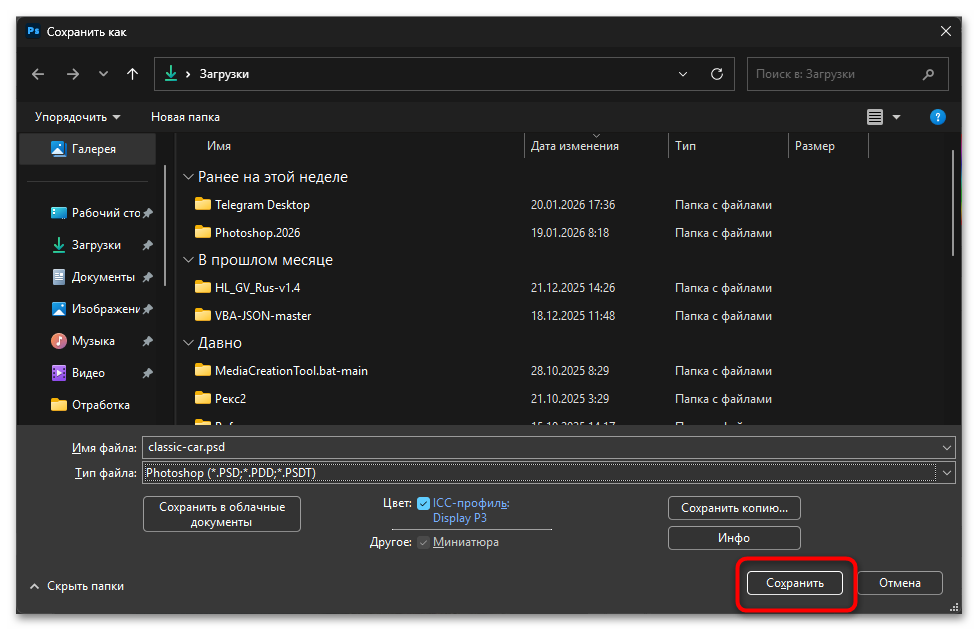
- Укажите папку для сохранения файла, задайте имя и нажмите кнопку «Сохранить». При выборе формата JPEG дополнительно настройте качество сжатия в появившемся диалоговом окне.
Что делать, если HEIC не открывается
При работе с форматом HEIC в Photoshop могут возникать различные трудности, связанные с версиями программного обеспечения, особенностями конкретных файлов или настройками системы. Далее предлагаем разобраться с популярными проблемами и найти их решение, если вам это нужно.
- Ошибка «Photoshop не распознает этот тип файла». Убедитесь, что используете Photoshop версии 22.1 или новее. Более ранние версии не поддерживают HEIC даже с установленными кодеками. Проверить версию можно через меню «Справка» — «О программе Photoshop».
- Файлы от камер Canon не открываются. Photoshop не поддерживает файлы Canon в формате HIF/HEIC. Для работы с изображениями от камер Canon используйте оригинальные RAW файлы (CR2, CR3), которые обеспечат лучшее качество и больше возможностей для обработки.
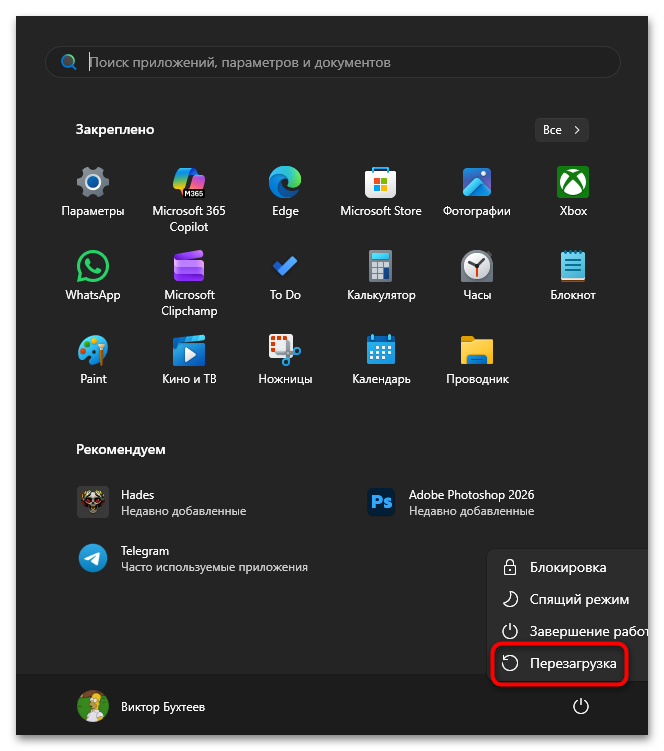
- После установки кодеков файлы все равно не открываются. Перезагрузите компьютер после установки расширений HEIF и HEVC из Microsoft Store. В некоторых случаях Windows требует перезапуска для корректной регистрации кодеков в системе.
- Live Photos открываются без анимации. Photoshop поддерживает только статичную часть Live Photos. Если вам нужна движущаяся версия, используйте специализированные программы для работы с видео или настройте iPhone на автоматическое конвертирование при передаче файлов на компьютер.
- Расширение HEVC Video Extensions платное. Хотя HEIF Image Extensions распространяется бесплатно, расширение HEVC стоит около 1 доллара США. Для работы только с изображениями HEIC достаточно бесплатного расширения HEIF, платное расширение требуется для видео в формате HEVC.
- На Windows 7 или 8 файлы не открываются. Microsoft предоставляет расширения HEIF и HEVC только для Windows 10 и Windows 11. Для более старых версий Windows используйте сторонние программы-конвертеры для преобразования HEIC в JPEG перед открытием в Photoshop.
- Настройки Camera Raw не содержат опции HEIC. Данная опция появляется только в актуальных версиях Photoshop с поддержкой HEIC. Если не видите параметр «Автоматически открывать все поддерживаемые файлы JPEG и HEIC» в настройках, обновите программу до последней версии через Creative Cloud.
Читайте также: Отключение Live Photo на iPhone
Мы решали задачу с помощью:
Еще есть похожие инструкции:
 Как повернуть изображение в Adobe Photoshop
 Как вырезать круг в Adobe Photoshop
 Как уменьшить объект в Adobe Photoshop
 Как сделать контур в Adobe Photoshop
 Как сохранить файл в PDF в Adobe Photoshop
 Как разъединить слои после объединения в Adobe Photoshop
 Как сделать глитч эффект в Adobe Photoshop
 Как сделать карту нормалей в Adobe Photoshop
 Как настроить цветовой профиль в Adobe Photoshop
 Как сделать коллаж в Adobe Photoshop
 Как сделать ночь из дня в Adobe Photoshop
 Как сделать вылеты для печати в Adobe Photoshop



















Автор статьи: Виктор Бухтеев | Обновлено: