 lumpics.ru
Диагностика ошибки через журнал OBS
Ошибка «Сбой вывода. Подробности отражены в журнале» появляется при попытке начать трансляцию или запись в OBS и указывает на проблемы с кодировщиком или настройками программы. Точную причину сбоя можно определить только после анализа файла журнала, который содержит детальную информацию о работе всех компонентов программы.
Для просмотра журнала откройте меню «Справка» в верхней части окна OBS, затем выберите «Файлы журнала» и нажмите «Открыть текущий журнал». Откроется текстовый файл с подробной информацией о последнем сеансе работы программы. Прокрутите содержимое в самый конец документа, где находятся записи о последних событиях и ошибках.
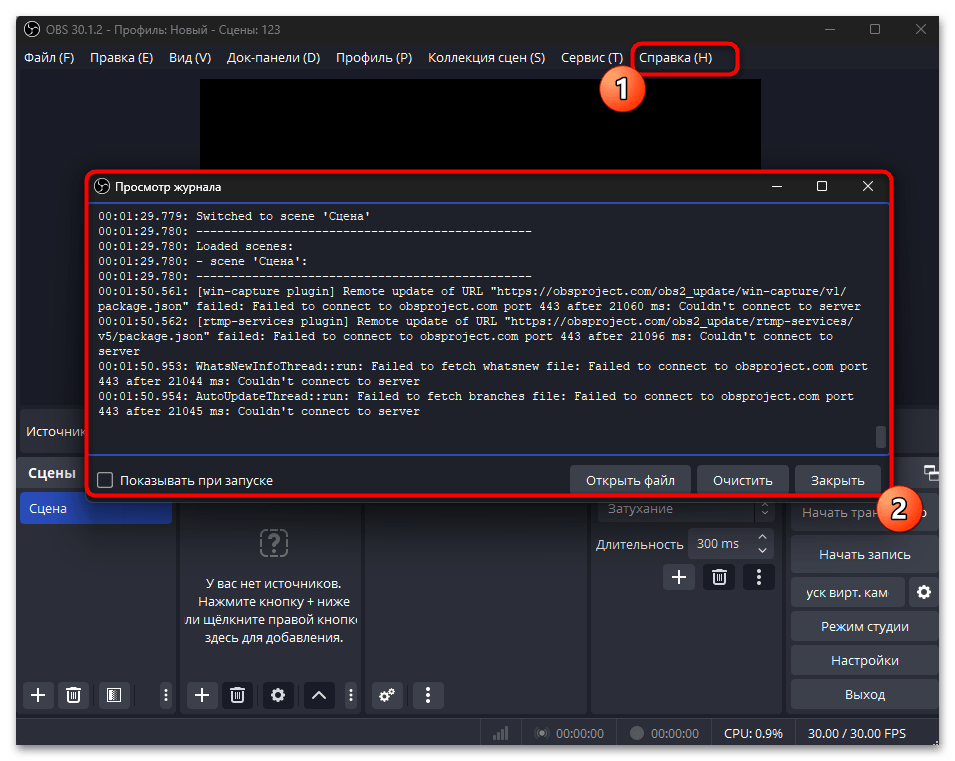
Основные типы ошибок в журнале OBS
При анализе журнала обращайте внимание на следующие сообщения об ошибках:
- Failed to open NVENC codec: Function not implemented — видеокарта не поддерживает аппаратное кодирование NVENC или OBS не может получить к нему доступ.
- Failed to open NVENC codec: Generic error in an external library — проблемы с драйверами видеокарты или конфликт с другими программами.
- Stream output type ‘rtmp_output’ failed to start!— не удалось инициализировать выходной поток для трансляции.
- No NVENC capable devices found — система не обнаруживает видеокарту с поддержкой NVENC.
- InitializeEncoder failed: invalid param — неправильные параметры кодировщика в настройках.
- Unknown error occurred — общая ошибка кодировщика без конкретных деталей.
Определив тип ошибки в журнале, можно переходить к соответствующему решению проблемы.
Причина 1: Неправильная настройка GPU в OBS
Неверный выбор графического процессора в настройках OBS — наиболее частая причина сбоев вывода. Программа может пытаться использовать интегрированную графику вместо дискретной видеокарты или выбирать несуществующий GPU с номером 1, 2 или 3 в системах с одной видеокартой.
- Откройте «Настройки» в OBS и перейдите в раздел «Вывод».
- В выпадающем списке «Режим вывода» выберите «Расширенный».
- На вкладке «Трансляция» найдите параметр «Видеокарта».
- Если у вас одна видеокарта, а значение GPU установлено на 1, 2 или 3, измените его на «0». При наличии двух видеокарт (интегрированная + дискретная) попробуйте значения 0 и 1, чтобы определить правильную.
- Аналогичные настройки проверьте на вкладке «Запись», если планируете записывать видео.
- Нажмите «Применить» и попробуйте начать трансляцию или запись.


В ноутбуках с гибридной графикой также необходимо убедиться, что OBS запускается на дискретной видеокарте. Откройте «Параметры» Windows, перейдите в «Система» — «Дисплей» — «Графика» и добавьте OBS Studio в список приложений.

Установите для программы режим «Высокая производительность», чтобы принудительно использовать дискретную видеокарту NVIDIA.
Причина 2: Устаревшие или поврежденные драйверы видеокарты
Устаревшие драйверы видеокарты содержат ошибки совместимости с современными версиями OBS и не поддерживают последние обновления технологии NVENC. Система может сообщать о том, что драйверы актуальны, но автоматическое обновление Windows часто пропускает самые свежие версии, которые устраняют проблемы с аппаратным кодированием.

Обновление драйверов NVIDIA устраняет критические ошибки в работе кодировщиков, оптимизирует производительность NVENC и добавляет поддержку новых функций для стриминга. Подробные инструкции по правильному обновлению драйверов с официального сайта NVIDIA и решению возможных проблем совместимости представлены в тематическом материале на нашем сайте.
Подробнее: Обновление драйвера видеокарты в Windows 11
В случаях, когда стандартное обновление не помогает, может потребоваться полная переустановка драйверов с предварительной очисткой системы от остатков старых версий. Этот процесс устраняет конфликты между различными версиями драйверов и восстанавливает корректную работу всех компонентов видеокарты, включая NVENC.
Причина 3: Конфликт с другими программами
Программы Adobe Creative Suite (Premiere Pro, After Effects, Media Encoder), NVIDIA ShadowPlay, Windows Game DVR и другие приложения записи могут блокировать доступ к NVENC для OBS. Аппаратный кодировщик имеет ограничение на количество одновременных сессий, и превышение этого лимита вызывает ошибки инициализации.
- Полностью закройте все программы Adobe Creative Suite через «Диспетчер задач».
- Отключите NVIDIA ShadowPlay или даже полностью оверлей в приложении GeForce Experience или NVIDIA App. Завершите процессы других программ записи и стриминга (XSplit, Bandicam, Streamlabs).
- Отключите Windows Game DVR через «Параметры» — «Игры» — «Записи».
- Откройте «Диспетчер задач» нажатием Ctrl + Shift + Esc и завершите процессы с высокой нагрузкой на GPU.
- Перезапустите OBS и попробуйте начать трансляцию или запись.


Бюджетные видеокарты NVIDIA поддерживают только 2-3 одновременные сессии кодирования, в то время как профессиональные модели не имеют таких ограничений. Если регулярно возникают конфликты с другими программами, рассмотрите возможность использования программного кодировщика x264 для одного из приложений.
Причина 4: Несовместимость видеокарты с NVENC
Не все видеокарты NVIDIA поддерживают аппаратное кодирование NVENC. Бюджетные модели, такие как GT 710, GT 1030, большинство карт MX серии (MX110, MX130, MX150, MX230, MX250, MX330, MX350) и все видеокарты архитектуры Fermi (серии 400-500) не имеют поддержки этой технологии.
- Нажмите правой кнопкой мыши на «Пуск» и выберите «Диспетчер устройств».
- Разверните раздел «Видеоадаптеры» и запишите точное название вашей видеокарты NVIDIA.
- Проверьте совместимость вашей модели со списком поддерживаемых видеокарт на сайте NVIDIA.
- Если ваша видеокарта не поддерживает NVENC, перейдите в настройки OBS.
- В разделе «Вывод» измените «Кодировщик видео» с «NVIDIA NVENC H.264» на «x264».
- Настройте предустановку «veryfast» или «faster» для снижения нагрузки на процессор.
- Сохраните настройки и попробуйте начать трансляцию.


Современные видеокарты от RTX 20 серии и выше имеют улучшенные версии NVENC с поддержкой дополнительных функций и лучшим качеством кодирования. Если у вас старая видеокарта, которая формально поддерживает NVENC, но работает нестабильно, это связано с ограниченными возможностями первых поколений кодировщика.
Причина 5: Неправильные настройки параметров кодировщика
Некорректные настройки профиля, уровня, битрейта или других параметров кодировщика могут привести к ошибкам инициализации NVENC. Особенно часто проблемы возникают при использовании неподходящих комбинаций разрешения и уровня H.264 или слишком высоких значений битрейта.
- В настройках OBS перейдите в раздел «Вывод» и установите режим «Расширенный».
- На вкладке «Трансляция» измените «Профиль» на «main» вместо «high», если установлен последний.
- Снизьте битрейт до 3000-4000 Kbps для тестирования.
- Отключите «Двухпроходное кодирование» и установите количество B-кадров на 0.
- Попробуйте изменить предустановку с «Высокое качество» на «По умолчанию».


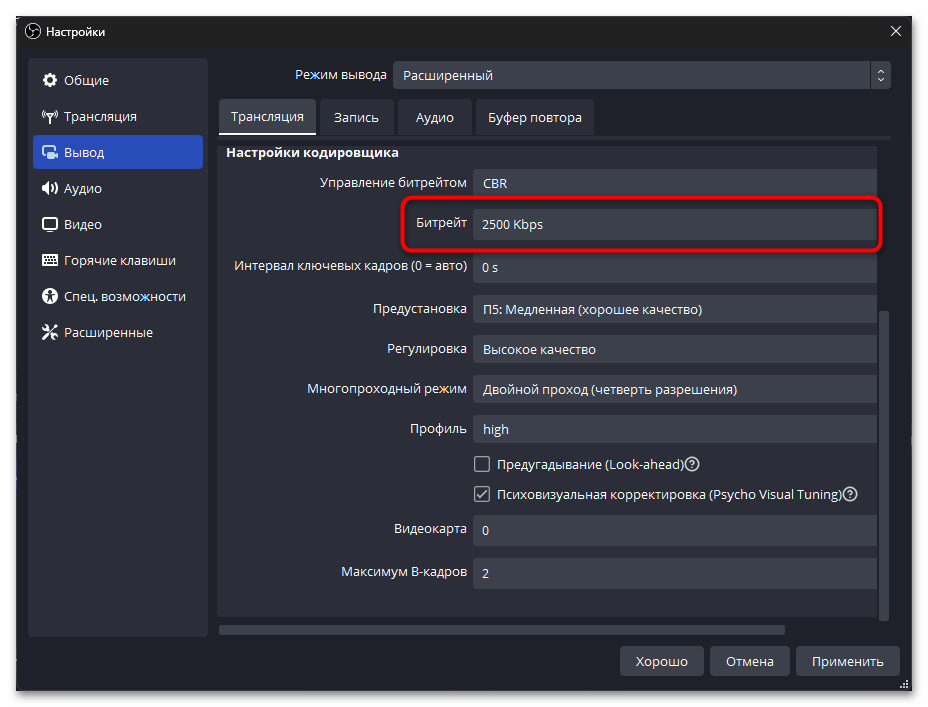


Если проблема решается при использовании базовых настроек, постепенно возвращайте оптимальные параметры, проверяя стабильность работы после каждого изменения. Это поможет определить конкретную настройку, которая вызывает конфликт с вашей конфигурацией системы.
Причина 6: Поврежденная конфигурация OBS
Повреждение файлов конфигурации OBS может происходить после некорректного завершения работы программы, обновления системы или конфликтов с антивирусным программным обеспечением. В таких случаях сброс настроек к заводским значениям восстанавливает корректную работу всех компонентов. Предварительно можете сохранить различные профили и разобраться, как осуществляется дальнейший импорт. Больше информации по данной теме ищите в другой статье на нашем сайте, перейдя по ссылке ниже.
Подробнее: Как сбросить настройки OBS

Если после сброса конфигурации проблема исчезает, значит причина была в поврежденных настройках. В случае повторного появления ошибки после импорта старых настроек, проблема может заключаться в конфликте определенных параметров с текущей версией OBS или драйверов видеокарты.
Еще есть похожие инструкции:
 Как обрезать видео в OBS
 Как стримить в VK Видео через OBS
 Как убрать желтую рамку в OBS
 Что делать, если не работает микрофон в OBS
 Вставка изображений в PowerPoint
 Как захватить Minecraft в OBS
 Как пользоваться Adobe Audition
 Настройка программы AutoCAD
 Слушаем радио с помощью аудиоплеера AIMP
 Сохранение фото контакта из WhatsApp для Android, iOS и Windows
 Максимальное сжатие файлов в архив
 Делаем невидимый ник в Discord



















Автор статьи: Виктор Бухтеев | Обновлено: