 lumpics.ru
Способ 1: Захват игры (Game Capture)
Захват игры представляет собой наиболее эффективный метод записи Minecraft в OBS, поскольку он напрямую взаимодействует с процессом игры и обеспечивает стабильную производительность без значительного влияния на частоту кадров. Данный источник захвата работает как с лицензионным Minecraft, так и с различными лаунчерами, включая TLauncher, Prism Launcher и другие популярные альтернативы.
- Запустите Minecraft и убедитесь, что игра полностью загружена. При использовании сторонних лаунчеров дождитесь стабилизации процесса javaw.exe в «Диспетчере задач».
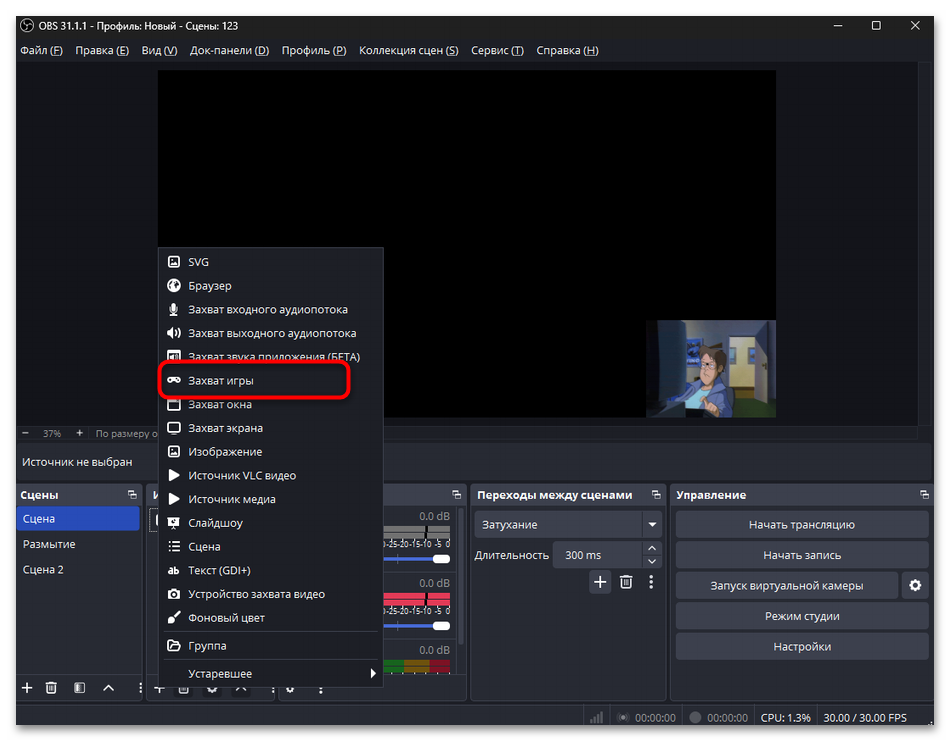
- Откройте OBS и в блоке «Источники» нажмите кнопку с плюсом для добавления нового источника.
- Выберите «Захват игры» из списка доступных источников захвата.
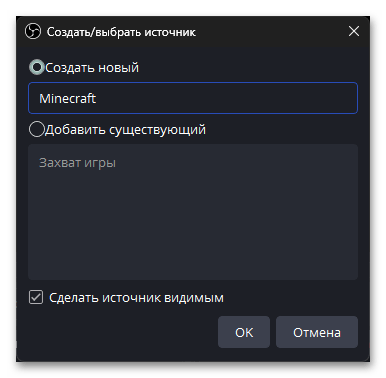
- В окне создания источника задайте понятное название, например «Minecraft» или «Майнкрафт», затем нажмите «ОК».
- В свойствах захвата игры установите режим «Захват отдельного окна» для более стабильной работы с процессом Java.
- В выпадающем списке «Окно» найдите и выберите «[javaw.exe]: Minecraft». Если используется лицензионная версия, окно может отображаться как «Minecraft Launcher» или «Minecraft Java Edition».
- Активируйте опцию «Использовать перехватчик, совместимый с защитой от читов» для предотвращения конфликтов с системами защиты.
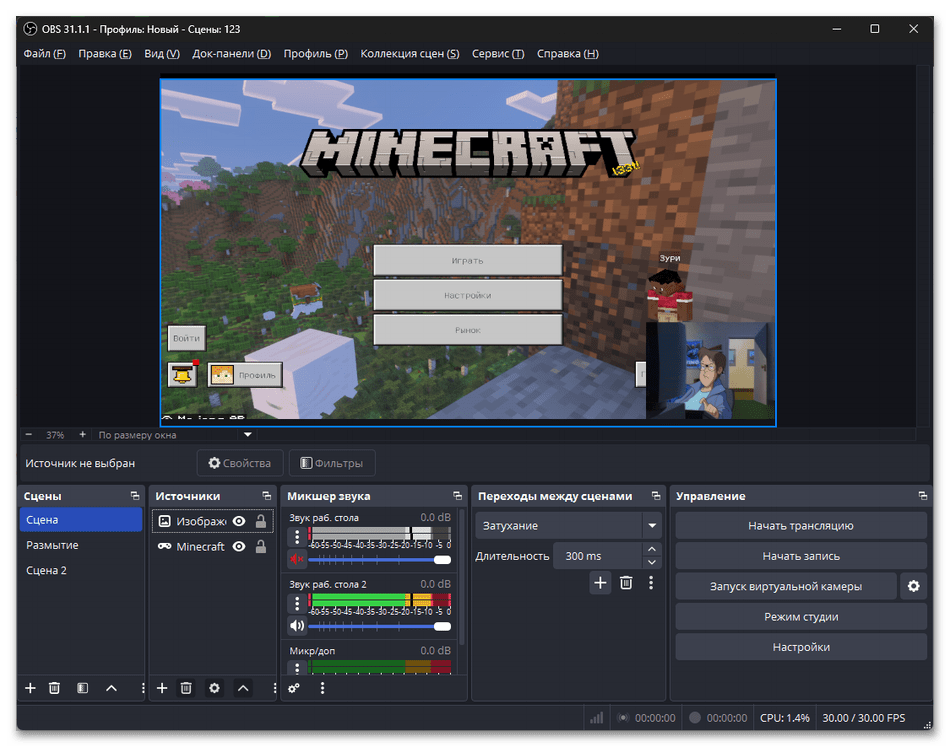
- Проверьте корректность захвата в области предварительного просмотра OBS — должно отображаться игровое окно Minecraft.




При возникновении проблем с захватом процесса Java в лаунчерах убедитесь, что Java запущена с параметром javaw.exe, а не java.exe. Многие современные лаунчеры автоматически используют правильный исполняемый файл, но в некоторых случаях может потребоваться ручная настройка в профиле игры.
Способ 2: Захват окна (Window Capture)
Захват окна обеспечивает универсальное решение для записи Minecraft в оконном режиме и служит резервным вариантом, когда захват игры работает нестабильно. Этот метод подходит для большинства лаунчеров и модифицированных версий игры, включая сборки с Forge, Fabric и другими загрузчиками модов.
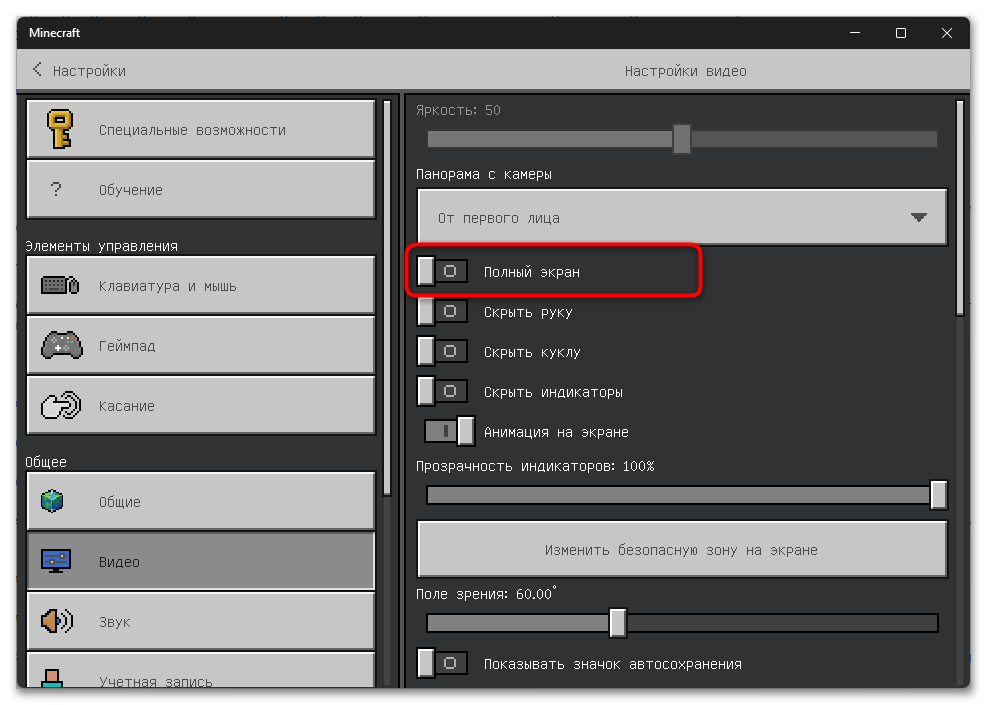
- Переключите Minecraft в оконный режим через настройки видео в игре или нажатием F11, если игра запущена в полноэкранном режиме.
- В OBS добавьте новый источник, выбрав «Захват окна» из списка доступных опций.
- Создайте источник с подходящим названием и перейдите к настройке его свойств.
- В параметре «Окно» выберите окно Minecraft из выпадающего списка. Для лицензионной версии это будет «Minecraft», для TLauncher — «Minecraft 1.x.x» с указанием версии.
- Активируйте «Захватывать курсор», если хотите включить указатель мыши в запись. При необходимости включите «Совместимость с несколькими адаптерами» для корректной работы на ноутбуках с гибридной графикой.
- Отрегулируйте размер захваченного окна в области предварительного просмотра, растянув его до нужного размера или используя опцию «Преобразовать» — «Подогнать по размеру экрана».
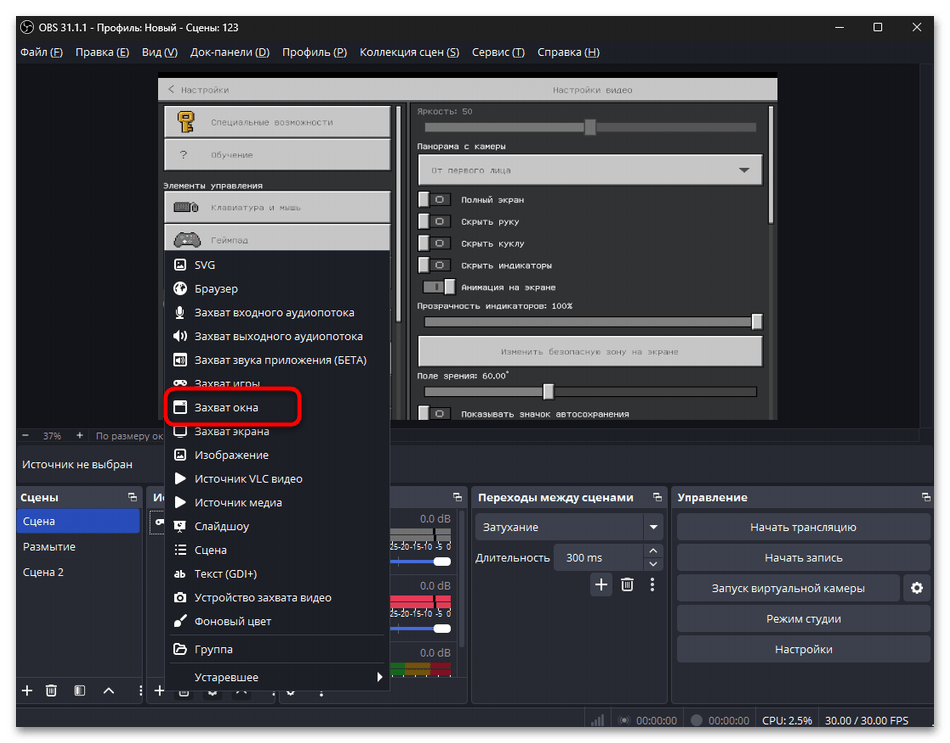

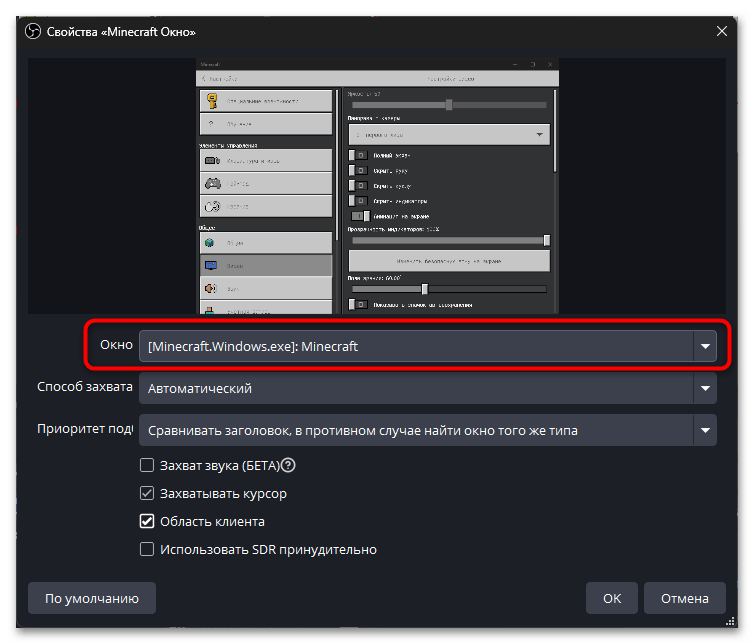


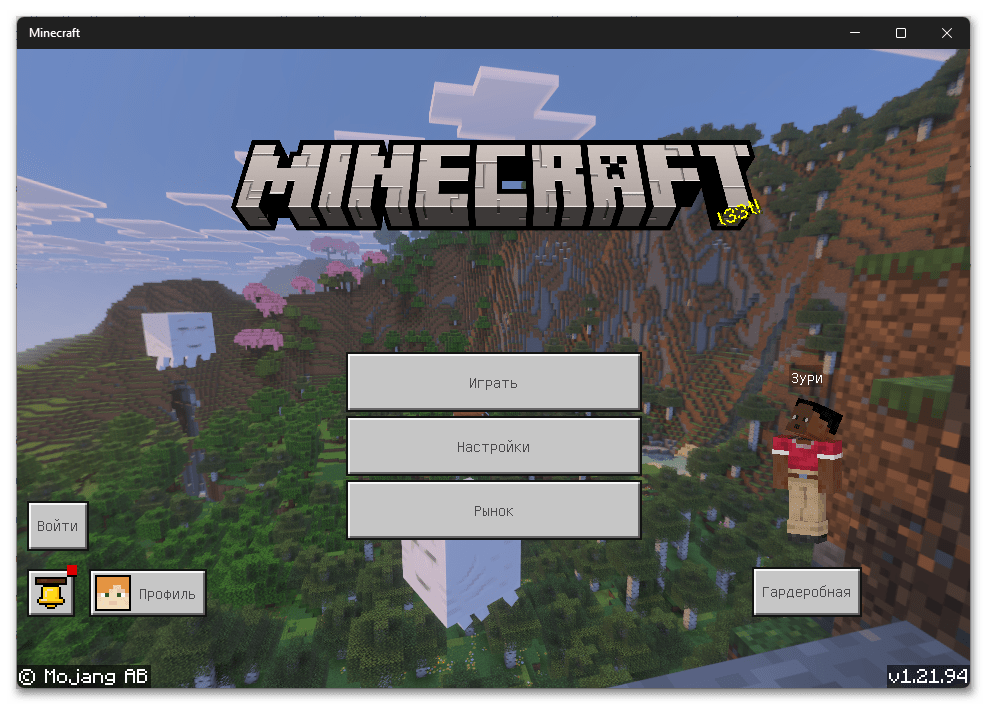
Захват окна позволяет записывать игру с полным контролем над размером окна и его положением, что удобно для создания обучающего контента или стримов с дополнительными элементами интерфейса. При переключении обратно в полноэкранный режим источник продолжит корректно отображать содержимое игры.
В параметре «Способ захвата» оставьте значение «Автоматический» для большинства случаев. При возникновении проблем попробуйте «Windows 10 (версия 1903 или новее)» на современных системах или «BitBlt (Windows 7 и выше)» для максимальной совместимости.
Способ 3: Захват экрана (Display Capture)
Захват экрана представляет собой универсальный метод записи, который гарантированно работает с любой версией Minecraft и всеми возможными лаунчерами, включая экзотические и модифицированные сборки. Данный тип записывает все содержимое монитора, поэтому подходит для ситуаций, когда другие методы захвата не функционируют должным образом.
- Убедитесь, что Minecraft запущен на том мониторе, который планируется записывать. При наличии нескольких дисплеев переместите игру на основной экран.
- В блоке «Источники» OBS добавьте новый источник типа «Захват экрана».
- В свойствах источника выберите правильный дисплей из выпадающего списка «Экран», если подключено несколько мониторов.
- Активируйте «Захватывать курсор» для включения указателя мыши в запись, что полезно для обучающих видео.
- Настройте область захвата, если требуется записывать только часть экрана, используя фильтр «Кадрирование» в свойствах источника.


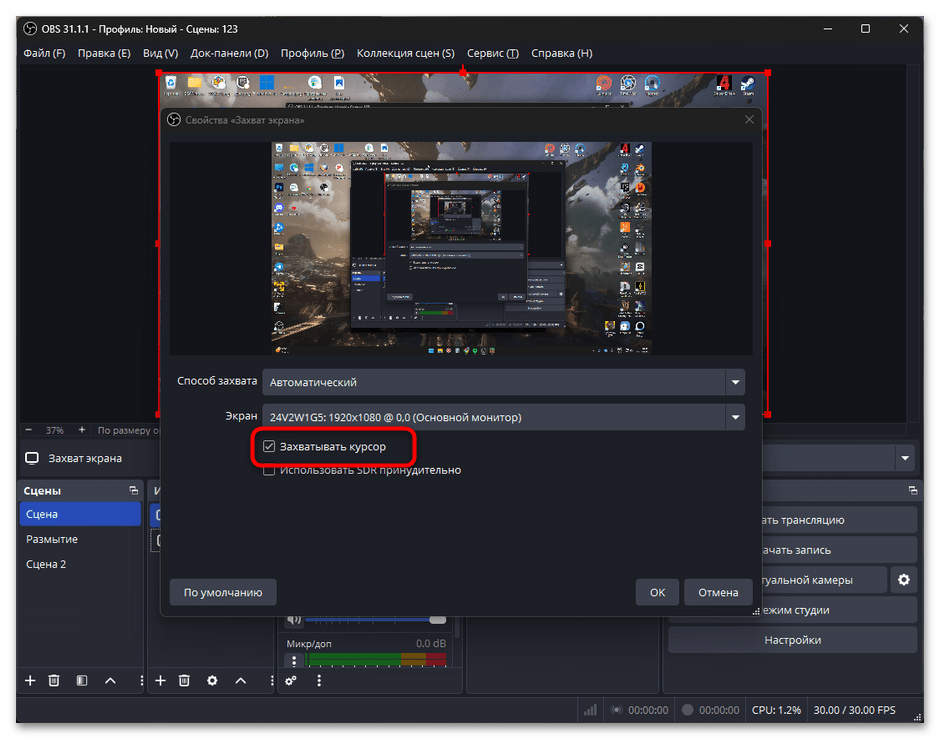

Основным недостатком захвата экрана является запись всех элементов рабочего стола, включая уведомления, панель задач и другие окна при переключении из игры. Для минимизации этих проблем рекомендуется включить режим «Не беспокоить» в Windows и закрыть ненужные приложения перед началом записи.
Решение проблемы черного экрана при захвате игры
Черный экран при попытке захвата Minecraft в OBS является наиболее распространенной проблемой, которая обычно связана с конфликтами между процессами Java и системой захвата OBS. Проблема чаще всего возникает на ноутбуках с гибридной графикой и при использовании сторонних лаунчеров с модифицированными настройками Java.
- Закройте полностью OBS и Minecraft, завершив все связанные процессы через «Диспетчер задач».
- Кликните правой кнопкой мыши по ярлыку OBS и выберите «Запуск от имени администратора». Это предоставит программе необходимые права для захвата процессов Java.
- Запустите Minecraft и дождитесь полной загрузки игрового мира перед настройкой захвата в OBS.
- При создании источника захвата игры обязательно активируйте опцию «Использовать перехватчик, совместимый с защитой от читов» в свойствах источника.
- Если проблема сохраняется, откройте настройки Windows 11 через Win + I и перейдите в раздел «Система» — «Дисплей» — «Графика».
- Найдите в списке приложений OBS Studio и Minecraft и разверните каждый пункт.
- Для обеих программ выберите «Высокопроизводительный», чтобы принудительно запускать их на дискретной видеокарте.


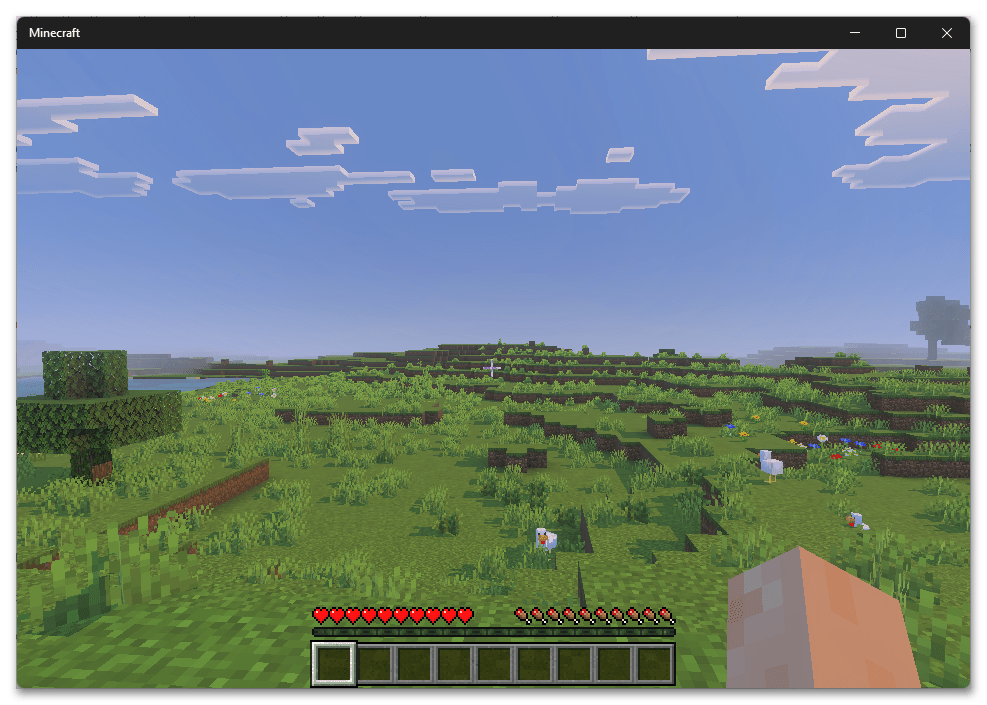

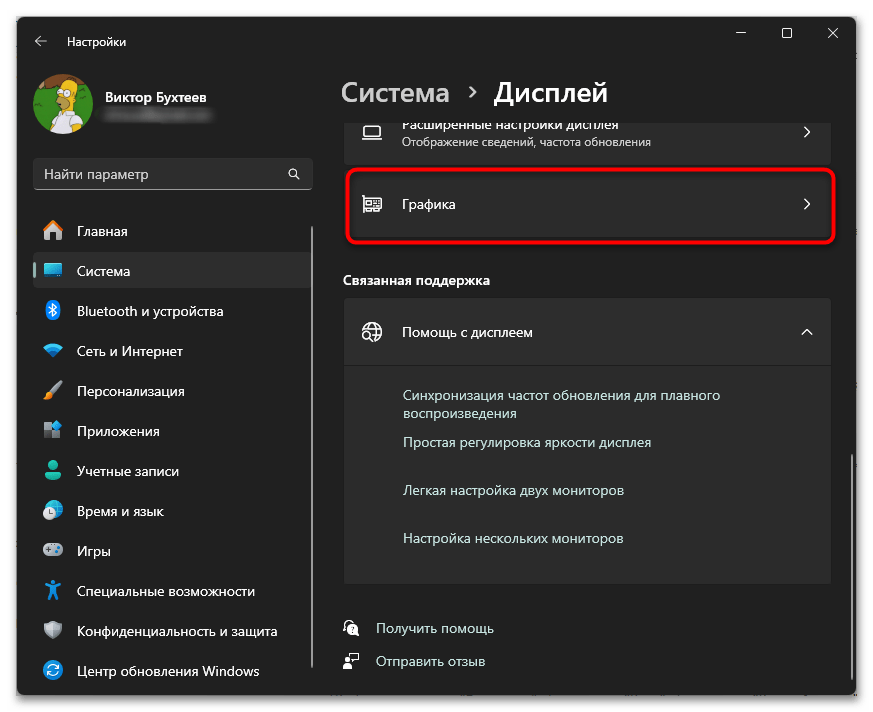
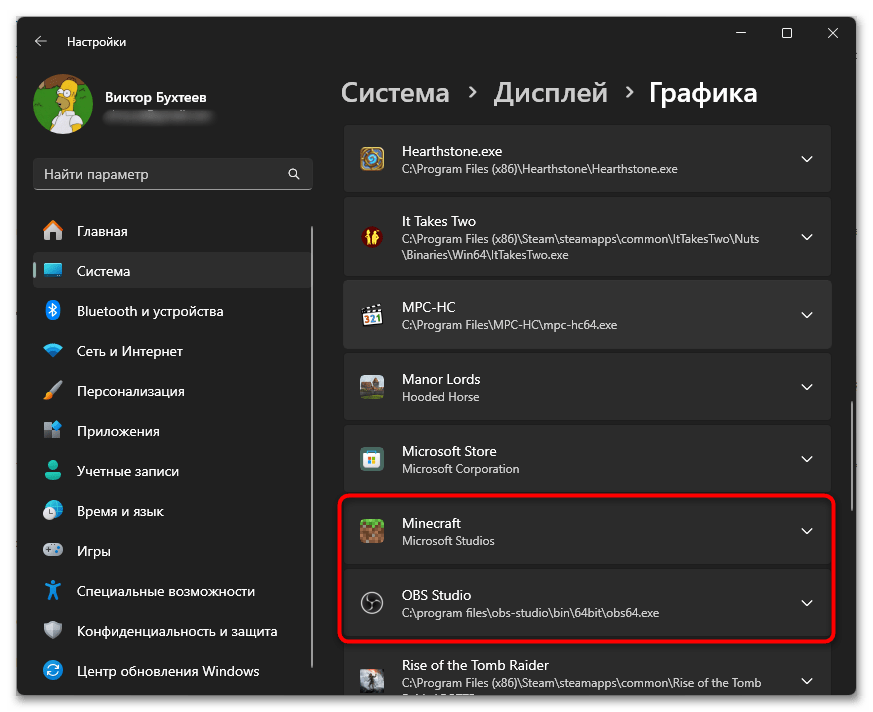

Альтернативным решением является временное отключение игрового режима Windows через «Параметры» — «Игры» — «Игровой режим». Некоторые пользователи сообщают об улучшении совместимости OBS с Minecraft после деактивации данной функции.
Читайте также: Включение или отключение игрового режима в Windows 10

Настройка захвата для различных лаунчеров
Сторонние лаунчеры Minecraft могут создавать дополнительные сложности при настройке захвата в OBS из-за специфических параметров запуска Java и модифицированных процессов игры. Каждый лаунчер имеет свои особенности, которые необходимо учитывать при настройке источников захвата.
- Для TLauncher убедитесь, что в настройках лаунчера активирована опция запуска игры через javaw.exe вместо java.exe. Найдите эту настройку общем окне.
- При использовании Prism Launcher (ранее MultiMC) проверьте, что в профиле версии не включены экспериментальные параметры JVM, которые могут конфликтовать с захватом.
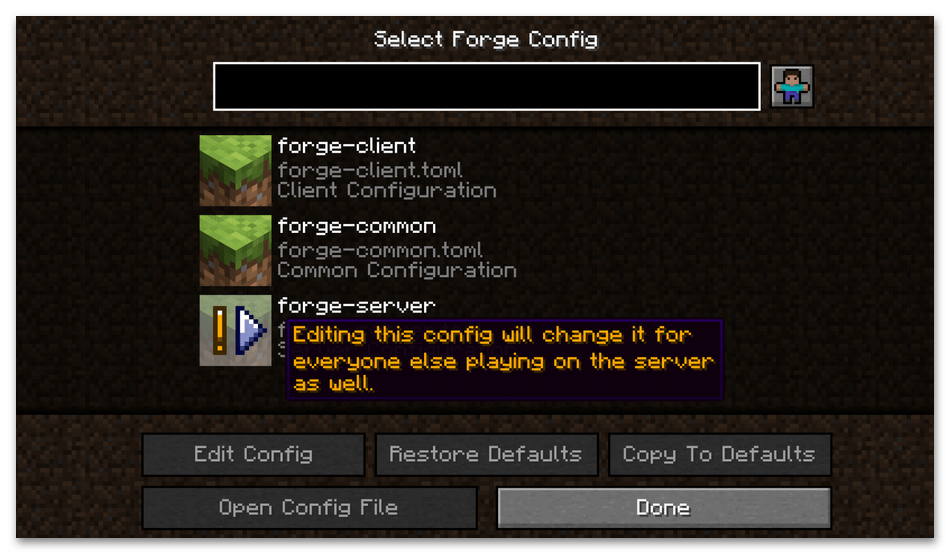
- Для лаунчеров на базе Fabric или Forge временно отключите моды для диагностики проблем захвата, особенно графические модификации типа OptiFine или Sodium.
- В CurseForge и Technic Launcher убедитесь, что выделено достаточно оперативной памяти для Java (рекомендуется минимум 4 ГБ) во избежание конфликтов с OBS.
- При использовании модифицированных версий с шейдерами временно отключите их перед настройкой захвата, поскольку шейдеры могут вызывать проблемы совместимости.
- Для всех лаунчеров проверьте, что используется актуальная версия Java. Устаревшие версии Java могут некорректно взаимодействовать с современными версиями OBS.
- В случае стабильных проблем с конкретным лаунчером попробуйте создать чистый профиль Minecraft без модов для тестирования захвата.


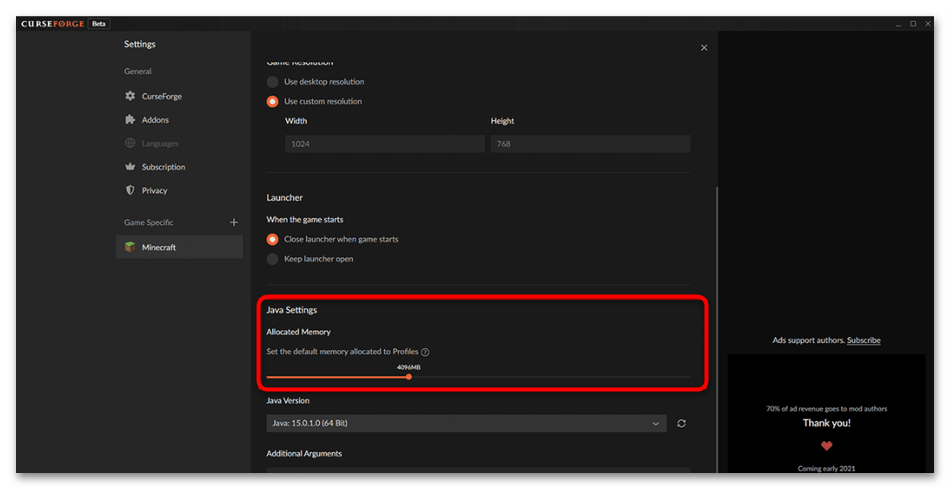
Некоторые пиратские лаунчеры используют дополнительные слои защиты или модификации процесса Java, которые могут блокировать корректную работу захвата игры в OBS. В таких случаях захват окна или захват экрана остаются наиболее надежными альтернативами.
Устранение падения производительности при захвате
Падение FPS в Minecraft при активном захвате в OBS является распространенной проблемой, которая может значительно ухудшить игровой опыт. Снижение производительности обычно связано с неоптимальными настройками захвата и конфликтами между процессами OBS и Minecraft на уровне видеодрайвера.
- В свойствах источника захвата игры активируйте режим «SLI/Crossfire Capture Mode (медленно)», который часто решает проблемы производительности специфично для Minecraft.
- Настройте ограничение частоты кадров захвата и установите значение 60 FPS для снижения нагрузки на систему.
- В настройках Minecraft ограничьте максимальную частоту кадров до значения на 10-20 FPS выше частоты обновления монитора через параметр «Лимит кадров».
- Перейдите в «Настройки» OBS, откройте раздел «Расширенные» и установите «Приоритет процесса» в значение «Выше обычного».
- В том же разделе измените «Отрисовщик» на «OpenGL» (при доступности), если используется DirectX и наблюдаются проблемы производительности.
- Закройте ресурсоемкие программы, работающие в фоновом режиме, особенно браузеры с большим количеством вкладок и медиаплееры.
- Проверьте температуру процессора и видеокарты — перегрев может приводить к автоматическому троттлингу и падению производительности.


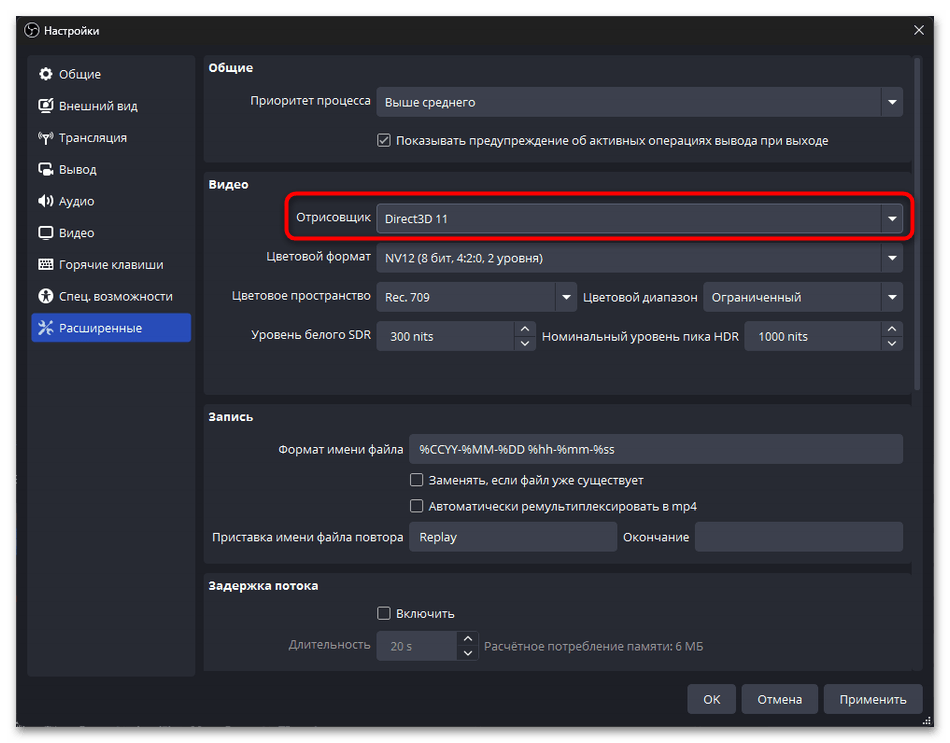

Для слабых систем рекомендуется использовать захват экрана вместо захвата игры, поскольку он создает меньшую нагрузку на GPU и процессор, хотя и менее эффективен с точки зрения качества захвата.
Решение проблем с полноэкранным режимом
Проблемы с захватом Minecraft в полноэкранном режиме часто возникают из-за того, что игра создает новое окно при переключении между оконным и полноэкранным режимами, что приводит к потере связи с источником захвата в OBS. Эта особенность характерна для Java-приложений и требует специального подхода к настройке.
- Запустите Minecraft в оконном режиме и настройте источник захвата игры в OBS, выбрав конкретное окно javaw.exe.
- После успешной настройки захвата в оконном режиме не переключайтесь в полноэкранный режим через F11 или сочетания клавиш.
- Откройте настройки видео в самом Minecraft через главное меню игры.
- Найдите параметр «Полный экран» или «Fullscreen» и активируйте его через внутриигровое меню вместо горячих клавиш.
- Такой способ переключения сохраняет тот же процесс окна, что позволяет OBS продолжить корректный захват.
- Если проблема сохраняется, измените режим захвата с «Захват отдельного окна» на «Захват любого полноэкранного приложения» в свойствах источника.
- При использовании нескольких мониторов убедитесь, что Minecraft запущен на том же экране, где производится захват.
- В качестве альтернативы используйте захват экрана для полноэкранного режима, что гарантирует стабильную работу независимо от переключений между режимами отображения.


Устранение конфликтов с модами и OptiFine
Графические модификации Minecraft, включая популярный OptiFine и альтернативы типа Sodium, могут вызывать конфликты с системой захвата OBS из-за изменений в способе рендеринга игры. Эти моды модифицируют графический конвейер Java, что иногда приводит к несовместимости с технологиями захвата экрана.
- Создайте резервную копию сохранений и временно удалите все графические моды, включая OptiFine, Sodium, Iris и подобные модификации.
- Запустите чистую версию Minecraft и проверьте работоспособность захвата в OBS без установленных модов.
- Если захват работает корректно, поочередно добавляйте моды обратно для выявления конкретной модификации, вызывающей конфликт.
- При использовании OptiFine попробуйте отключить функции «Fast Render» и «Smooth FPS» в настройках производительности мода.
- Деактивируйте шейдеры временно или навсегда, поскольку они создают дополнительную нагрузку на систему захвата.
- Для Sodium и аналогичных модов проверьте настройки рендеринга в конфигурационных файлах — некоторые экспериментальные опции могут конфликтовать с OBS.
- Убедитесь, что используются последние версии модов, совместимые с текущей версией Minecraft и Fabric/Forge.
- При невозможности отказа от модов используйте захват экрана вместо захвата игры как более стабильную альтернативу.


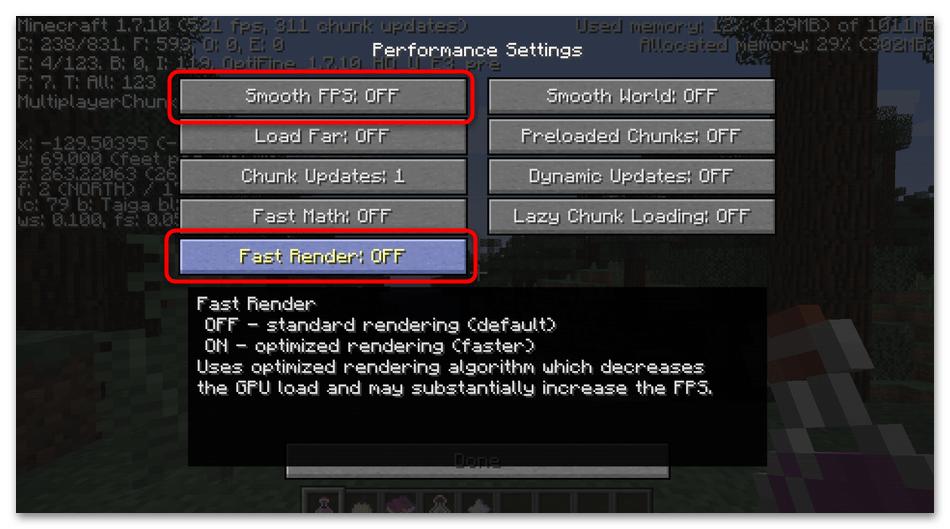
Обратите внимание на то, что некоторые моды повышения производительности могут противоречить алгоритмам захвата OBS, требуя компромисса между улучшением FPS в игре и стабильностью записи.
Еще есть похожие инструкции:
 Что делать при появлении ошибки «Не удалось открыть кодек NVENC» в OBS
 Как поставить задержку на стриме в OBS
 Что делать, если лагает стрим на Twitch через OBS
 Как принять подарок в Steam
 Как установить плагины в OBS
 Что делать, если лагает запись в OBS
 Как сделать хромакей в OBS
 Как растянуть экран в OBS
 Как настроить качество видео в OBS
 Как сделать блюр в OBS
 Как сделать виртуальную камеру в OBS
 Как убрать звук клавиатуры в OBS



















Автор статьи: Виктор Бухтеев | Обновлено: