 lumpics.ru
Способ 1: Использование шаблонов
В текстовом редакторе Microsoft Word предусматривается функция выбора готовой цветовой схемы для таблицы, поэтому для того, чтобы закрасить ячейку, можно воспользоваться ею. Но учитывайте, что выбранный шаблон будет применен ко всей таблице, а не только к выбранным ячейкам, поэтому, если этот вариант не подходит, переходите к другим способам.
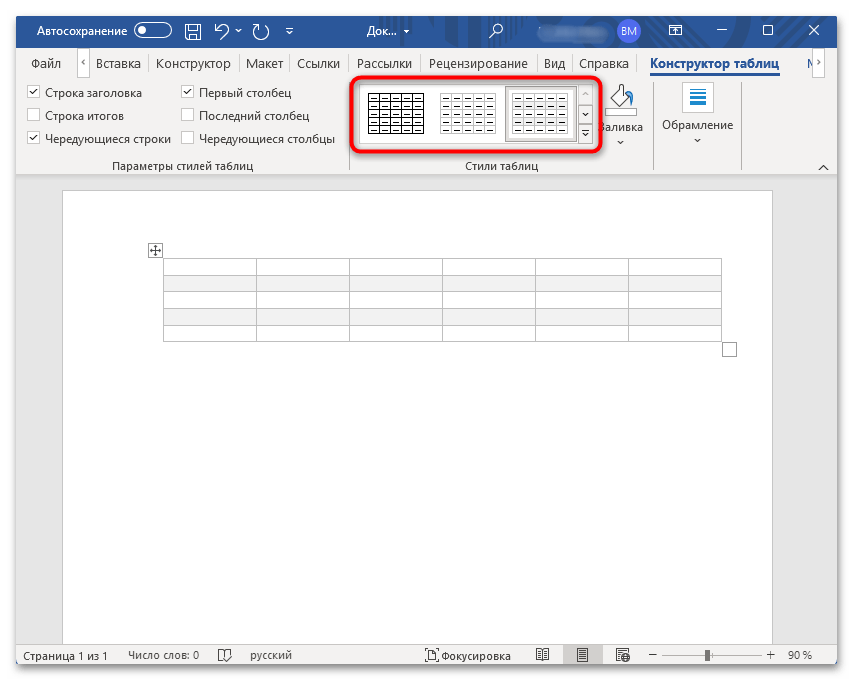
- Выделите таблицу, которую нужно изменить, затем переключитесь на вкладку «Конструктор таблиц».
- В блоке «Стили таблицы» можете выбрать наиболее подходящий шаблон, кликнув по нему левой кнопкой мыши, после чего внешний вид таблицы будет преобразован в соответствии с выбранным стилем.
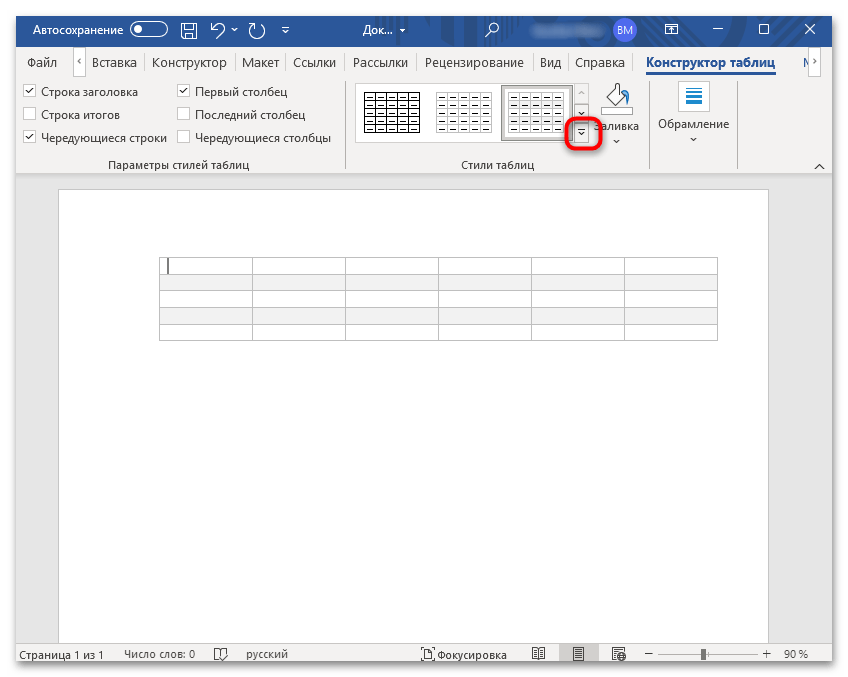
- Чтобы развернуть больше вариантов, нажмите на значок в виде стрелки, расположенный в нижнем правом углу поля со стилями.

Кроме того, инструменты Word позволяют создать и сохранить собственный стиль, который можно будет потом применять к любой таблице даже из другого документа.
Способ 2: Ручная заливка
Есть и способ ручной заливки ячейки, причем он предполагает выборочное закрашивание определенных ячеек.
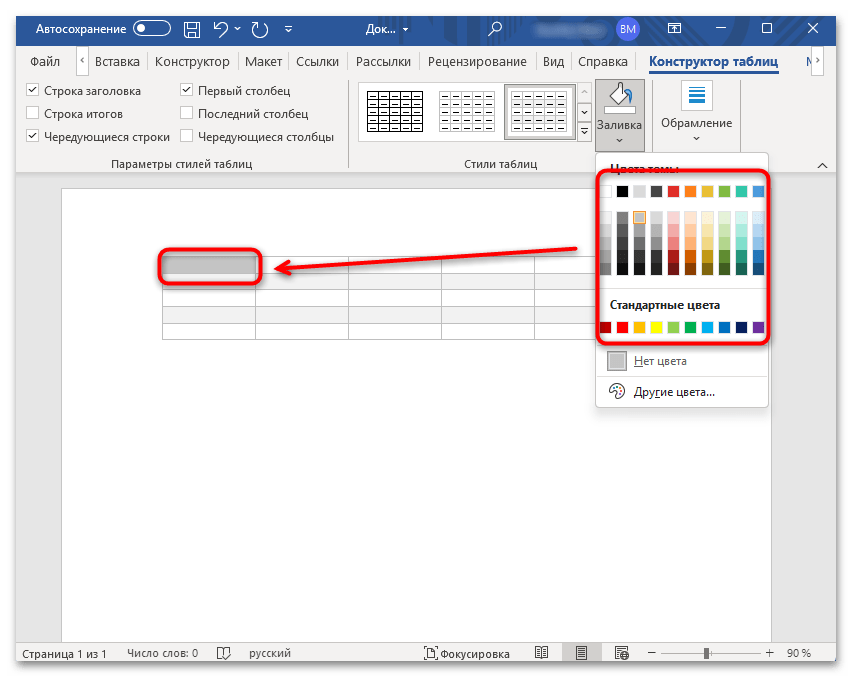
- Выделите ячейку или ячейки, которые нужно закрасить, затем на вкладке «Конструктор таблиц» в блоке «Стили таблиц» кликните по кнопке «Заливка».
- В выпадающем меню выберите тот цвет, который должна принять выбранная ячейка.
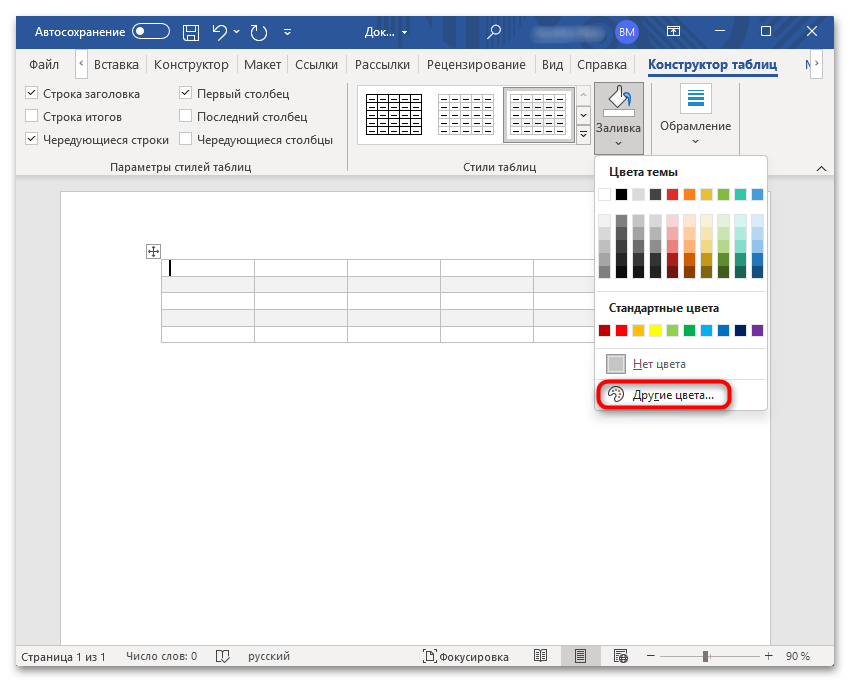
- Если подходящего варианта нет, нажмите на строку «Другие цвета».
- После в открывшемся окне можете выбрать любой другой цвет для заливки.


Также инструмент «Заливка» доступен в контекстном меню выбранной ячейке. Кликните по ней правой кнопкой мыши (если нужно закрасить несколько ячеек, сначала выделите их), потом в появившемся меню нажмите на кнопку «Заливка» и выберите подходящий вариант цвета.
Способ 3: «Границы и заливка»
В MS Word предусматриваются и более расширенные настройки внешнего вида таблицы:
- Выделите ячейку, которую нужно закрасить, затем кликните по ней правой кнопкой мыши и в контекстном меню выберите пункт «Свойства таблицы».
- В новом окне на вкладке «Таблица» нажмите на кнопку «Границы и заливка».
- Перейдите на вкладку «Заливка», затем в выпадающем меню выберите цвет, которым будет закрашена ячейка. Ниже можно выбрать узор (меню «Тип» и «Цвет фона»). В выпадающем списке «Применить к» справа выберите пункт «ячейке» и нажмите на кнопку «ОК».


После выбранная ячейка будет закрашена так, как было настроено. Если нужно применить стиль сразу к нескольким ячейкам, выделите их и проделайте то же самое, что в инструкции.
Еще есть похожие инструкции:
 Не запускается CCleaner: что делать?
 Как сделать контур в Adobe Photoshop
 Почему не работает модификация в Adobe Photoshop
 Кадрирование изображения в AutoCAD
 Настраиваем uTorrent на максимальную скорость
 Настраиваем PotPlayer
 Использование программы Sandboxie
 Что делать, если iTunes не видит iPhone
 Создание плакатов в Adobe Photoshop
 Как устранить ошибку «файлы обновления повреждены» в Steam
 Как добавить монтажную область в Adobe Photoshop
 Как сделать эффект рваной бумаги в Adobe Photoshop



















Автор статьи: Маргарита | Обновлено: