 lumpics.ru
Вариант 1: Проводные наушники
В большинстве случаев проводные наушники подключаются через 3,5-милиметровый аудиовыход мини-джек, и, как правило, у компьютера или ноутбука всего одна основная звуковая карта, куда они подсоединяются. На некоторых системных блоках есть еще передняя панель, и можно выбирать источник сигнала при наличии сразу двух подключенных аудиоустройств.
Что касается одновременного вывода звука на оба устройств, то потребуется воспользоваться встроенной функций «Стерео микшер», которая по умолчанию отключена. Вариант подойдет и для USB-гарнитур, а также при использовании аудио переходника с jack 3,5 mm на USB, если, например, на ноутбуке всего один аудиовыход, но подключить нужно несколько устройство.
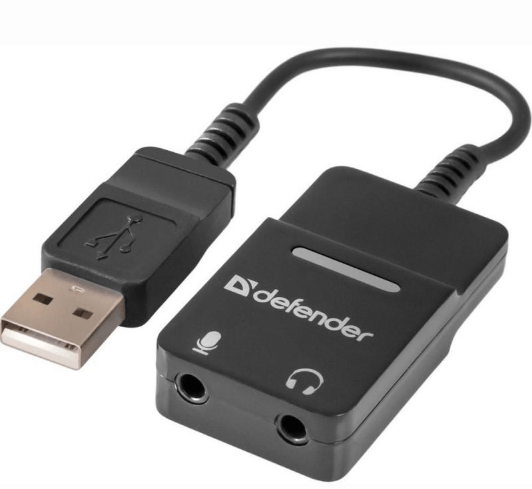
Принцип этого метода заключается в том, что операционная система изначально воспроизводит звук через оборудование, которое установлено по умолчанию, даже если подключен второй девайс. Если изменить устройство, то Windows автоматически перестанет подавать сигнал на первые наушники, а начнет выводить его на вторые. Функция же позволяет выбрать второе устройство по умолчанию, помимо того, которое выбрано в настройках системы. Это и позволяет выводить звук сразу с обоих устройств.
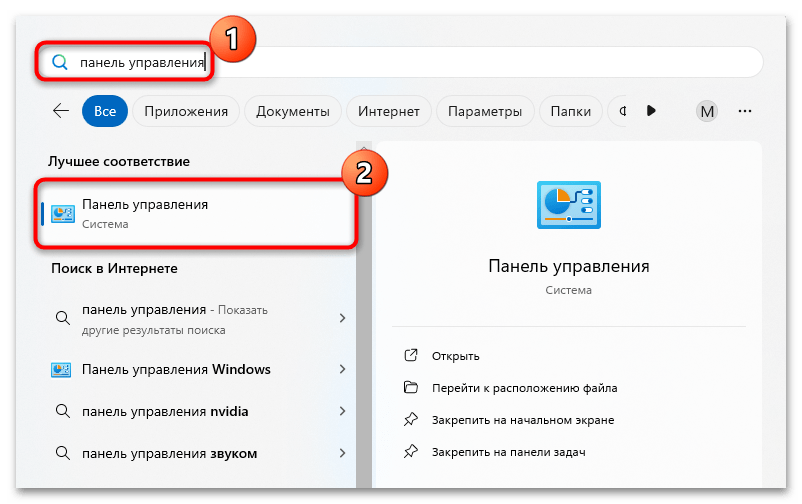
- Запустите «Панель управления» Windows. Можете воспользоваться строкой поиска в главном меню, введя соответствующий запрос (строка поиска открывается с помощью сочетания клавиш «Win + S»).
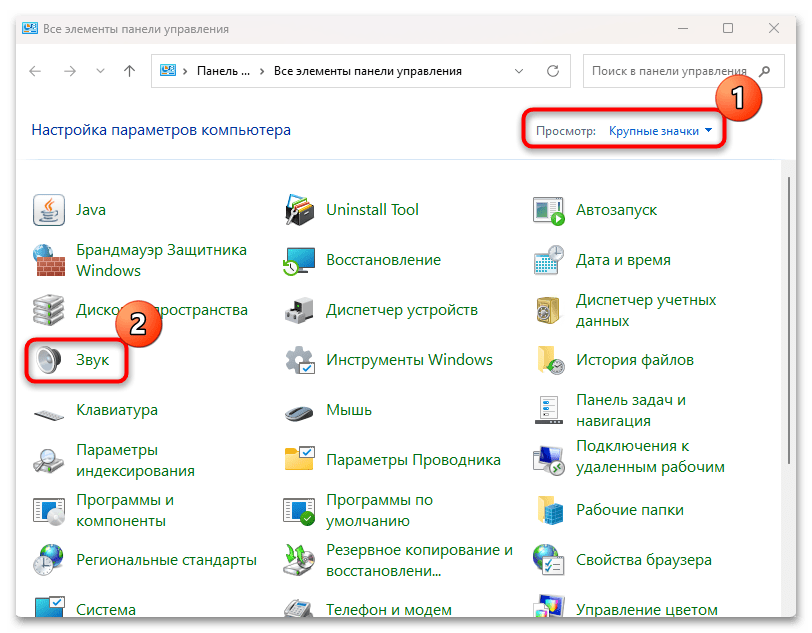
- Для удобства выберите в меню «Просмотр» отображение разделов в виде значков, затем выберите пункт «Звук».
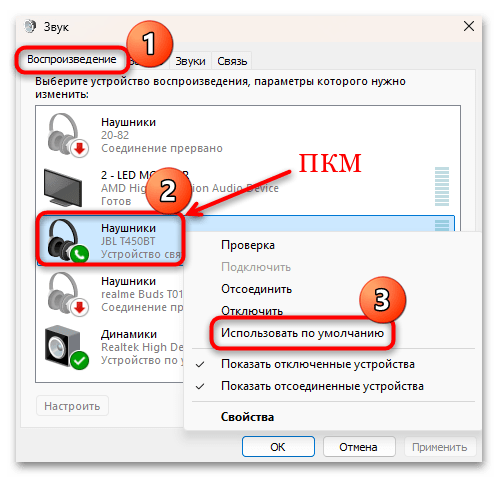
- Откроется панель управления звуковыми устройствами. На вкладке «Воспроизведение» найдите оборудование, которое будет использоваться как основное и, если потребуется, сделайте его устройством по умолчанию. Для этого кликните по нему правой кнопкой мыши и в меню выберите нужный пункт. Примените настройки.
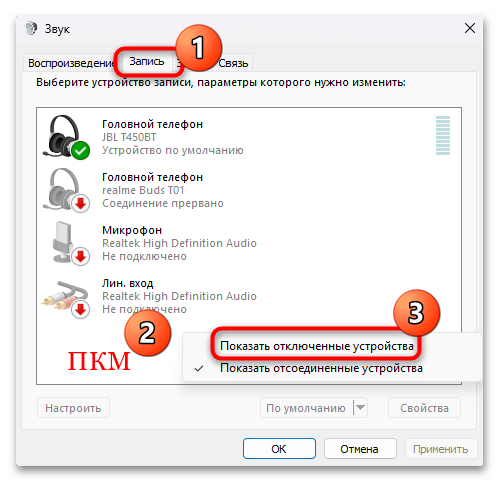
- Переключитесь на вкладку «Запись». Щелкните правой кнопкой мыши по свободной области окна и отметьте пункт «Показать отключенные устройства».
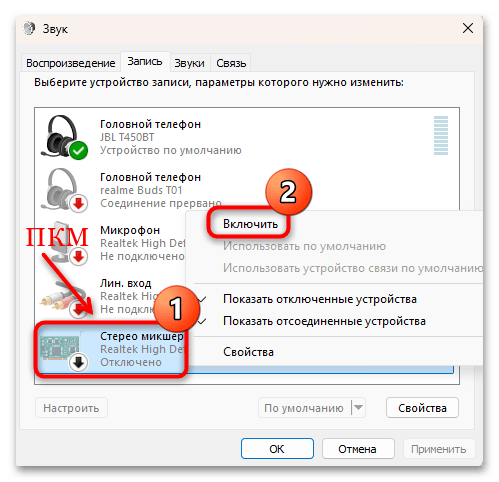
- Должно появиться новое оборудование – «Стерео микшер». Включите его с помощью контекстного меню (кликните правой кнопкой мыши по нему и выберите «Включить»).
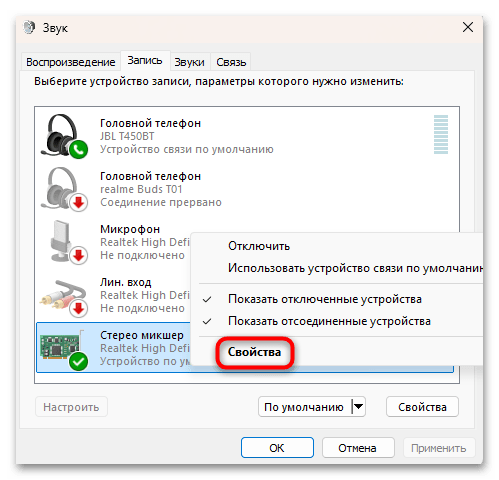
- Теперь через это же меню перейдите в раздел «Свойства».
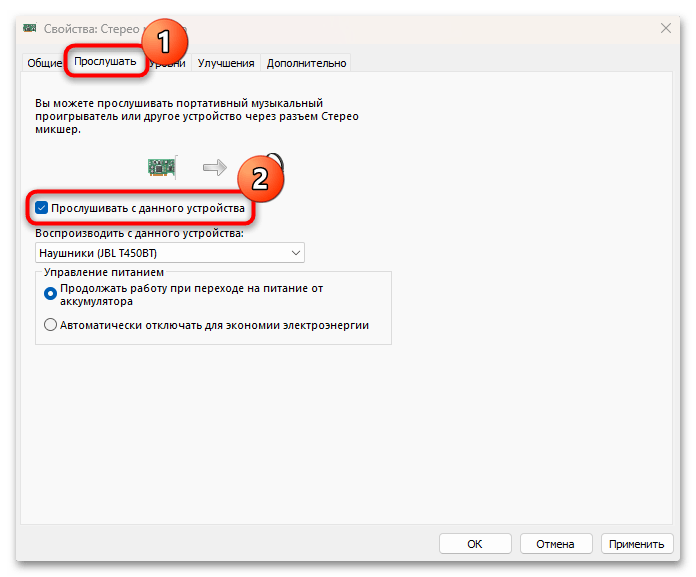
- Нажмите на вкладку «Прослушать» и отметьте опцию «Прослушивать с данного устройства».
- Ниже в выпадающем меню «Воспроизводить с данного устройства» выберите вторые наушники. Примените и сохраните настройки.
- В предыдущем окне со списком устройств также нажмите на кнопку «ОК».
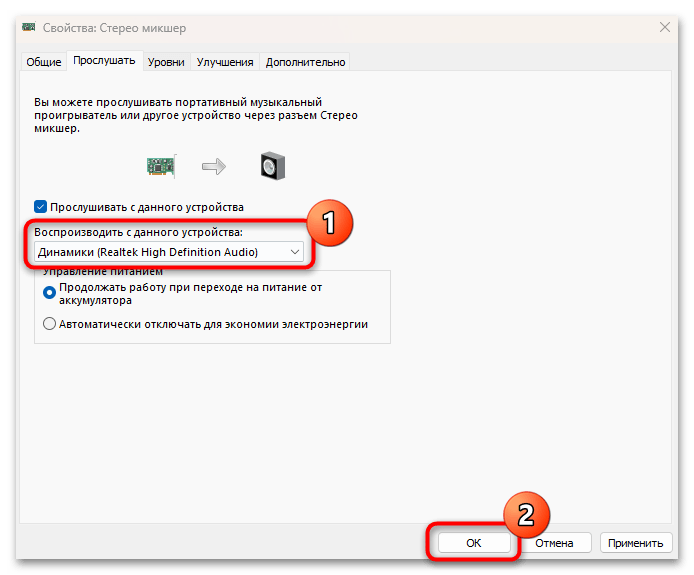
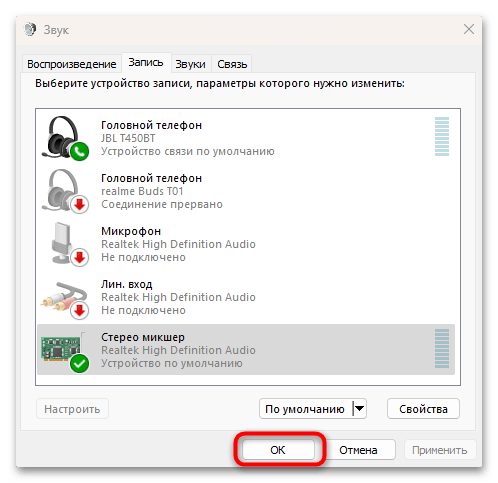
После выполненных действий, если все сделано правильно, звук можно будет услышать одновременно через двое подключенных проводных наушников.
Если же устройства «Стерео микшер» нет в списке оборудования на вкладке «Запись», стоит проверить наличие актуальной версии звукового драйвера или просканировать систему на наличие неполадок со звуком или поврежденные системные файлы. Об этих решениях мы писали более развернуто в отдельном материале на примере операционной системы Windows 10, но рекомендации подойдут и для других версий ОС.
Подробнее: Отсутствует микшер громкости в Windows 10
Вариант 2: Беспроводные наушники
С Bluetooth-наушниками дело обстоит иначе, поскольку после подключения двух беспроводных устройств звук будет подаваться только в то, которое установлено звуковым оборудованием по умолчанию. Причем зачастую они даже конфликтуют, из-за чего происходит обрыв связи или другие сбои при воспроизведении.
В Windows с помощью предустановленных в систему средств, как в предыдущем варианте, сделать так, чтобы звук подавался сразу на оба устройства, нет возможности. Для этого придется воспользоваться сторонними средствами, но и то, они не всегда срабатывают, что зависит от модели и возможностей наушников и Bluetooth-модуля.
Способ 1: VoiceMeeter
Суть способа заключается в том, что на программном уровне софт микширует звук и взаимодействует с аудиооборудованием. Таким образом, его можно использоваться для беспроводных наушников примерно по той же аналогии, что и «Стерео микшер», которые встроен в операционную систему и позволяет вывести звук одновременно в двое наушников, но проводных.
Помимо этого, с помощью VoiceMeeter можно обрабатывать звук в реальном времени без задержек, улучшать его качество. ПО зачастую используется для прямых трансляций и сессий микширования, обеспечивает высокое качество звука в соответствии с настройками, которые может задать сам пользователь.
- Перейдите по ссылке выше и скачайте инсталляционный файл на компьютер. После запустите его и все необходимые виртуальные драйверы будут инсталлированы в систему. Запустите программу.
- В панели «Hardware Out» нажмите на кнопку «A1» и в выпадающем меню выберите первые наушники.
- Теперь в меню «A2» выберите второе устройство.
- После потребуется через системные настройки выбрать в качестве источника звука виртуальный драйвер VoiceMeeter. Для этого можно воспользоваться панель управления звуков (Вариант 1) либо кликнуть левой кнопкой мыши по значку звука в трее и в меню выбрать «VoiceMeeter Input».

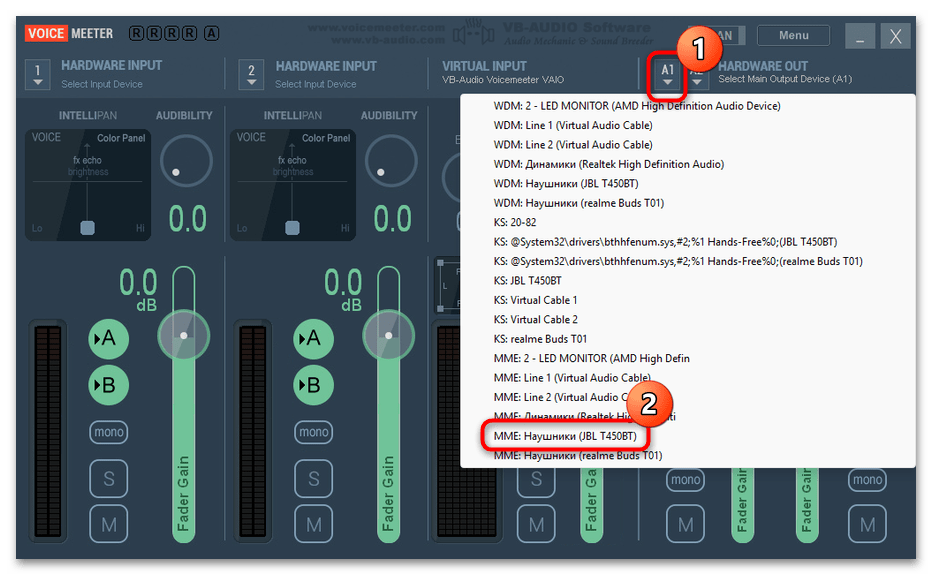

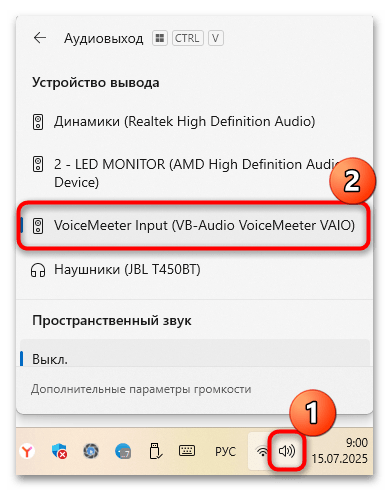
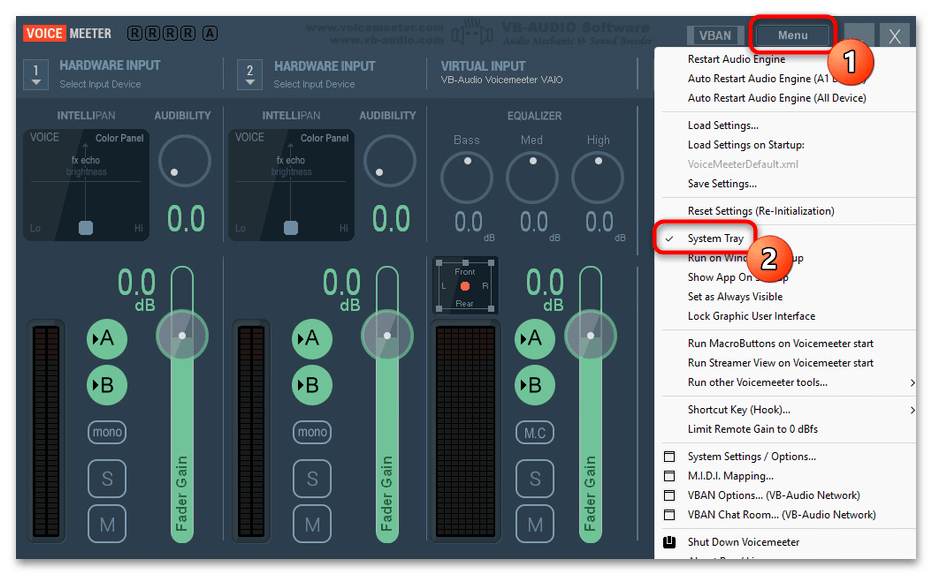
Можно в меню программы (вкладка «Menu») отметьте опцию «System Tray». Таким образом, софт будет автоматически запускаться, а при закрытии окна свернется в системный трей.
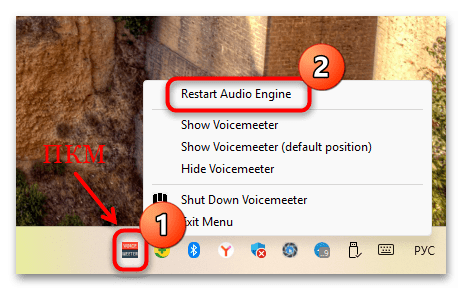
Если при попытке воспроизведения звука с помощью софта возникли проблемы (например, различные помехи или отсутствие звука), то стоит перезапустить работу аудиодвижка. Щелкните правой кнопкой мыши по значку программы в трее, затем выберите пункт «Restart Audio Engine».
Способ 2: Virtual Audio Cable
Для беспроводных наушников можно воспользоваться многофункциональным инструментом Virtual Audio Cable, который позволяет передавать звуковые потоки из одного приложения в другое. С его же помощью получится смешивать источники звука в одно виртуальное устройство, записывать и транслировать звук (с помощью захвата звука из одного источника и передачи его другому), а также настраивать параметры с возможностью контроля количества виртуальных кабелей, каналов, частоты дискретизации и других.
- Подключите оба устройства к компьютеру, затем скачайте и установите программу. Начните воспроизведение фильма или музыки через любой проигрыватель, затем запустите приложение «Control Panel».
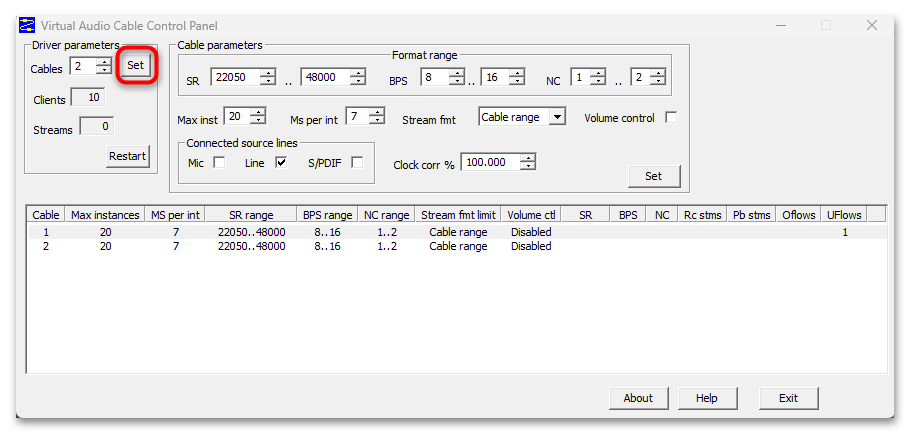
- В области «Driver Parameters» нажмите на кнопку «Set», предварительно убедившись, что в строке «Cables» установлено два устройства. Таким образом, вы инициализировали звуковые устройства в паре.
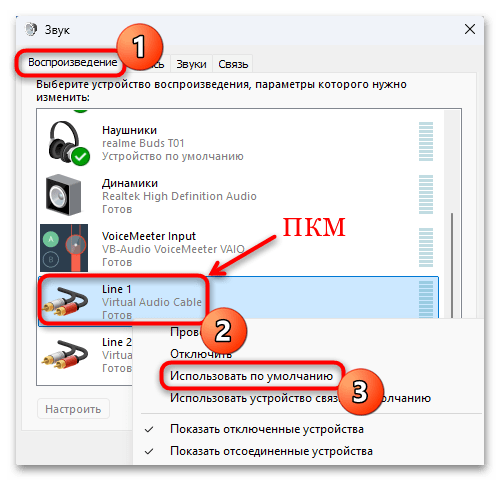
- Перейдите в панель управления звуком (Вариант 1), запустив «Панель управления», затем выбрав раздел «Звук». На вкладке «Воспроизведение» найдите виртуальный аудио кабель «Line 1», щелкните по нему правой кнопкой мыши и выберите «Использовать устройство связи по умолчанию» и сохраните настройки.
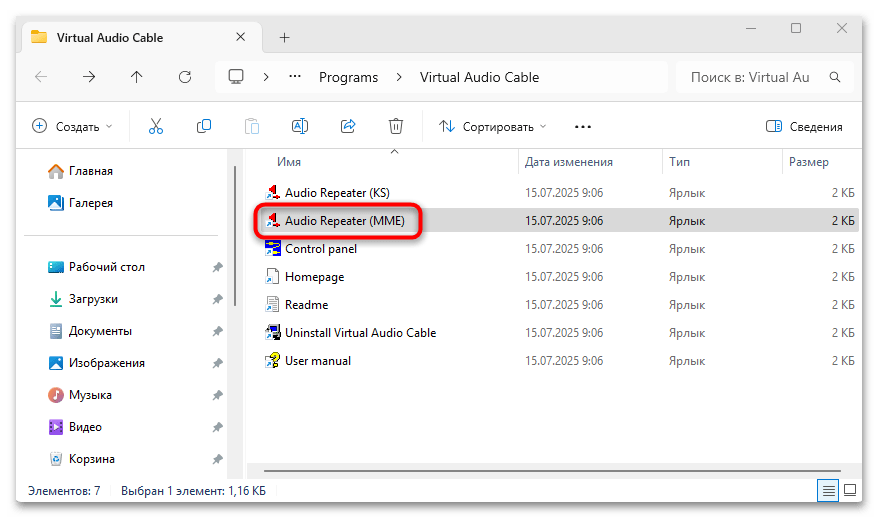
- Теперь запустите приложение «Audio Repeater (MME)» из папки Virtual Audio Cable.
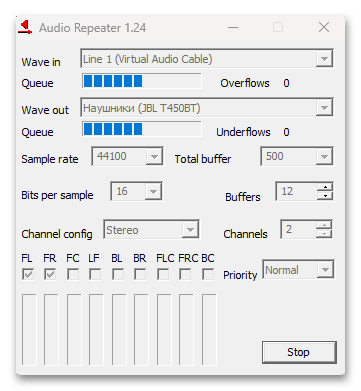
- В меню «Wave in» выберите виртуальный кабель как источник сигнала (пункт «Line 1 (Virtual Audio Cable)»).
- Далее нужно выбрать соответствующее звуковое устройство. В выпадающем меню «Wave Out» выберите первые наушники, затем нажмите на кнопку «Start».
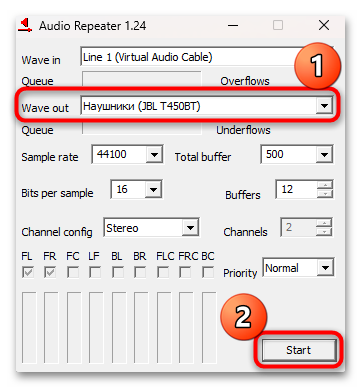
Если в поле «Queue» появилась звуковая индикация, значит, все работает правильно. - Чтобы добавить и задействовать второе устройство, снова запустите приложение «Audio Repeater», не закрывая предыдущее окно. Теперь аналогичным образом добавьте вторые наушники (Шаги 5 и 6), после чего нажмите на кнопку «Start». Во втором окне также должна отобразиться активная звуковая линейка.



На этом настройка двух устройств завершена. Теперь две подключенные пары наушников будут работать одновременно.
Обратите внимание, что подобным образом можно подключить и другие аудиоустройства, затем синхронизировать между ними одновременный вывод звука. Но учитывайте, что может наблюдаться задержка звука и эхо от разных гарнитур, поскольку виртуальный драйвер работает в режиме временного разделения, то есть одно устройство получает несколько десятков миллисекунд звука, затем то же самое количества звука отправляется второму девайсу из буфера.
Еще есть похожие инструкции:
 Включение Bluetooth на ноутбуке Acer
 Открываем SIG-файлы Росреестра на компьютере
 Что делать, если компьютер не видит принтер HP
 Как найти драйверы по ID оборудования
 Как узнать, когда в последний раз включался компьютер
 Как изменить масштаб экрана на компьютере
 Объединяем два компьютера в локальную сеть
 Что делать, если не запускается Hogwarts Legacy
 Как решить проблему «Отказано в доступе» к флешке
 Как подключить беспроводную мышь к компьютеру
 Подключение проектора к компьютеру
 Что делать, если Bluetooth-наушники не подключаются к телефону
























Толково.