 lumpics.ru
Способ 1: Удаление пустых столбцов вручную
В Microsoft Excel самым простым решением для устранения лишних столбцов после таблицы будет их прямое удаление. Если вы точно знаете, что данные в этих столбцах не понадобятся, а их наличие мешает работе с документом или его печати, можно навсегда убрать ненужные элементы из рабочего листа. Рассмотрим, как быстро выполнить удаление одного или нескольких столбцов подряд.
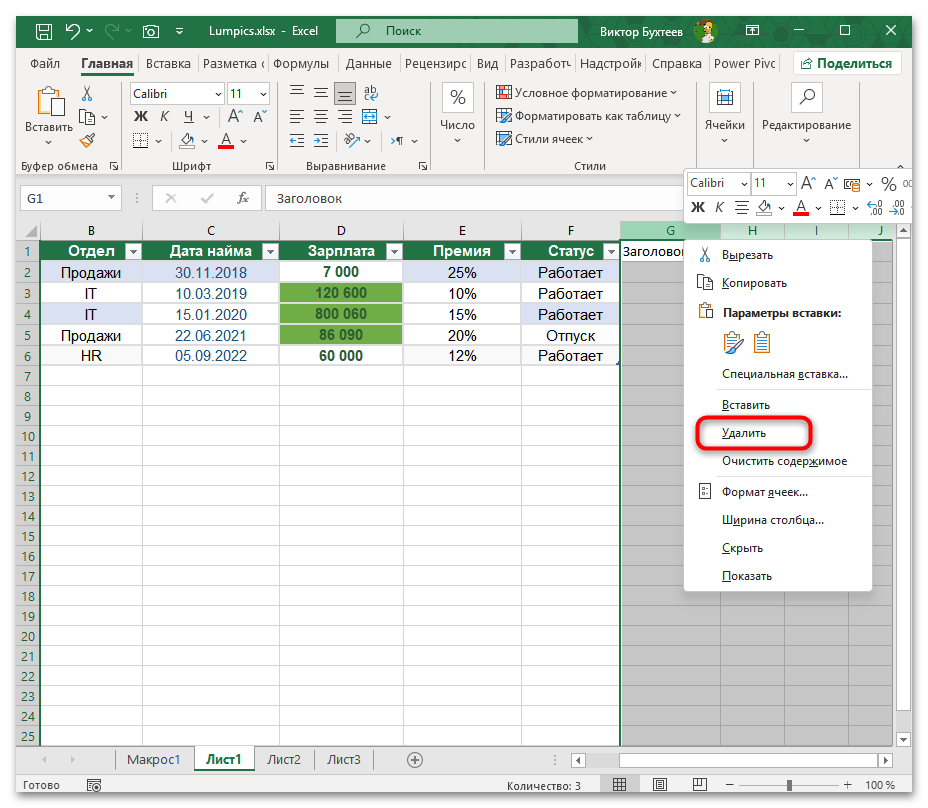
- Наведите курсор на заголовок столбца, который нужно удалить. Кликните по нему левой кнопкой мыши для выделения всего столбца.
- Если требуется убрать несколько столбцов, расположенных рядом друг с другом, зажмите клавишу Shift и кликните по заголовку последнего столбца в диапазоне. Все промежуточные столбцы будут выделены автоматически.
- Кликните правой кнопкой мыши по любому из выделенных заголовков столбцов, чтобы открыть контекстное меню.
- Выберите пункт «Удалить» из появившегося списка. Обратите внимание, что выделенные столбцы исчезнут полностью, а все столбцы справа от них сместятся влево, заняв освободившееся место.
- В качестве альтернативного варианта можете воспользоваться вкладкой «Главная» на панели навигации. Найдите раздел «Ячейки» и разверните меню «Удалить», затем выберите пункт «Удалить столбцы с листа».



Имейте в виду, что операция удаления необратима — после сохранения документа вернуть столбцы можно будет только через отмену действий комбинацией клавиш Ctrl + Z до закрытия файла. Поэтому перед удалением убедитесь, что в столбцах действительно нет важных данных или формул, связанных с другими ячейками таблицы.
Способ 2: Скрытие ненужных столбцов
Когда вы не уверены в том, что столбцы можно полностью удалить, или они могут понадобиться в будущем, разумнее воспользоваться функцией скрытия. Скрытые столбцы остаются в документе и сохраняют все данные, но визуально не отображаются на листе, что делает таблицу компактнее и удобнее для работы. Скрытие также помогает при печати документа, поскольку скрытые столбцы не попадут на бумагу.
- Выделите один или несколько столбцов, которые хотите скрыть. Для множественного выделения несмежных столбцов удерживайте клавишу Ctrl и кликайте по заголовкам нужных столбцов.
- Щелкните правой кнопкой мыши по любому выделенному заголовку и найдите в контекстном меню пункт «Скрыть».
- После применения действия выбранные столбцы перестанут отображаться. Между видимыми столбцами появится утолщенная линия, которая указывает на наличие скрытых элементов.
- Чтобы вернуть скрытые столбцы обратно, выделите столбцы слева и справа от скрытой области. Кликните правой кнопкой мыши по выделению и выберите «Показать».
- Для быстрого отображения всех скрытых столбцов на листе выделите весь лист комбинацией клавиш Ctrl + A, затем кликните правой кнопкой мыши по любому заголовку столбца и выберите «Показать».


При работе со скрытыми столбцами учитывайте, что они продолжают участвовать в расчетах формул и занимают место в файле. Если документ стал слишком объемным, а скрытые столбцы больше не нужны, лучше удалить их окончательно для оптимизации размера файла.
Способ 3: Массовое удаление пустых столбцов
Иногда после работы с большими таблицами в документе остается множество пустых столбцов, разбросанных по всему листу. Удалять их по одному неэффективно и отнимает много времени, поэтому можно воспользоваться инструментом выделения и удаления всех пустых столбцов одновременно. Следующая последовательность действий поможет справиться с задачей быстрее.
- Перейдите на вкладку «Главная» и в разделе «Редактирование» найдите кнопку «Найти и выделить».
- В открывшемся меню выберите пункт «Выделить группу ячеек». Появится диалоговое окно с несколькими вариантами выделения.
- Отметьте пункт «Пустые ячейки» и нажмите «ОК». Программа автоматически выделит все пустые ячейки на активном листе.
- На вкладке «Главная» в разделе «Ячейки» разверните меню «Удалить» и выберите «Удалить столбцы с листа».
- Обратите внимание, что этот способ удалит только те столбцы, которые полностью пустые. Если в столбце есть хотя бы одна заполненная ячейка, он останется на листе.


Альтернативный вариант — использование фильтрации для поиска пустых столбцов. Выделите диапазон данных, включая пустые столбцы, затем примените автофильтр через меню «Данные» — «Фильтр». В раскрывающемся списке каждого столбца снимите галочки со всех значений, кроме пустых, и удалите отфильтрованные столбцы.
Способ 4: Установка области печати
Если ваша задача заключается в том, чтобы лишние столбцы не попадали в печать или экспорт документа, необязательно удалять или скрывать их физически. Excel предоставляет возможность задать конкретную область печати, которая будет включать только нужные данные, а все столбцы за ее пределами просто проигнорируются при выводе на бумагу или сохранении в PDF.
- Выделите мышью диапазон ячеек, который должен попасть в итоговый документ. Убедитесь, что выделенная область охватывает всю необходимую таблицу, но не захватывает лишние столбцы справа.
- Откройте вкладку «Разметка страницы» на панели навигации. В разделе «Параметры страницы» найдите кнопку «Область печати».
- Разверните меню этой кнопки и выберите пункт «Задать». Теперь только выделенный диапазон будет отправлен на печать, а все, что находится за его границами, останется вне зоны печати.
- Чтобы проверить результат, перейдите в режим предварительного просмотра через «Файл» — «Печать». Вы увидите, как будет выглядеть документ на бумаге без лишних столбцов.
- Для отмены установленной области печати вернитесь в меню «Область печати» на вкладке «Разметка страницы» и выберите «Убрать».


Область печати сохраняется вместе с документом, поэтому при следующем открытии файла вам не придется настраивать ее заново. Вы также можете установить несколько областей печати на одном листе, если требуется распечатать разные фрагменты таблицы по отдельности.
Способ 5: Использование функции «Удалить пустые столбцы» через VBA
Для пользователей, которые регулярно работают с большими таблицами и часто сталкиваются с необходимостью очистки листов от пустых столбцов, имеет смысл автоматизировать процесс с помощью макроса. Простой VBA-скрипт может за несколько секунд проанализировать весь лист и удалить все столбцы, не содержащие данных, что экономит время и снижает вероятность случайных ошибок.
- Нажмите комбинацию клавиш Alt + F11, чтобы открыть редактор Visual Basic в Excel.
- В появившемся окне перейдите в меню «Insert» — «Module» для создания нового модуля.
- Скопируйте и вставьте в окно модуля следующий код:
Sub DeleteEmptyColumns()

    Dim col As Long

    For col = ActiveSheet.UsedRange.Columns.Count To 1 Step -1

        If WorksheetFunction.CountA(Columns(col)) = 0 Then

            Columns(col).Delete

        End If

    Next col

End Sub - Закройте редактор VBA и вернитесь в Excel. На вкладке «Разработчик» нажмите кнопку «Макросы».
- Если вкладка «Разработчик» не отображается, активируйте ее через «Файл» — «Параметры» — «Настроить ленту», установив галочку напротив пункта «Разработчик».
- В списке макросов найдите «DeleteEmptyColumns» и нажмите «Выполнить». Макрос автоматически удалит все полностью пустые столбцы на активном листе.


Читайте также: Как включить вкладку «Разработчик» в Microsoft Excel


Макрос проверяет каждый столбец в используемом диапазоне листа и удаляет те, в которых нет ни одной заполненной ячейки. Обратите внимание, что действие необратимо — после выполнения макроса восстановить удаленные столбцы можно только через отмену последнего действия. Рекомендуем перед запуском макроса сохранить копию документа на случай, если результат не оправдает ожидания.
Способ 6: Изменение ширины столбцов до минимума
В некоторых ситуациях полное удаление или скрытие столбцов нежелательно, но хочется визуально минимизировать их присутствие на листе. Вы можете уменьшить ширину лишних столбцов до минимально возможного значения, чтобы они практически не занимали места на экране, но при этом сохраняли свою структуру и нумерацию в документе.
- Выделите столбцы, ширину которых нужно уменьшить. Можете выделить один столбец или диапазон, зажав кнопку мыши и протянув курсор по заголовкам.
- Наведите указатель на границу между заголовками столбцов так, чтобы курсор принял вид двусторонней стрелки.
- Зажмите левую кнопку мыши и потяните границу влево, уменьшая ширину столбца до минимума. Минимальная ширина столбца в Excel составляет 0,08 символа, что делает его практически невидимым.
- Для установки точной ширины кликните правой кнопкой мыши по выделенным заголовкам столбцов и выберите «Ширина столбца». В открывшемся окне введите значение 0,08 и нажмите «ОК».
- Чтобы применить минимальную ширину сразу ко всем столбцам справа от таблицы, выделите первый ненужный столбец, затем нажмите комбинацию клавиш Ctrl + Shift + Стрелка вправо для выделения всех столбцов до конца листа и примените изменение ширины.


Данный способ удобен тем, что позволяет сохранить структуру листа неизменной, что важно при работе со сложными формулами или когда другие пользователи могут обращаться к скрытым столбцам по их буквенным обозначениям. Столбцы с минимальной шириной не отображаются в печати и занимают минимум места в интерфейсе программы.
Решение возможных проблем
При работе с удалением или скрытием столбцов в Excel могут возникнуть некоторые трудности, связанные с защитой листа, ссылками в формулах или неожиданным поведением программы. Ниже рассмотрим наиболее распространенные проблемы и способы их устранения.
- Невозможность удалить или скрыть столбцы. Если при попытке удаления столбцов появляется сообщение об ошибке, вероятно, лист защищен от изменений. Перейдите на вкладку «Рецензирование» и нажмите «Снять защиту листа». Если установлен пароль, потребуется его ввести.
- Ошибки в формулах после удаления столбцов. При удалении столбцов, на которые ссылаются формулы в других ячейках, появляется ошибка #ССЫЛКА!. Перед удалением столбцов проверьте, не используются ли они в расчетах. Воспользуйтесь поиском зависимостей через вкладку «Формулы» — «Влияющие ячейки».
- Не удаляются скрытые столбцы. Если вы пытаетесь удалить диапазон столбцов, среди которых есть скрытые, убедитесь, что выделили их все. Сначала отобразите скрытые столбцы через контекстное меню, а затем выполните удаление.
- Столбцы появляются снова после сохранения. Эта проблема может возникнуть, если документ открыт в режиме совместного редактирования, и другой пользователь вносит изменения. Проверьте статус документа в «Файл» — «Сведения» и при необходимости отключите общий доступ.
- Большое количество пустых столбцов замедляет работу. Excel может некорректно определять используемый диапазон, если в документе были удалены данные, но не очищен форматирование. Для сброса используемого диапазона удалите все лишние столбцы, сохраните файл, закройте и откройте его заново.
Подробнее: Снятие защиты с файла Excel


Еще есть похожие инструкции:
 Закрепление области в программе Microsoft Excel
 Подсчет суммы в программе Microsoft Excel
 Снятие защиты с файла Excel
 Удаление лишних пробелов в Microsoft Excel
 Как вставить подпись в Microsoft Excel
 Что делать при ошибке «Объект невозможно переместить за пределы листа» в Excel
 Как исправить ошибку 1004 в Microsoft Excel
 Как распечатать выделенный фрагмент в Microsoft Excel
 Расчет процентов в Microsoft Excel
 Транспортная задача в Microsoft Excel
 Перенос строки в пределах ячейки в Microsoft Excel
 Присвоение имени ячейкам Excel










Автор статьи: Виктор Бухтеев | Обновлено: