 lumpics.ru
Способ 1: Встроенные инструменты
Наиболее простой способ установки темной темы оформления в Steam для личного профиля заключается в использовании встроенных возможностей клиента на телефоне или компьютере. Мы ограничимся только одной версией, так как сами по себе действия почти не отличаются и влияют на представление страницы на любой платформе одновременно. Важно понимать, что основной интерфейс магазина нельзя изменить в актуальном приложении и, более того, это напрямую не связано с пользовательской карточкой.
Шаг 1: Получение нового фона
Прежде всего, необходимо воспользоваться встроенным магазином Steam для получения дополнительных стилей оформления. И хотя по умолчанию можно добиться весьма темного стиля, полностью черный профиль недоступен без данного этапа. Основной валютой в данном случае выступают специальные очки, получение которых привязано к любым другим покупкам – 127 очков за каждую 1000 рублей.
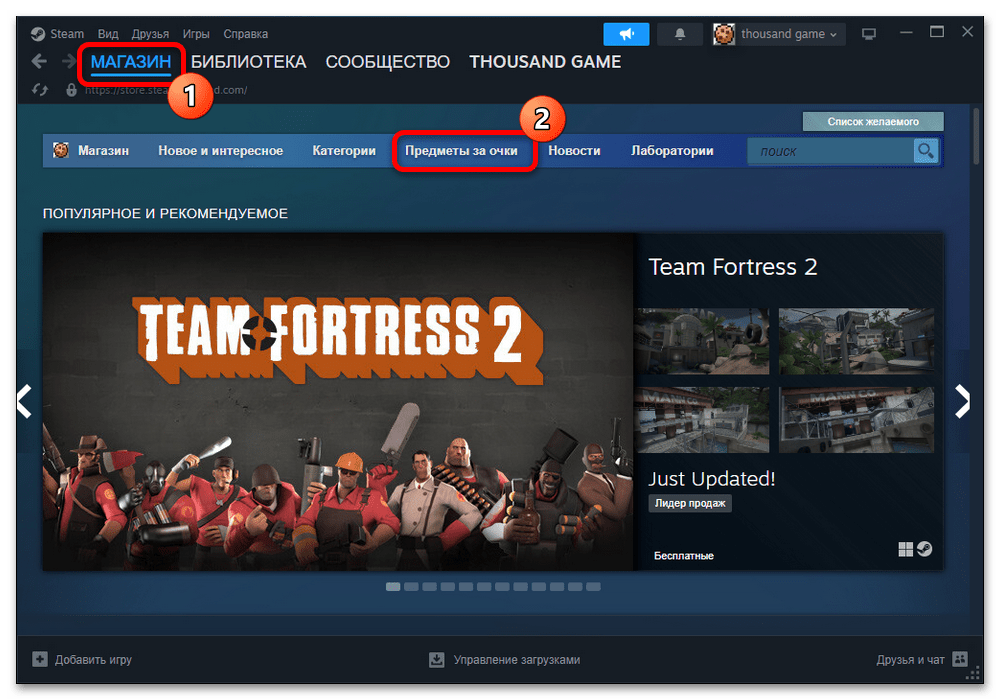
- Находясь в приложении, перейдите на страницу «Магазин» и в рамках верхней панели воспользуйтесь вкладкой «Предметы за очки». Данная категория также доступна через выпадающее меню и напрямую из внутренних настроек профиля.
- С помощью боковой панели необходимо открыть категорию «Фоны» в рамках списка «Профиль». Здесь воспользуйтесь верхней текстовой панелью и в качестве запроса для поиска введите «dark». Можно также вручную найти подходящий вариант, однако это займет время.
- В зависимости от доступных очков, приобрести можно особый анимированный фон для профиля или простую статичную картинку. Соответствующую категорию на ваше усмотрение выберите на странице. Обратите внимание, что больше всего черных стилей находится в категории «Статичные фоны».
- Непосредственно выбор фона из библиотеки можете произвести самостоятельно. В число наиболее темных вариантов входит «DARKFIRE BLOOM», «CRASH DRIVE», «INTO THE DARKNESS», «DARKNESS» и «DARK BUBBLE». На самом деле можно найти куда больше стилей, но важно понимать, что подавляющее количество сопровождается какими-либо дополнительными элементами оформления.
- Приобретение каждого фона производится во всплывающем окне, равно как и предварительный просмотр. Кроме самих очков, здесь также важным требованием выступает наличие связанной игры в библиотеке «Steam» (семейный доступ не считается). Учитывайте перед покупкой, что вернуть очки за приобретенный фоновый рисунок не получится, данная процедура не предусмотрена администрацией.


Шаг 2: Получение дополнительных элементов
Существует также альтернативный метод получения фона за куда большее количество очков в составе дополнительных элементов оформления, но без привязки к игре. Количество стилей сильно ограничено и доступно на отдельной вкладке магазина.
- По аналогии с предыдущим этапом, откройте «Магазин» и перейдите на страницу «Предметы за очки». Здесь на боковой панели необходимо выбрать категорию «Игровые профили». В данном случае подходящий стиль оформления лучше искать самостоятельно.
- Найти полноценные темные фоны не получится. Более того, практически все представленные варианты имеют анимированные эффекты. Лучшими в данном случае будут картинки, напрямую связанных с играми в жанре хоррор.
- Добавить части комплекта можно через нажатие кнопки «Купить» и подтверждение процедуры. Равно как и обычные статичные фоны, каждый элемент появится на соответствующей вкладке в настройках профиля.
- Отметим, что части комплекта также можно приобретать отдельно. Конкретно аватарки и связанные рамки можно найти вместе на вкладке «Аватары». Каждый вариант мы рассматривать не будем, так как получение не отличается от описанных ранее действий.


Шаг 3: Изменение настроек профиля
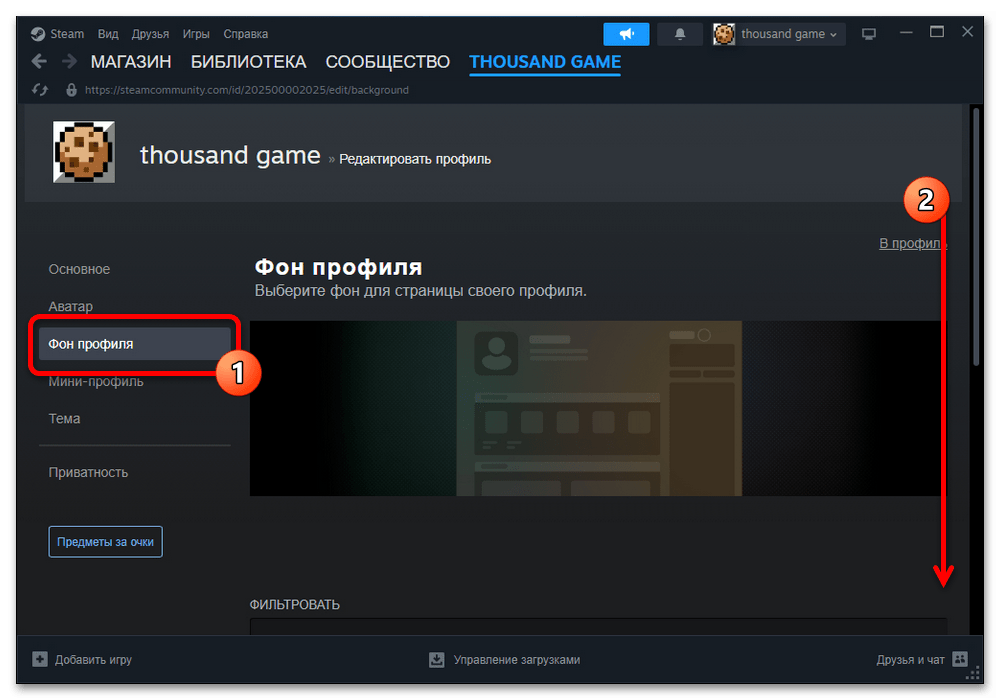
- Разобравшись с получением элементов оформления для профиля, можно применить новый стиль. Чтобы перейти в настройки, разверните меню аккаунта на верхней панели, выберите «Мой профиль» и воспользуйтесь кнопкой «Редактировать профиль».
- Первым делом необходимо открыть страницу «Фон профиля» и в нижней части экрана выбрать походящее оформление. Если нужно, можно использовать текстовое поле «Фильтрация» для поиска конкретных вариантов.
- Чтобы применить изменения, нажмите «Сохранить» в правой части экрана. Обновление происходит моментально и не требует дополнительного подтверждения.
- Аналогичным образом необходимо открыть вкладку «Тема» и найти доступные наборы цветов. По умолчанию можно установить только один вариант из шести, однако список может расширяться, если вы приобретали темы оформления.
- Наиболее темным в числе стандартных профилей является «Тьма», что можно проверить с помощью предварительного просмотра. Как и ранее, определившись со стилями оформления, нажмите «Сохранить».
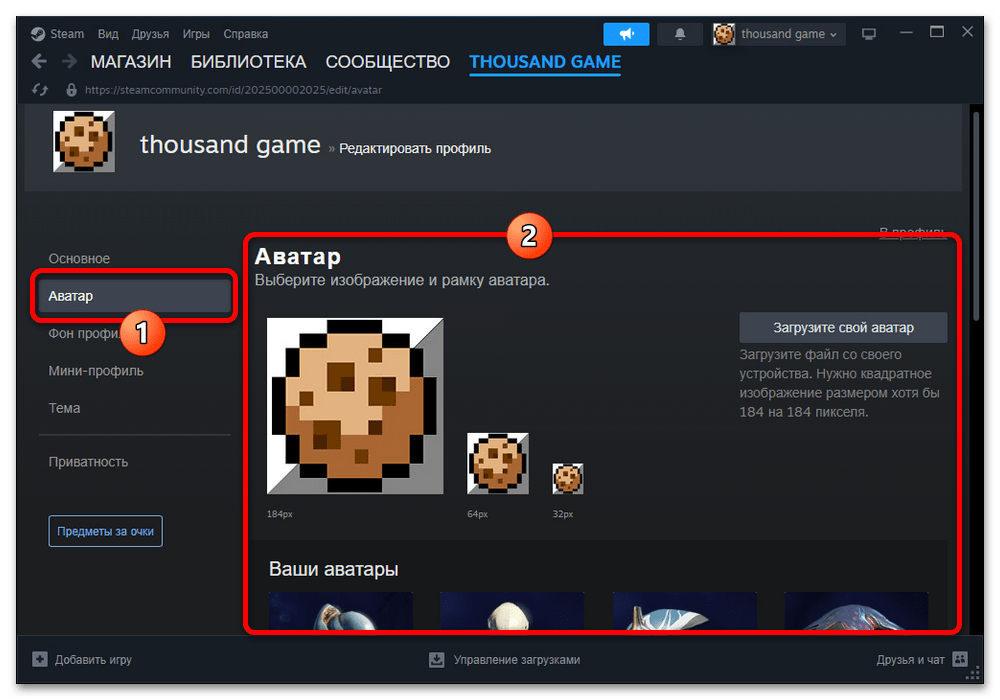
- Оставшиеся категории «Аватар» и «Мини-профиль» ограничены купленными стилями, но не отличаются по части параметров от рассмотренных вариантов. Просто откройте страницу, выберите купленный ранее темный стиль и сохраните изменения. Единственное, что выделяется среди прочих параметров – фото профиля, в качестве которого можно поставить простой темный фон.



Способ 2: Сторонние расширения
Весьма ограниченным, но не требующим дополнительных расходов методом может стать применение темы через сторонние расширения для браузера. Как можно понять, работа такого рода оформление будет только в браузере и до тех пор, пока вами используется конкретное дополнение. При этом рассматриваемый нами вариант позволяет синхронизировать видимость профиля между всеми пользователями расширения.
Шаг 1: Подготовка расширения
- Перейдите по представленной ссылке через браузер на основе Chromium и воспользуйтесь кнопкой «Установить». Задачу важно подтвердить во всплывающем окне и дождаться завершения установки.
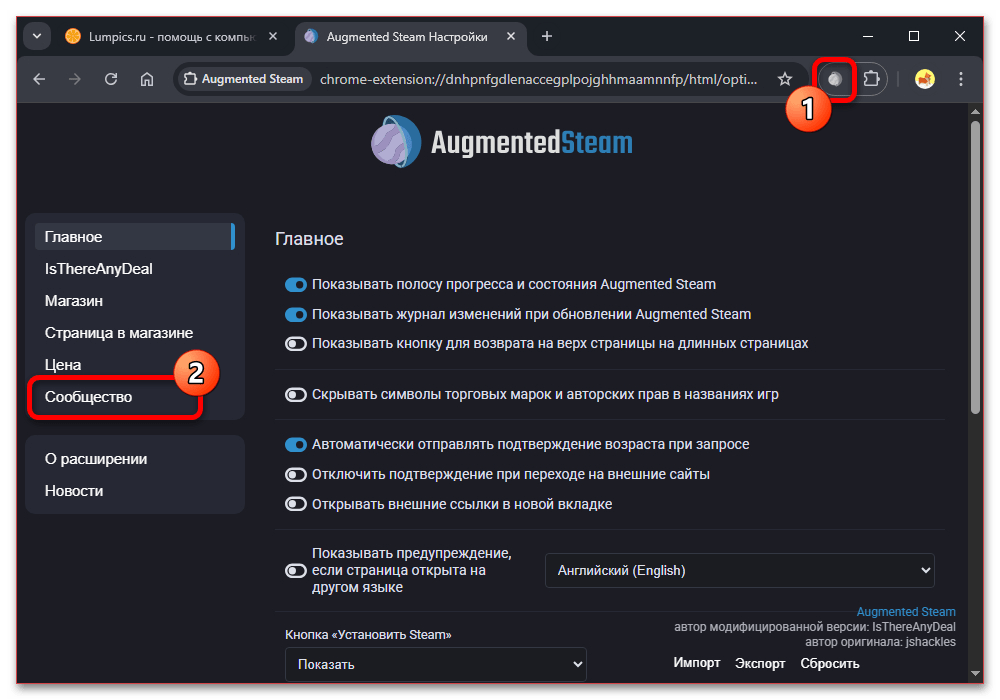
- Нажмите по значку расширения на верхней панели браузера правой кнопкой мыши и выберите «Параметры». В рамках представленной страницы необходимо сразу перейти на вкладку «Сообщество». Подробно останавливаться на возможностях расширения мы не будем.
- Задействуйте ползунок «Показывать пользовательские темы» в категории «Профиль». Любые другие настройки можно оставить без изменений. Сохранение при этом в любом случае не требуется.
- Откройте главную страницу веб-сайта Steam и, если нужно, произведите авторизацию стандартным методом.
- Убедитесь в наличии дополнительной кнопки «Augmented Steam» на верхней панели. Если опция отображается, разверните меню аккаунта и выберите «Мой профиль». При возникновении ошибок рекомендуем проверить параметры расширения в браузере.
- По аналогии со стандартными возможностями, следующим действием необходимо воспользоваться кнопкой «Редактировать профиль».



Шаг 2: Изменение фона
- С помощью боковой панели перейдите на вкладку «Фон профиля» и пролистайте страницу практически до самого конца. Здесь необходимо найти добавленную расширением категорию «Пользовательский фон».
- Заполните текстовое поле в соответствии с названием игры из стандартной библиотеки Steam. Найти наименование можно в категории «Предметы за очки» из предыдущего раздела инструкции. Установить собственную картинку, к сожалению, не получится.
- Выберите подходящий фоновый рисунок и нажмите «Сохранить», чтобы применить изменения. В целом, можете повторить параметры из наших примеров, чтобы получить практически полностью черный фон.
- Любое изменение фона при сохранении требует дополнительной верификации через API. Как правило, достаточно просто воспользоваться кнопкой «Войти» на странице, даже если подключена двухэтапная аутентификация.


Шаг 3: Изменение темы оформления
- Последним разделом выступает «Тема». Выберите соответствующую вкладку на боковой панели и пролистайте список вариантов.
- В рамках блока «Пользовательская тема» следует развернуть выпадающий список и выбрать один из стилей. Рекомендуем вместе с выбранным ранее темным фоном использовать «Clear Theme».
- Чтобы завершить редактирование, нажмите «Сохранить» и подтвердите авторизацию через API. После этого можете любым удобным образом вернуться на главную страницу профиля. Дополнительные элементы вроде рамок для аватара расширение не предоставляет.
- Если все сделано правильно, расширение позволит добиться черного фона по аналогии с нашим примером. Обратите внимание, что данный метод можно использовать не только для полноценной замены официальных инструментов, но и для предварительной проверки стилей.


Еще есть похожие инструкции:
 Как сделать карту нормалей в Adobe Photoshop
 Переключение раскладки в Ubuntu
 Смена валюты в Steam на рубли
 Как посмотреть историю покупок в Steam
 Как посмотреть скрытые игры в Steam
 Как скрыть игру от друзей в Steam
 Как добавить GIF в OBS
 Как включить FPS в Steam
 Как включить оверлей в Steam
 Как узнать регион аккаунта в Steam
 Причины, по которым не работает микрофон в Steam
 Как узнать собственный логин в Steam

















Автор статьи: Виктор Волков | Обновлено: