 lumpics.ru
Способ 1: Автоматическое обновление при изменении существующих данных
В Microsoft Excel диаграммы по умолчанию автоматически обновляются при изменении значений в исходных ячейках, если источник данных остается неизменным. Стандартный механизм обновления работает мгновенно и не требует дополнительных действий, однако важно понимать условия его корректной работы. При изменении числовых значений в ячейках, на которые ссылается диаграмма, визуализация перестраивается автоматически в реальном времени.
- Откройте файл с диаграммой и внесите изменения в исходные данные таблицы. Например, измените значение в одной из ячеек, которая используется для построения графика.
- Сразу после ввода нового значения и нажатия клавиши Enter диаграмма автоматически перестроится, отражая внесенные изменения. Столбцы, линии или другие элементы визуализации изменят свои размеры в соответствии с новыми данными.
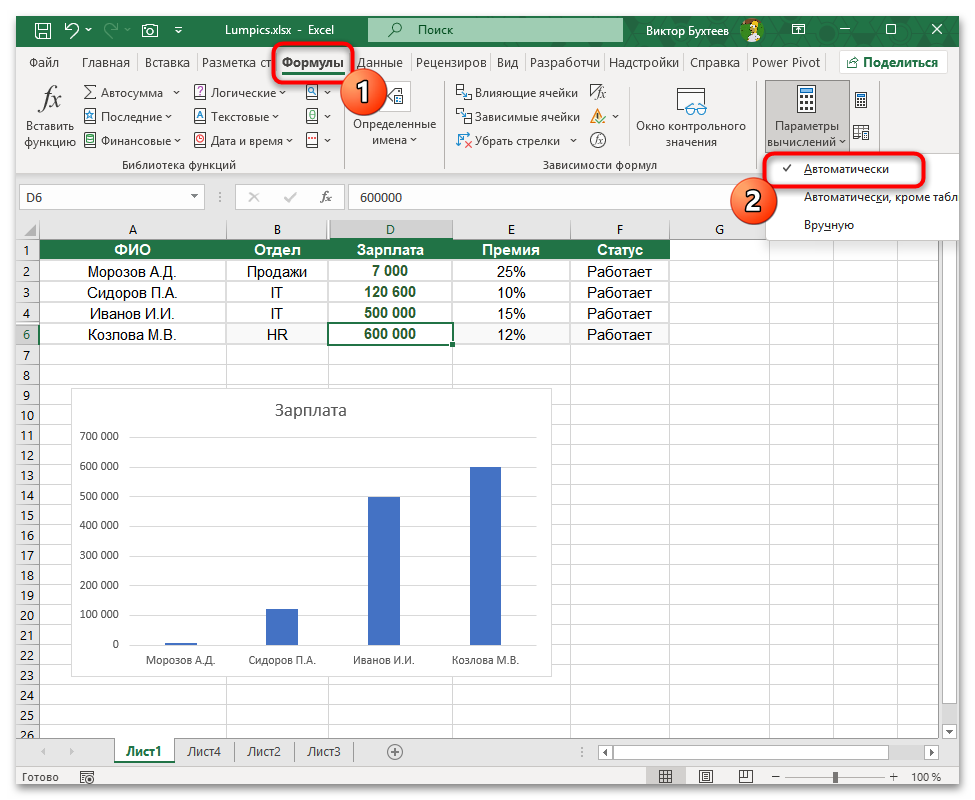
- Если диаграмма не обновилась сразу, проверьте режим вычислений в Excel. Перейдите на вкладку «Формулы» и в разделе «Вычисление» убедитесь, что установлен режим «Автоматически».
- При работе с внешними ссылками или сложными формулами может потребоваться принудительный пересчет. Нажмите клавишу F9 для пересчета всех формул в книге или сохраните файл с помощью Ctrl + S.
- В некоторых случаях диаграмма может обновляться с задержкой из-за большого объема данных. Кликните по диаграмме левой кнопкой мыши, чтобы активировать ее пересчет.




Способ 2: Расширение диапазона данных вручную
При добавлении новых строк или столбцов к исходной таблице диаграмма не включает их автоматически, если они находятся за пределами первоначального диапазона. В таких ситуациях необходимо вручную расширить область данных, используемых для построения визуализации. Это базовый метод, который работает во всех версиях Excel и подходит для периодического обновления диаграмм.
- Щелкните правой кнопкой мыши по диаграмме и в контекстном меню выберите пункт «Выбрать данные». Откроется окно настройки источника данных для диаграммы.
- В открывшемся окне «Выбор источника данных» обратите внимание на поле «Диапазон данных для диаграммы». В нем указан текущий диапазон ячеек, которые используются для построения.
- Кликните по кнопке со стрелкой справа от поля диапазона или вручную отредактируйте ссылку на ячейки. Можете также выделить новый диапазон непосредственно на листе.
- Расширьте диапазон, включив в него новые строки или столбцы. Например, если исходный диапазон был
A1:D10, а вы добавили данные до строки 15, измените его наA1:D15. - Для редактирования отдельных рядов данных используйте кнопки «Изменить» в разделах «Элементы легенды» или «Подписи горизонтальной оси». Это позволяет настроить диапазоны для каждого ряда индивидуально.
- После внесения всех изменений нажмите «OK». Диаграмма обновится и отобразит все данные из нового расширенного диапазона.


Способ 3: Умные таблицы для автоматического расширения
Преобразование обычного диапазона данных в умную таблицу автоматизирует процесс обновления диаграмм при добавлении новых строк. Умные таблицы динамически расширяются при вводе данных в смежные ячейки, а все связанные с ними диаграммы автоматически включают новую информацию без необходимости ручного редактирования диапазонов. Это наиболее удобный способ для таблиц, которые регулярно пополняются новыми записями.
- Выделите диапазон данных, на основе которого построена диаграмма или который планируется использовать для ее создания. Убедитесь, что таблица содержит заголовки столбцов.
- На вкладке «Главная» найдите кнопку «Форматировать как таблицу» и выберите любой понравившийся стиль оформления.
- В появившемся диалоговом окне проверьте правильность указанного диапазона и установите галочку «Таблица с заголовками», если первая строка содержит названия столбцов. Нажмите «OK».
- Таблица получит автоматическое имя типа «Таблица1», которое можно изменить на более понятное. Перейдите на вкладку «Конструктор таблиц» и введите новое имя в поле «Имя таблицы».
- Теперь создайте диаграмму на основе умной таблицы обычным способом через вкладку «Вставка». Выберите любую ячейку внутри таблицы и вставьте нужный тип диаграммы.
- При добавлении новых данных в строку сразу под таблицей она автоматически расширится и включит новую запись. Диаграмма мгновенно отобразит добавленные значения без каких-либо дополнительных действий.
- Аналогично работает добавление новых столбцов справа от таблицы. Новый ряд данных автоматически появится на диаграмме при вводе заголовка и значений в новый столбец.


Способ 4: Создание динамического диапазона с функцией СМЕЩ
Функция СМЕЩ позволяет создавать динамические именованные диапазоны, которые автоматически адаптируются к изменению количества данных в таблице. Этот метод требует больше времени на настройку, но предоставляет максимальную гибкость и работает даже в тех случаях, когда использование умных таблиц невозможно. Динамические диапазоны рекомендуемы к рассмотрению для диаграмм, отображающих данные с переменным числом строк.
- Перейдите на вкладку «Формулы» и нажмите кнопку «Диспетчер имен». В открывшемся окне нажмите «Создать» для добавления нового именованного диапазона.
- В поле «Имя» введите понятное название для диапазона, например, «Продажи» или «ДинамДиапазон». Имя должно начинаться с буквы и не содержать пробелов.
- В поле «Диапазон» введите формулу на основе функции СМЕЩ. Для создания диапазона, который охватывает все заполненные ячейки в столбце, используйте конструкцию:
=СМЕЩ(Лист1!$A$1;;;СЧЁТЗ(Лист1!$A:$A)). - В этой формуле
Лист1!$A$1— начальная ячейка диапазона, аСЧЁТЗ(Лист1!$A:$A)определяет количество заполненных ячеек в столбце, что задает высоту диапазона. Адаптируйте формулу под свои данные. - Для создания диапазона с несколькими столбцами добавьте пятый аргумент функции СМЕЩ, указывающий ширину:
=СМЕЩ(Лист1!$A$1;;;СЧЁТЗ(Лист1!$A:$A);4), где 4 — количество столбцов. - Нажмите «OK» для сохранения именованного диапазона. Теперь создайте аналогичные диапазоны для других рядов данных и подписей осей, если это необходимо.
- При создании или редактировании диаграммы используйте созданные именованные диапазоны. Щелкните по диаграмме правой кнопкой мыши, выберите «Выбрать данные» и в настройках ряда укажите имя диапазона в формате
=ИмяКниги!Продажи. - Теперь при добавлении новых строк в таблицу динамический диапазон автоматически расширится благодаря функции СЧЁТЗ, а диаграмма отобразит все актуальные данные без ручной корректировки.


Способ 5: Копирование и вставка данных в диаграмму
Excel позволяет быстро добавлять новые данные к существующей диаграмме с помощью стандартных операций копирования и вставки через буфер обмена. Вы можете скопировать диапазон ячеек и вставить его прямо в диаграмму, после чего программа автоматически определит, как интегрировать эти данные в визуализацию. Это наиболее быстрый способ для оперативного добавления новых рядов или категорий без открытия диалоговых окон настройки.
- Выделите диапазон данных, которые необходимо добавить к диаграмме. Включите в выделение заголовки столбцов или строк, если хотите, чтобы они автоматически отобразились в легенде или подписях.
- Скопируйте выделенный диапазон в буфер обмена с помощью сочетания клавиш Ctrl + C или через контекстное меню правой кнопкой мыши — «Копировать».
- Кликните по диаграмме один раз для ее выделения. Вокруг диаграммы должна появиться рамка, указывающая на то, что она активна.
- Вставьте скопированные данные с помощью сочетания клавиш Ctrl + V. Excel автоматически добавит новые данные на диаграмму в качестве нового ряда или расширения существующего.
- Если автоматическая вставка произошла не так, как вы ожидали, или нужно указать дополнительные параметры, используйте специальную вставку. Скопируйте данные, выделите диаграмму и нажмите Ctrl + Alt + V.
- В открывшемся окне «Специальная вставка» укажите, как следует интерпретировать данные. Выберите «Добавить ячейки как новый ряд» или «Добавить ячейки как новые точки» в зависимости от структуры.
- Определите ориентацию данных — «в строках» или «в столбцах». Если первая строка или столбец содержат заголовки, установите соответствующую галочку. Нажмите «OK» для применения изменений.


Способ 6: Изменение диапазона через редактирование формулы ряда
Каждый ряд данных на диаграмме в Excel имеет собственную формулу, которая определяет источник значений, названий и категорий. Опытные пользователи могут напрямую редактировать эту формулу в строке формул для точного контроля над данными диаграммы. Такой способ дает максимальную гибкость при работе со сложными диаграммами, содержащими множество рядов с разными источниками данных.
- Выделите диаграмму кликом левой кнопки мыши, затем кликните по конкретному ряду данных на диаграмме, который необходимо изменить. Ряд выделится маркерами.
- Посмотрите на строку формул в верхней части окна Excel. Вы увидите функцию РЯД с несколькими аргументами, которая описывает выбранный ряд данных.
- Формула имеет структуру
=РЯД(имя_ряда; категории; значения; порядок). Например,=РЯД(Лист1!$B$1;Лист1!$A$2:$A$10;Лист1!$B$2:$B$10;1). - Первый аргумент указывает на ячейку с названием ряда, второй — на диапазон подписей категорий, третий — на значения ряда, четвертый — порядковый номер ряда на диаграмме.
- Для расширения диапазона данных отредактируйте третий аргумент формулы в строке формул. Измените, например,
$B$2:$B$10на$B$2:$B$15, если добавились новые строки до 15-й. - Аналогично измените второй аргумент для расширения подписей категорий. Нажмите Enter после редактирования формулы.
- Диаграмма немедленно перестроится с учетом нового диапазона данных. Повторите процедуру для других рядов, если на диаграмме их несколько.


Распространенные проблемы и их решение
При работе с обновлением диаграмм в Excel пользователи могут столкнуться с различными трудностями, от задержек в отображении изменений до полного отсутствия обновления при модификации данных. Понимание типичных проблем и способов их устранения позволяет быстро восстановить корректную работу визуализации без потери времени на поиск решений.
- Диаграмма не обновляется при изменении данных. Проверьте режим вычислений в Excel. Откройте вкладку «Формулы» — «Параметры вычислений» и убедитесь, что выбран режим «Автоматически». Если установлен ручной режим, нажмите F9 для принудительного пересчета или переключитесь на автоматический режим.
- Задержка обновления диаграмм при работе с внешними ссылками. При использовании данных из других файлов диаграммы могут обновляться с задержкой. Сохраните файл с помощью Ctrl + S или кликните по диаграмме для принудительного обновления. Рассмотрите возможность копирования внешних данных внутрь текущей книги для ускорения работы.
- Новые строки не попадают на диаграмму. Стандартная диаграмма не расширяет диапазон автоматически при добавлении данных. Преобразуйте исходный диапазон в умную таблицу или создайте динамический именованный диапазон с функцией СМЕЩ для автоматического включения новых записей.
- Диаграмма показывает устаревшие данные после копирования и вставки. Из-за особенностей Excel обновление может не происходить при копировании данных внутри одной книги при ручном режиме вычислений. Переключитесь на автоматический режим или нажмите F9 после вставки данных.
- Ошибки в формулах ячеек влияют на диаграмму. Если ячейки с данными содержат ошибки типа
#ДЕЛ/0!или#Н/Д, диаграмма может отображаться некорректно или не обновляться. Используйте функцию ЕСЛИОШИБКА для обработки ошибочных значений перед построением диаграммы. - Умная таблица не расширяется при добавлении данных. Убедитесь, что вы вводите данные в ячейки непосредственно примыкающие к таблице, а не через пустую строку. Проверьте, не отключено ли автоматическое расширение в настройках. Также убедитесь, что не добавлена строка итогов, которая блокирует автоматическое расширение вниз.


Читайте также: Как убрать #ДЕЛ!О при делении на ноль в Эксель


Еще есть похожие инструкции:
 Как вставить подпись в Microsoft Excel
 Как вставить файл в виде значка в Microsoft Excel
 Расчет критерия Стьюдента в Excel
 Изменение формата ячеек в Excel
 Применение экстраполяции в Microsoft Excel
 Метод аппроксимации в Microsoft Excel
 Как протянуть формулу на весь столбец в Microsoft Excel
 Как запустить Microsoft Excel в безопасном режиме
 Способы автоматической нумерации строк в Microsoft Excel
 Как определить пол по ФИО в Microsoft Excel
 Выделение границ таблицы в Excel
 Как убрать апостроф перед числом в Microsoft Excel










в Excel 2016 Способ 4: Создание динамического диапазона с функцией СМЕЩ не работает. Таблицу определяет, но при увеличении таблицы, диапазон данных не изменяется. Пересчет формул включен