 lumpics.ru
Способ 1: Встроенное восстановление
Ошибка с сообщением о невозможности прочитать содержимое книги чаще всего возникает из-за повреждения отдельных элементов файла Microsoft Excel — формул, объектов, гиперссылок или проверки данных. При появлении диалогового окна с предложением восстановить содержимое нажмите кнопку «Да» и дождитесь завершения процесса, который может занять от нескольких секунд до нескольких часов в зависимости от размера и сложности книги. Excel попытается автоматически удалить поврежденные элементы, сохранив при этом максимальное количество данных, после чего покажет отчет о том, какие именно свойства были удалены для успешного открытия файла.
Подробнее: Как восстановить поврежденные файлы Excel

Если автоматическое восстановление не запускается или завершается с ошибкой, попробуйте открыть файл через меню «Файл» — «Открыть», выделите проблемную книгу одним щелчком, затем нажмите стрелку рядом с кнопкой «Открыть» и выберите пункт «Открыть и восстановить». В появившемся окне сначала попробуйте вариант «Восстановить» для сохранения формул и форматирования, а если это не сработает — используйте «Извлечь данные» для получения хотя бы числовых значений из ячеек.
Способ 2: Открытие в другой версии Excel или в других программах
Файлы, созданные в более новых версиях программы, иногда некорректно открываются в старых релизах из-за использования современных функций и возможностей, которые недоступны в предыдущих версиях. Попробуйте открыть проблемную книгу на компьютере с более свежей версией Excel — например, если файл не открывается в Excel 2010, скопируйте его на машину с Excel 2016 или 2019. В большинстве случаев более новая программа успешно обрабатывает содержимое и позволяет пересохранить файл в совместимом формате для дальнейшей работы. Точно так же можно попробовать и другие программы, которые поддерживают формат XLSX или XLS
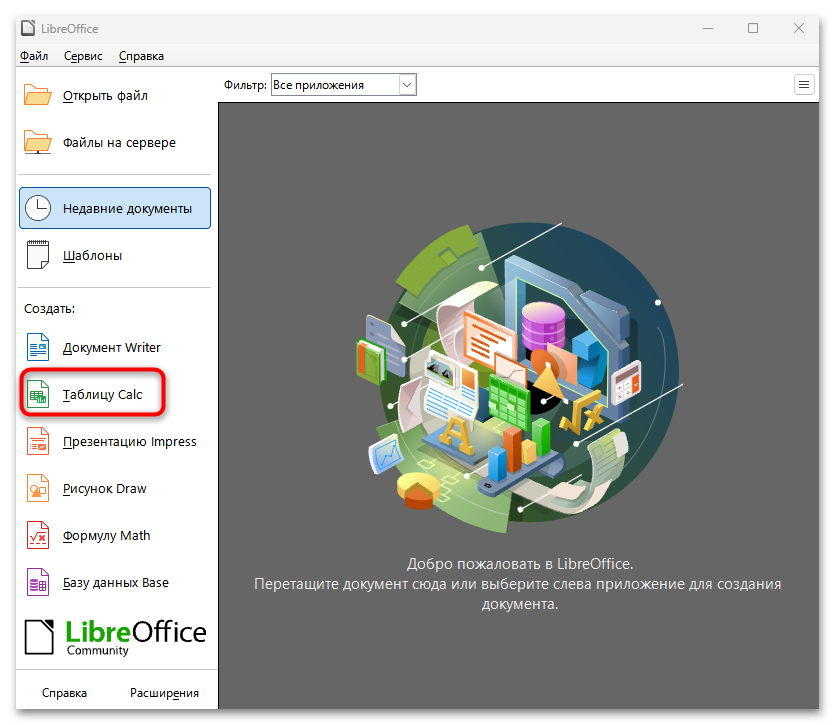
Альтернативный вариант — сохранение файла на другом компьютере с той же версией Excel может помочь, если проблема связана не с самим файлом, а с настройками или состоянием программы на вашем ПК. После открытия на другой машине сохраните книгу под новым именем и попробуйте работать с этой копией, которая зачастую открывается уже без ошибок на исходном компьютере.
Способ 3: Отключение опции «Игнорировать другие приложения»
Конфликт Excel с другими запущенными программами может приводить к ошибкам при открытии файлов, поэтому имеет смысл проверить специальный параметр, отвечающий за взаимодействие с внешними приложениями. Откройте Excel, перейдите в меню «Файл» — «Параметры» — «Дополнительно» и прокрутите страницу вниз до раздела «Общие». Найдите параметр «Игнорировать DDE-запросы от других приложений» и снимите с него флажок, если он установлен, затем нажмите «OK» и попробуйте открыть проблемный файл заново.
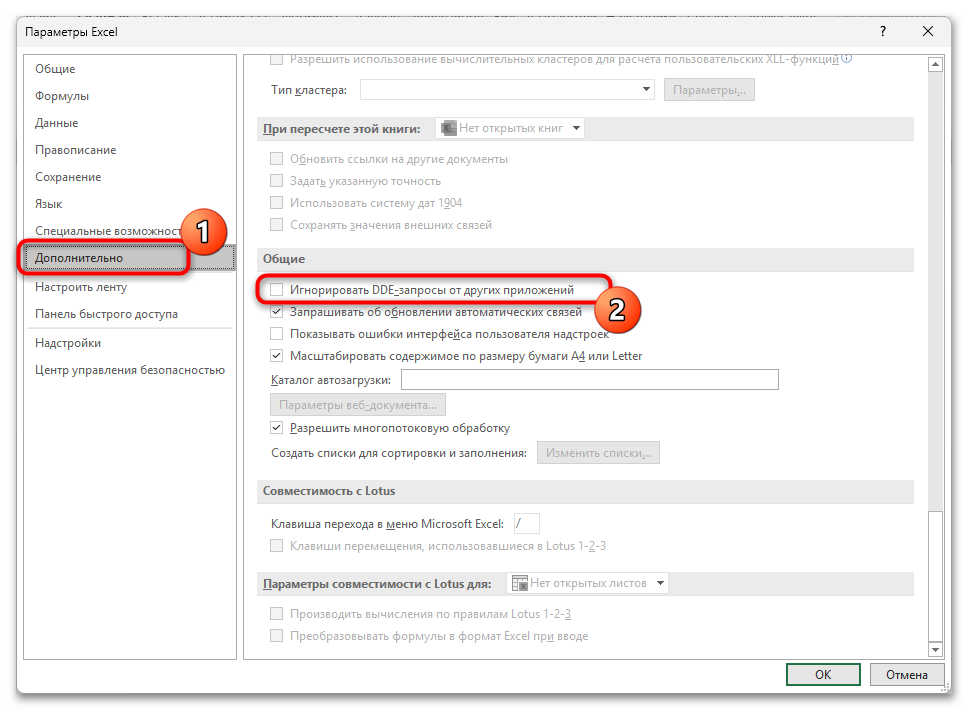
Данная настройка влияет на способ обмена данными между программами через протокол DDE (Dynamic Data Exchange), и в некоторых случаях ее отключение решает проблемы с открытием книг. После изменения параметра обязательно полностью закройте Excel и откройте программу снова, чтобы новые настройки вступили в силу.
Способ 4: Открытие в безопасном режиме
Безопасный режим Excel запускает программу с минимальным набором функций, отключая надстройки, расширения и дополнительные настройки, которые могут конфликтовать с поврежденными файлами. Данный метод позволяет изолировать проблему и определить, вызвана ли она самим файлом или сторонними компонентами программы.
- Нажмите сочетание клавиш Win + R для вызова окна «Выполнить». Введите команду
excel /safeи нажмите «OK». Программа откроется в безопасном режиме, о чем будет свидетельствовать надпись «Безопасный режим» в заголовке окна рядом с названием файла. - Альтернативный способ запуска — найдите ярлык Excel в меню «Пуск» или на рабочем столе, зажмите клавишу Ctrl и, удерживая ее, кликните по ярлыку. Появится диалоговое окно с вопросом, хотите ли вы запустить Excel в безопасном режиме — нажмите «Да».
- После запуска в безопасном режиме попробуйте открыть проблемный файл через меню «Файл» — «Открыть». Если книга открылась успешно, значит, проблема связана с одной из надстроек или настроек программы.
- Перейдите в «Файл» — «Параметры» — «Надстройки», в нижней части окна выберите «Надстройки COM» в списке «Управление» и нажмите «Перейти». Отключите все надстройки, сняв с них флажки, и закройте Excel.
- Запустите Excel в обычном режиме (без использования команды /safe) и проверьте, открывается ли файл. Если проблема исчезла, включайте надстройки по одной, каждый раз перезапуская программу, чтобы определить конкретную надстройку, вызывающую конфликт.


Способ 5: Изменение формата файла
Сохранение книги в другом формате помогает обойти поврежденные элементы структуры файла, поскольку при конвертации Excel пересоздает внутреннюю организацию данных. Особенно эффективен метод с использованием промежуточных форматов, которые имеют упрощенную структуру по сравнению с современными xlsx.
- Если файл хоть как-то открывается (даже с ошибками или частично), сразу же сохраните его в формате «Книга Excel 97-2003 (*.xls)» через меню «Файл» — «Сохранить как». Этот более старый формат может корректно обработать данные, с которыми не справляется современная версия.
- Закройте файл и откройте созданную xls-копию. Проверьте, все ли данные на месте, нет ли визуальных проблем с отображением. Если книга открылась нормально, сохраните ее обратно в формат
.xlsxдля использования всех современных возможностей Excel. - Альтернативный вариант — сохранение в формате CSV (текстовый файл с разделителями). Откройте поврежденный файл любым доступным способом, выберите лист с наиболее важными данными и сохраните его как «CSV UTF-8 (разделитель — запятая)». Таким образом вы получите чистые данные без форматирования, формул и объектов.
- Для файлов с множеством листов придется повторить процедуру сохранения в CSV для каждого листа отдельно, поскольку формат CSV сохраняет только активный лист. После этого создайте новую книгу xlsx и импортируйте данные из CSV-файлов на отдельные листы.
- Еще один метод — сохранение в формате SYLK (Symbolic Link), который специально предназначен для фильтрации поврежденных элементов. Выберите «Файл» — «Сохранить как» и в списке типов файлов найдите «SYLK (Symbolic Link)». Этот формат сохранит только значения и формулы активного листа, отбросив проблемные объекты.


Способ 6: Проверка и исправление записей реестра
Некорректные записи в системном реестре Windows могут нарушать ассоциации файлов Excel и приводить к ошибкам при их открытии. Проверка ключей реестра, отвечающих за обработку файлов с расширением .xls и .xlsx, иногда решает проблему даже без манипуляций с самим файлом.
- Нажмите Win + R, введите команду
regeditи нажмите «OK» для открытия «Редактора реестра». Обязательно создайте резервную копию реестра перед внесением изменений — выберите «Файл» — «Экспорт» и сохраните копию в надежное место. - Перейдите по пути
HKEY_LOCAL_MACHINE\SOFTWARE\Classes\.xlsи найдите параметр «(По умолчанию)» в правой части окна. Дважды кликните по нему и убедитесь, что в поле значения указаноExcel.Sheet.8. Если там другое значение, измените его на правильное. - Теперь перейдите по пути
HKEY_LOCAL_MACHINE\SOFTWARE\Classes\Excel.Sheet.8\shell\Open\commandи проверьте параметр «(По умолчанию)». В нем должен быть прописан полный путь к исполняемому файлу Excel с параметром консоли /e, например:"C:\Program Files\Microsoft Office\Office16\EXCEL.EXE" /e. - Для файлов xlsx повторите проверку, но используйте путь
HKEY_LOCAL_MACHINE\SOFTWARE\Classes\.xlsx, где значение по умолчанию должно бытьExcel.Sheet.12, а затем проверьте команду открытия по путиHKEY_LOCAL_MACHINE\SOFTWARE\Classes\Excel.Sheet.12\shell\Open\command. - После внесения изменений закройте «Редактор реестра» и перезагрузите компьютер для применения новых настроек. Попробуйте открыть проблемный файл — в некоторых случаях исправление ассоциаций полностью решает проблему с чтением содержимого.
Читайте также: Способы восстановления системного реестра в Windows


Способ 7: Отключение панели предварительного просмотра Windows
Панель предварительного просмотра в «Проводнике» Windows может конфликтовать с книгами Excel при попытке их открытия, поскольку система пытается одновременно отобразить содержимое файла в окне просмотра и передать его Excel для полноценного открытия. Отключение этой функции устраняет возможный конфликт ресурсов и позволяет программе корректно обработать файл.
Подробнее: Убираем область предварительного просмотра в папке «Проводника»

После отключения панели перейдите в папку с проблемным файлом Excel и попробуйте открыть его двойным щелчком. Отсутствие фоновой обработки для предпросмотра освобождает системные ресурсы и может позволить Excel корректно прочитать содержимое книги. Если файл открылся успешно, можете оставить панель предварительного просмотра отключенной на постоянной основе или включать ее только при необходимости для других типов файлов. Для работы с документами Excel рекомендуется держать эту функцию выключенной.
Если ничего не помогло
Помимо основных методов восстановления, существуют дополнительные действия, которые могут помочь в решении проблемы с чтением содержимого книги.
- Обновление Microsoft Office до последней версии. Откройте любое приложение Office, перейдите в «Файл» — «Учетная запись» и нажмите «Параметры обновления» — «Обновить сейчас». Многие проблемы с поврежденными файлами исправлены в обновлениях программы, поэтому актуальная версия может открыть файл без дополнительных манипуляций.
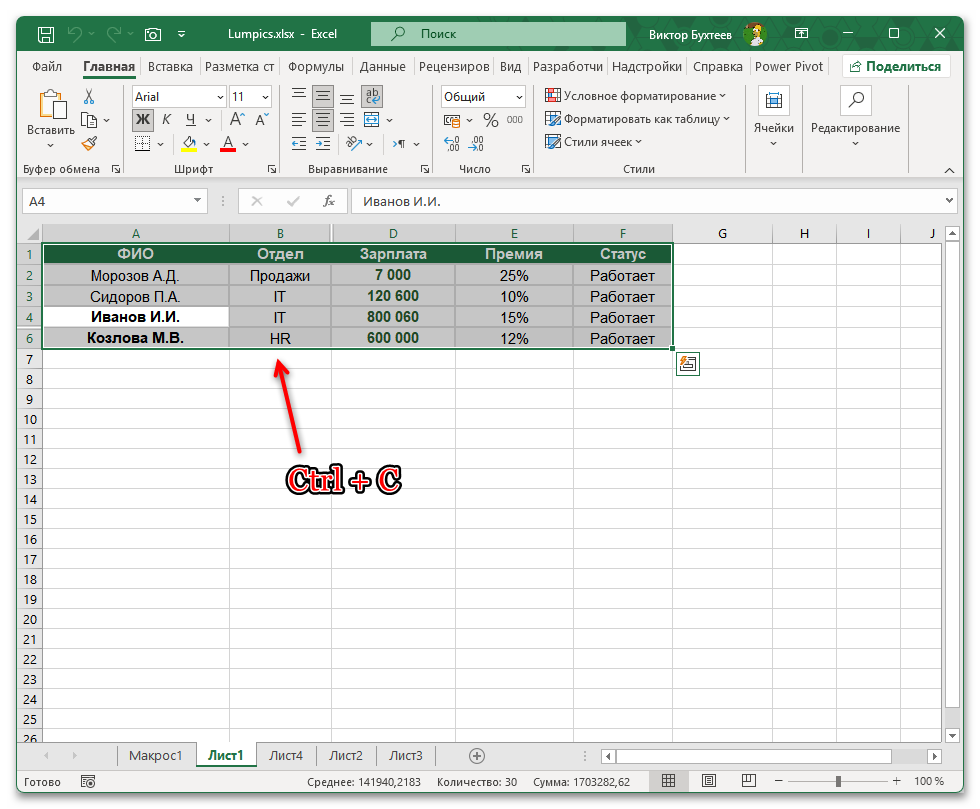
- Копирование данных через буфер обмена. Если файл открывается с ошибками, но данные частично видны, попробуйте выделить все содержимое листа с помощью Ctrl + A, скопировать его через Ctrl + C и вставить в новую чистую книгу. Иногда простое копирование данных позволяет обойти поврежденные элементы структуры файла.
- Проверка файла антивирусом. Некоторые вирусы могут повреждать структуру файлов Office, поэтому запустите полное сканирование проблемного документа актуальным антивирусом. Если обнаружены угрозы, удалите их и попробуйте открыть файл снова.
- Использование сторонних программ восстановления. Специализированные утилиты Recovery Toolbox for Excel или ExcelFIX умеют восстанавливать данные даже из сильно поврежденных файлов. Эти программы платные, но обычно предлагают демо-версию для оценки возможности восстановления конкретного файла.
- Удаление скрытых листов и объектов. Откройте файл в безопасном режиме, нажмите правой кнопкой на ярлычок любого листа внизу окна и проверьте, есть ли пункт «Показать». Скрытые листы с поврежденными данными могут вызывать ошибку при открытии — отобразите их и попробуйте удалить проблемные элементы вручную.

Читайте также: Онлайн проверка системы, файлов и ссылок на вирусы

Еще есть похожие инструкции:
 Как скрыть строки под плюсом в Microsoft Excel
 Как вставить данные только в видимые ячейки Microsoft Excel
 Выгрузка данных из программы 1С в книгу Excel
 Уменьшение размера файла в Microsoft Excel
 Как сделать учет табеля рабочего времени автоматически в Excel
 Как отменить умную таблицу в Microsoft Excel
 Как скопировать условное форматирование на другие ячейки в Microsoft Excel
 Способы автоматической нумерации строк в Microsoft Excel
 Как запустить Microsoft Excel в безопасном режиме
 Заливка ячеек в зависимости от значения в Microsoft Excel
 Выделение границ таблицы в Excel
 Как убрать апостроф перед числом в Microsoft Excel










Автор статьи: Виктор Бухтеев | Обновлено: