 lumpics.ru
Способ 1: Переключение на аппаратный кодировщик
Аппаратные кодировщики используют специализированные блоки видеокарты для обработки видеопотока, значительно разгружая процессор и устраняя основную причину пропуска кадров. Современные видеокарты NVIDIA, AMD и интегрированная графика Intel предлагают качественные аппаратные решения, которые обеспечивают стабильное кодирование без перегрузки системы. NVENC от NVIDIA считается наиболее эффективным решением среди аппаратных кодировщиков благодаря постоянным улучшениям и оптимизации.
- Откройте настройки OBS и перейдите в раздел «Вывод».
- Установите «Режим вывода» в положение «Расширенный» для доступа к дополнительным параметрам кодировщика.
- На вкладке «Трансляция» найдите параметр «Кодировщик видео» и откройте выпадающий список.
- При наличии видеокарты NVIDIA выберите «NVIDIA NVENC H.264» — наиболее стабильный и качественный вариант для большинства ситуаций.
- Владельцам видеокарт AMD следует выбрать «H264/AVC Encoder (AMD Advanced Media Framework)» для разгрузки процессора.
- Для процессоров Intel с интегрированной графикой используйте «QuickSync H.264» — промежуточный вариант между программным и аппаратным кодированием.
- Установите предустановку «Медленная» или «Средняя» для NVENC, что обеспечивает оптимальное соотношение производительности и качества. Для кодировщика AMD выберите предустановку «Скорость», если система испытывает высокую нагрузку.
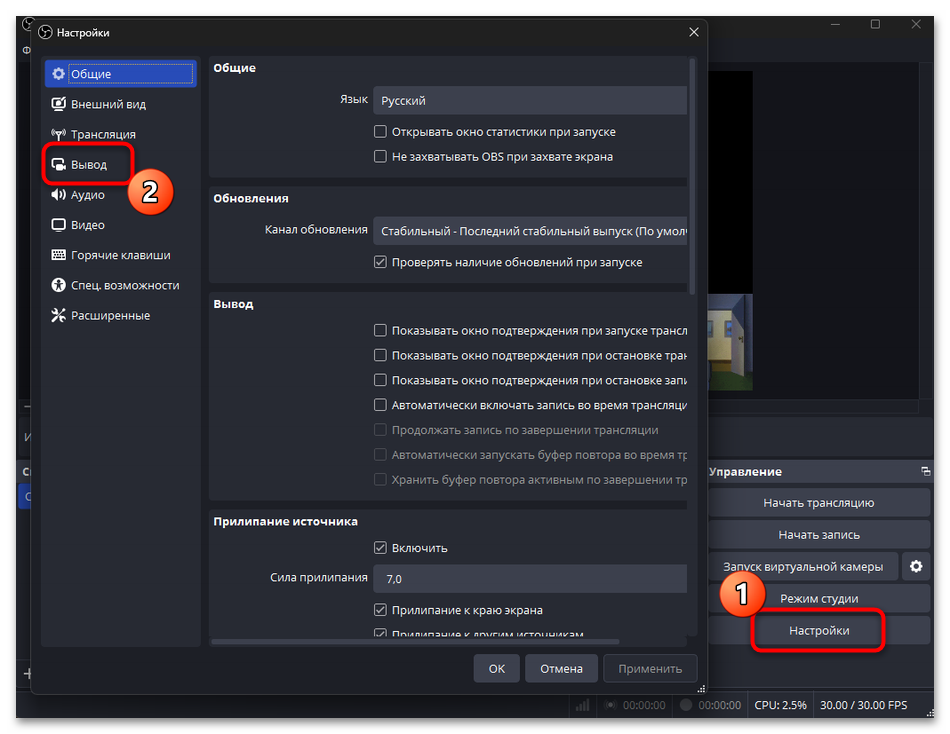


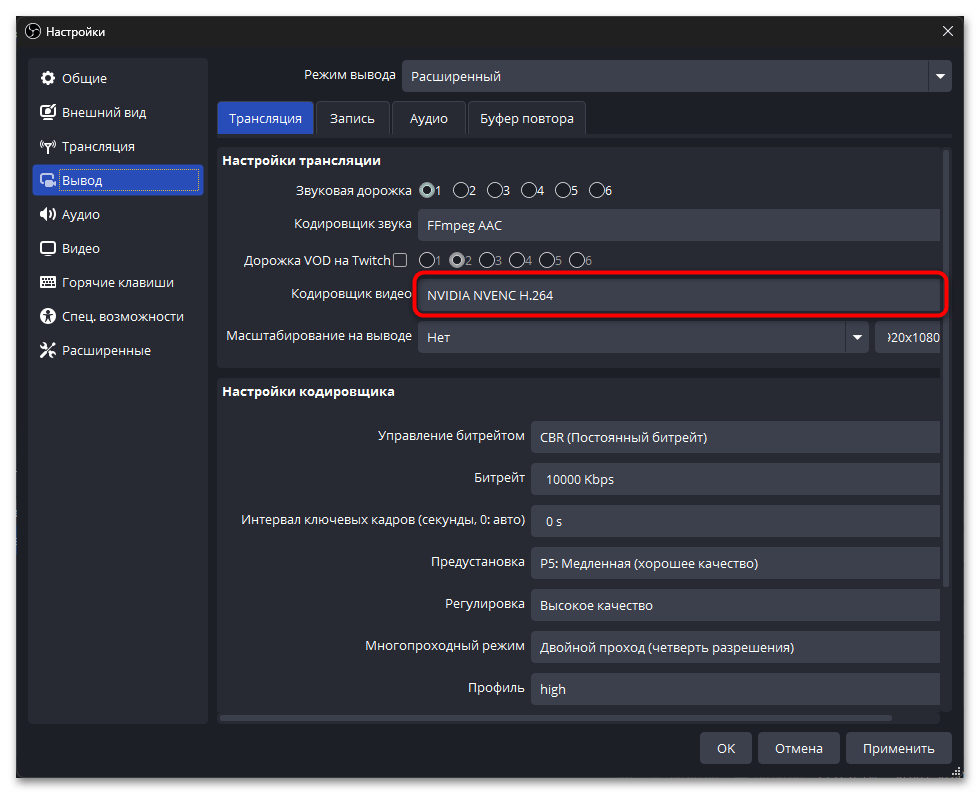
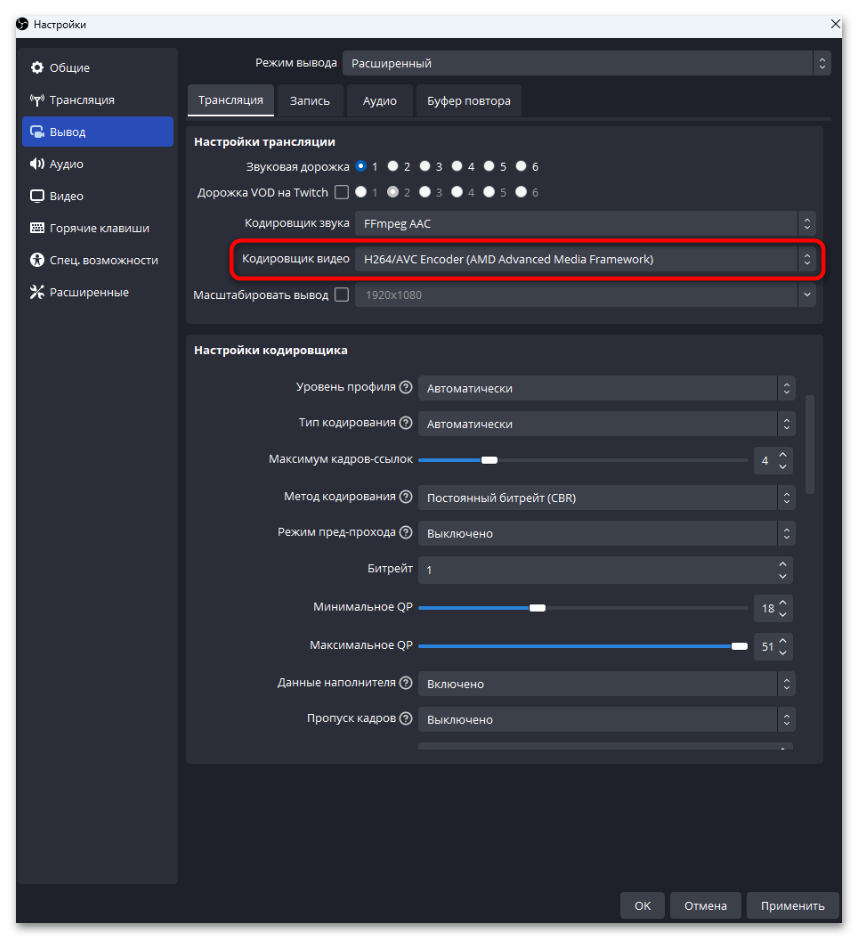


Аппаратные кодировщики современных видеокарт практически не влияют на производительность в играх, поскольку используют отдельные вычислительные блоки. После переключения на аппаратный кодировщик проведите тестовую запись для проверки стабильности работы и отсутствия пропуска кадров.
Способ 2: Оптимизация настроек программного кодировщика x264
Программный кодировщик x264 обеспечивает высокое качество изображения, но требует правильной настройки предустановок для предотвращения перегрузки процессора. Изменение предустановки кодировщика влияет на скорость обработки и количество ресурсов, которые программа тратит на анализ каждого кадра. Более быстрые предустановки снижают нагрузку на процессор, но могут незначительно ухудшить качество при том же битрейте.
- В разделе «Вывод» убедитесь, что выбран кодировщик «x264». Активируйте опцию «Включить дополнительные настройки кодировщика» для доступа к расширенным параметрам (при использовании устаревших версий OBS).
- В параметре «Предустановка использования ЦП» измените значение с «veryfast» на «ultrafast» для максимального снижения нагрузки.
- При стабильной работе на «ultrafast» можно попробовать вернуться к «superfast» для улучшения качества.
- Установите «Настройка» в значение «Нет» или выберите «zerolatency» для минимизации задержки кодирования.
- Параметр «Профиль» оставьте в значении «main» для совместимости с большинством устройств воспроизведения.
- Если проблемы сохраняются, попробуйте снизить битрейт на 1000-2000 Kbps для уменьшения нагрузки на кодировщик.
- В поле «Параметры x264» можно добавить параметр
threads=autoдля автоматического распределения нагрузки по ядрам процессора.


Программный кодировщик x264 может давать лучшее качество при достаточной мощности процессора, но требует грамотной настройки для предотвращения пропуска кадров. Тестируйте различные предустановки во время реальной нагрузки, чтобы найти оптимальный баланс между качеством и производительностью.
Способ 3: Снижение разрешения и частоты кадров
Высокое разрешение и частота кадров экспоненциально увеличивают нагрузку на кодировщик, поскольку количество обрабатываемых пикселей растет с каждым кадром. Разумное снижение этих параметров часто решает проблему пропуска кадров без заметного ухудшения визуального восприятия для зрителей. Современные платформы стриминга эффективно обрабатывают контент в разрешении 900p, которое требует значительно меньше ресурсов при сохранении приемлемого качества.
- Перейдите в раздел «Видео» в настройках OBS.
- Найдите параметр «Разрешение выхода (масштабное)» и измените его с 1920×1080 на 1600×900 или 1280×720.
- При снижении разрешения выберите «Фильтр масштабирования» «Бикубический» для игрового контента или «Метод Ланцоша» для реального видео.
- В параметре «Общие значения частоты кадров» измените частоту с 60 FPS на 30 FPS, если контент не требует высокой плавности.
- Для игровых трансляций попробуйте промежуточное значение 48 FPS, которое обеспечивает баланс между плавностью и нагрузкой на систему.
- После изменений проведите тестовую запись длительностью 5-10 минут для проверки стабильности кодирования.
- Если пропуск кадров прекратился, можно постепенно повышать настройки до появления первых признаков перегрузки. Вместе с этим запишите оптимальные значения разрешения и FPS для разных типов контента — игр, веб-камеры, презентаций.


Снижение разрешения с 1080p до 900p уменьшает нагрузку на кодировщик примерно на 30%, что часто оказывается достаточным для устранения пропуска кадров. Современные алгоритмы масштабирования обеспечивают высокое качество изображения даже при понижении исходного разрешения.
Способ 4: Оптимизация битрейта под возможности системы
Избыточный битрейт создает дополнительную нагрузку на кодировщик, заставляя его обрабатывать больше данных в единицу времени, что приводит к пропуску кадров при недостаточной мощности системы. Правильно подобранный битрейт должен соответствовать возможностям оборудования и типу контента, обеспечивая стабильную работу без ущерба для качества. Переменный битрейт может усугублять проблемы кодирования в динамичных сценах, поэтому постоянный битрейт обеспечивает более предсказуемую нагрузку.
- В разделе «Вывод» найдите параметр «Битрейт» на вкладке настройки трансляции или записи.
- Для разрешения 1080p снизьте битрейт до 4000-5000 Kbps при использовании программного кодировщика x264. При работе с аппаратными кодировщиками NVENC или AMD увеличьте битрейт до 6000-8000 Kbps для компенсации меньшей эффективности сжатия. Для разрешения 720p установите битрейт в диапазоне 2500-4000 Kbps в зависимости от типа контента.
- Убедитесь, что «Управление битрейтом» установлено в режим «CBR» для стабильной нагрузки на кодировщик.
- Отключите опцию «Переменный битрейт (VBR)», если она доступна, чтобы избежать скачков нагрузки.
- Для статичного контента (презентации, программирование) можно снизить битрейт на 20-30% от базовых рекомендаций.
- При записи динамичных игр добавьте 1000-1500 Kbps к базовому значению для сохранения качества в быстрых сценах.


Слишком высокий битрейт не только создает нагрузку на кодировщик, но и может привести к нестабильности трансляции при недостаточной пропускной способности интернета. Оптимальный битрейт должен обеспечивать стабильное кодирование с запасом мощности для обработки сложных сцен.
Способ 5: Настройка приоритета процесса и системных параметров
Повышение приоритета процесса OBS позволяет системе выделять больше ресурсов для кодирования видео, предотвращая конфликты с другими приложениями и фоновыми процессами. Актуальные операционные системы используют динамическое распределение ресурсов, но явное указание приоритета гарантирует стабильную работу кодировщика даже при высокой общей нагрузке на систему. Дополнительные системные оптимизации помогают создать оптимальную среду для работы OBS.
- В настройках OBS перейдите в раздел «Расширенные».
- Установите «Приоритет процесса» в значение «Выше обычного» для приоритизации OBS операционной системой.
- Закройте OBS и перезапустите программу от имени администратора для получения расширенных прав доступа к системным ресурсам.
- Включите «Игровой режим» в настройках Windows через «Параметры» — «Игры» — «Игровой режим».
- Отключите «Аппаратное ускорение графики с планированием GPU» в настройках Windows, так как эта экспериментальная функция может вызывать конфликты с OBS.
- В настройках электропитания Windows выберите режим «Высокая производительность» для максимальной отдачи процессора.
- Закройте программы с высоким потреблением ресурсов, особенно браузеры с множественными вкладками и программы Adobe Creative Suite.
- Проверьте загрузку системы в «Диспетчере задач» — использование процессора не должно превышать 80% во время трансляции.


Подробнее: Включение игрового режима в Windows 10

Подробнее: Отключение аппаратного ускорения в Windows 11

Читайте также: Использование режима максимальной производительности в Windows 11
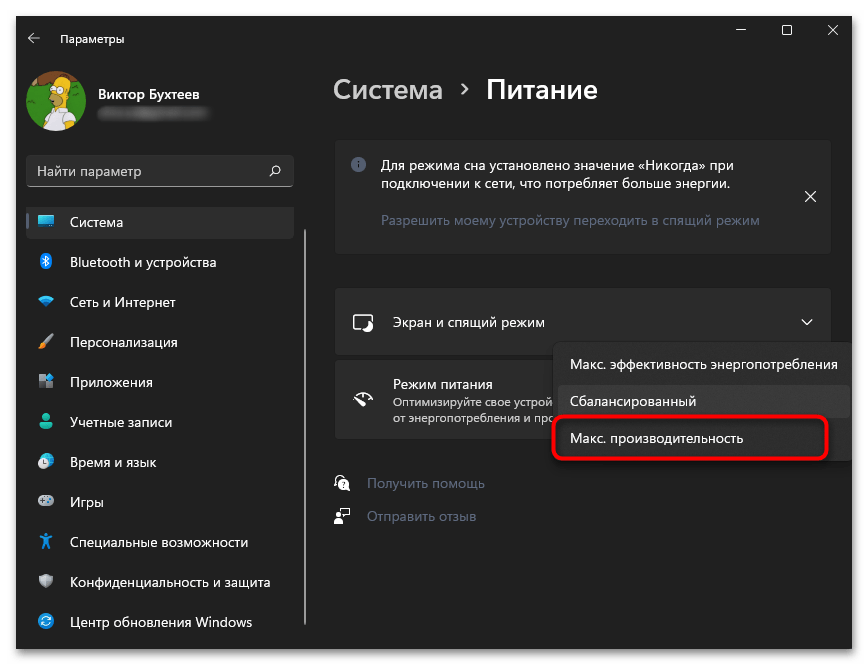


Настройка приоритета процесса особенно эффективна при одновременном запуске игр и OBS, когда система должна сбалансировать нагрузку между приложениями. Игровой режим Windows оптимизирует распределение ресурсов для приложений реального времени, к которым относится кодирование видео.
Способ 6: Оптимизация игровых настроек и FPS
Неограниченная частота кадров в играх создает избыточную нагрузку на видеокарту, которая конкурирует с аппаратным кодировщиком за ресурсы GPU, что приводит к пропуску кадров при кодировании. Разумное ограничение FPS в играх освобождает ресурсы видеокарты для стабильной работы кодировщика без заметного влияния на игровой опыт. Вертикальная синхронизация также помогает стабилизировать нагрузку на графическую подсистему.
- В настройках игры найдите параметр ограничения FPS и установите значение на 10-20 кадров выше частоты обновления монитора. Для монитора 60 Гц ограничьте FPS в игре до 75-80 кадров, для 144 Гц — до 160-165 кадров.
- Включите вертикальную синхронизацию (V-Sync) в настройках игры или драйвера видеокарты для стабилизации частоты кадров.
- Снизьте настройки графики в игре до уровня «Высокие» вместо «Ультра» для освобождения ресурсов GPU. Точно так же отключите или снизьте уровень сглаживания (Anti-Aliasing), поскольку этот эффект потребляет значительные ресурсы видеокарты.
- Запустите мониторинг нагрузки GPU с помощью MSI Afterburner или встроенных инструментов — использование видеокарты не должно превышать 90%.


Способ 7: Проверка температурного режима и аппаратных ограничений
Перегрев процессора или видеокарты приводит к троттлингу — автоматическому снижению частот для предотвращения повреждения компонентов, что вызывает нестабильную работу кодировщика и пропуск кадров. Недостаточное охлаждение особенно критично при длительных трансляциях, когда компоненты работают под постоянной нагрузкой. Мониторинг температур помогает выявить аппаратные ограничения, которые невозможно решить программными методами.
- Скачайте и установите программу HWiNFO64 или Core Temp для мониторинга температур процессора и видеокарты.
- Запустите тестовую трансляцию или запись и следите за температурами — процессор не должен превышать 80-85°C, видеокарта — 75-80°C.
- При превышении критических температур очистите систему охлаждения от пыли с помощью сжатого воздуха. Проверьте работу всех вентиляторов в корпусе и на компонентах — остановившиеся кулеры требуют замены. В BIOS материнской платы увеличьте скорость вентиляторов процессора и корпуса для улучшения охлаждения.
- Рассмотрите возможность замены термопасты на процессоре, если температуры остаются высокими после очистки. Для видеокарт используйте программы MSI Afterburner или EVGA Precision для увеличения скорости вентиляторов. При невозможности снизить температуры рассмотрите снижение настроек кодирования или улучшение системы охлаждения.
Читайте также: Программы для проверки температуры компьютера

Подробнее: Управление вентиляторами компьютера с Windows 11

Троттлинг может проявляться не сразу, а через 10-30 минут после начала трансляции, когда компоненты прогреваются до критических температур. Профилактическое обслуживание системы охлаждения предотвращает температурные проблемы и обеспечивает стабильную работу кодировщика на длительных сессиях.
Еще есть похожие инструкции:
 Как сбросить настройки OBS
 Как стримить в VK Видео через OBS
 Как убрать желтую рамку в OBS
 Что делать, если не работает микрофон в OBS
 Вставка изображений в PowerPoint
 Как захватить Minecraft в OBS
 Как пользоваться Adobe Audition
 Настройка программы AutoCAD
 Слушаем радио с помощью аудиоплеера AIMP
 Сохранение фото контакта из WhatsApp для Android, iOS и Windows
 Максимальное сжатие файлов в архив
 Делаем невидимый ник в Discord



















Автор статьи: Виктор Бухтеев | Обновлено: