 lumpics.ru
Способ 1: Использование фильтра и строки состояния
В Microsoft Excel отсутствует встроенная функция для прямого подсчета закрашенных ячеек, однако решить эту задачу можно с помощью стандартных инструментов фильтрации. Данный способ не требует написания формул или макросов, что делает его самым простым и быстрым решением для получения информации о количестве окрашенных ячеек в диапазоне.
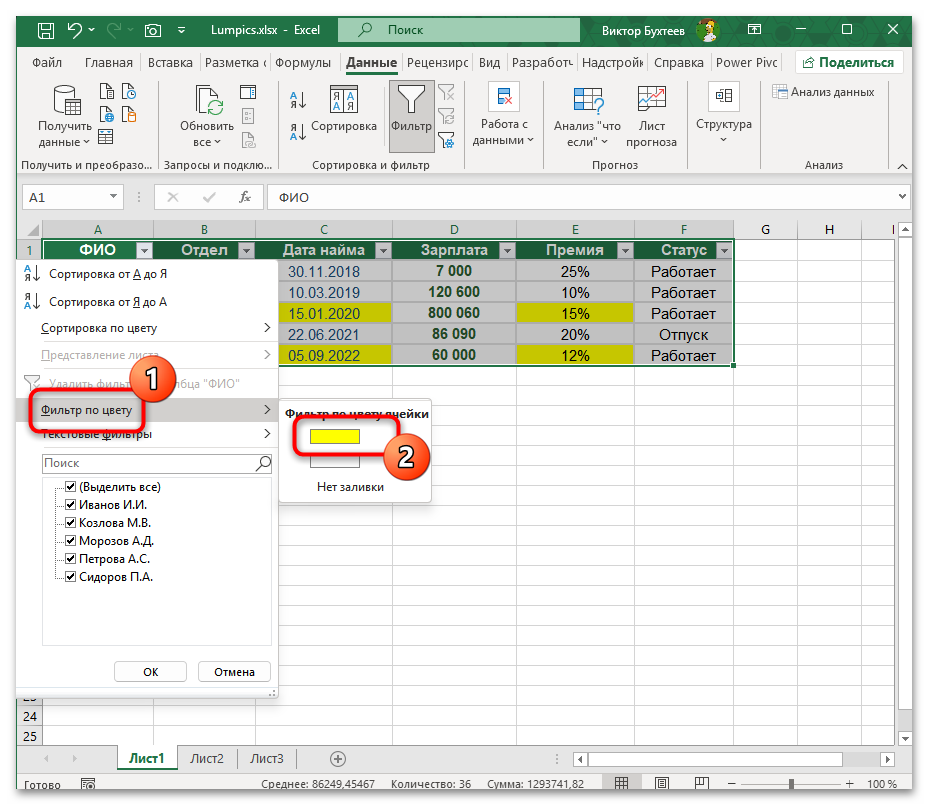
- Выделите диапазон данных, в котором нужно посчитать закрашенные ячейки, затем перейдите на вкладку «Данные» и нажмите кнопку «Фильтр».
- В заголовках столбцов появятся выпадающие меню. Кликните по стрелке в том столбце, где находятся закрашенные ячейки.
- Наведите курсор на пункт «Фильтр по цвету», после чего в появившемся подменю выберите нужный цвет заливки.
- После применения фильтра таблица отобразит только строки с ячейками выбранного цвета. В нижней части окна Excel, в строке состояния, автоматически появится информация о количестве отфильтрованных записей.
- Обратите внимание на правый нижний угол окна программы, где отображается параметр «Количество». Это и есть число закрашенных ячеек указанного цвета в выбранном столбце. Конечно, отобразится данное количество только в том случае, если вы оставите выделение в столбце активным.
- Если параметр «Количество» не отображается в строке состояния, кликните правой кнопкой мыши по строке состояния и отметьте галочкой нужный пункт в контекстном меню.




Данный метод имеет ограничения при работе с несколькими цветами одновременно, поскольку фильтр Excel позволяет отображать только один цвет за раз. Если вам нужно подсчитать ячейки разных цветов, придется последовательно применять фильтр для каждого цвета и записывать результаты. Также стоит учитывать, что фильтрация работает только с ячейками, которые были закрашены вручную через инструмент заливки. Ячейки, окрашенные с помощью условного форматирования, не будут учтены при использовании фильтра по цвету. В таких случаях потребуется использовать другие методы подсчета, описанные далее в статье.
Способ 2: Создание вспомогательного столбца с кодом цвета
Для более гибкой работы с подсчетом закрашенных ячеек можно создать пользовательскую функцию, которая будет определять числовой код цвета заливки. После получения кодов цветов в отдельном столбце можно применять стандартные функции Excel для подсчета и анализа данных.
- Нажмите клавиши Alt + F11, чтобы открыть редактор Visual Basic. В меню «Insert» выберите пункт «Module» для создания нового модуля.
- В открывшемся окне модуля вставьте следующий код функции:
Function ColorCode(cell As Range) As Long

    ColorCode = cell.Interior.Color

End Function - Закройте редактор Visual Basic и вернитесь в Excel. Теперь в любой ячейке можно использовать созданную функцию.
- Создайте вспомогательный столбец рядом с вашими данными. В первой ячейке этого столбца введите формулу
=ColorCode(A2), где A2 — ячейка, цвет которой нужно определить. - Скопируйте формулу вниз по всему столбцу. В результате каждая ячейка вспомогательного столбца будет содержать числовой код цвета соответствующей ячейки из основного диапазона.
- Для подсчета ячеек определенного цвета воспользуйтесь функцией СЧЁТЕСЛИ. Например, формула
=СЧЁТЕСЛИ(C2:C10;C2)посчитает количество ячеек с таким же кодом цвета, как в ячейке C2. - Альтернативно можете создать отдельную ячейку с образцом цвета, получить его код функцией ColorCode, а затем использовать этот код в формуле СЧЁТЕСЛИ для подсчета по всему диапазону.


Важно понимать, что данная функция возвращает числовой код в формате RGB, где каждому цвету соответствует уникальное число. Одинаковые визуально цвета могут иметь незначительно отличающиеся коды, если они были назначены разными способами. При изменении цвета ячеек функция не пересчитывается автоматически. Для принудительного пересчета всех формул на активном листе используйте сочетание клавиш Ctrl + Alt + F9.

Если вам нужно определить код цвета шрифта вместо заливки, измените строку в коде функции на ColorCode = cell.Font.Color. Этот способ не работает с условным форматированием — функция вернет код стандартного цвета ячейки, игнорируя цвет, примененный через правила условного форматирования.
Способ 3: Использование пользовательской функции для прямого подсчета
Более продвинутым решением является создание функции, которая сразу подсчитывает количество ячеек определенного цвета без необходимости создания вспомогательных столбцов. Такая функция работает аналогично встроенной функции СЧЁТЕСЛИ, но использует цвет в качестве критерия.
- Откройте редактор Visual Basic нажатием клавиш Alt + F11 и создайте новый модуль через меню «Insert» — «Module».
- Вставьте в модуль следующий код пользовательской функции:
Function CountByColor(dataRange As Range, colorSample As Range) As Long

    Dim cell As Range

    Dim sampleColor As Long

    Dim counter As Long
sampleColor = colorSample.Interior.Color
counter = 0For Each cell In dataRange
If cell.Interior.Color = sampleColor Then
counter = counter + 1
End If
Next cellCountByColor = counter
End Function - После сохранения кода закройте редактор Visual Basic. Функция CountByColor теперь доступна для использования в рабочей книге.
- Выберите ячейку, в которой должен отобразиться результат подсчета. Введите формулу
=CountByColor(A2:A10;B1), где A2:A10 — диапазон для подсчета, а B1 — ячейка с образцом цвета. - При нажатии Enter функция вернет количество ячеек в указанном диапазоне, которые имеют такой же цвет заливки, как ячейка-образец.
- Можете использовать функцию для подсчета разных цветов, просто меняя ячейку-образец во втором аргументе формулы.


Для автоматического пересчета функции при любых изменениях на листе добавьте строку Application.Volatile в начало кода функции, сразу после строки Function CountByColor(dataRange As Range, colorSample As Range) As Long. Однако учтите, что это существенно замедлит работу Excel, поскольку функция будет пересчитываться при каждом изменении любой ячейки на листе.

Рекомендуется использовать ручной пересчет комбинацией клавиш Ctrl + Alt + F9, когда это действительно необходимо. Избегайте указания в качестве диапазона целых столбцов вроде A:A, так как функция будет перебирать все ячейки, включая пустые, что значительно увеличит время вычисления. Указывайте конкретные диапазоны с данными для оптимальной производительности.
Способ 4: Подсчет суммы значений в закрашенных ячейках
Помимо простого подсчета количества, часто требуется суммировать значения в ячейках определенного цвета. Для этого можно создать аналогичную пользовательскую функцию, которая будет складывать числовые значения вместо их подсчета.
- Снова откройте редактор кода описанными выше шагами и создайте новый модуль.
- Добавьте код следующей функции:
Function SumByColor(dataRange As Range, colorSample As Range) As Double

    Dim cell As Range

    Dim sampleColor As Long

    Dim total As Double
sampleColor = colorSample.Interior.Color
total = 0For Each cell In dataRange
If cell.Interior.Color = sampleColor Then
If IsNumeric(cell.Value) Then
total = total + cell.Value
End If
End If
Next cellSumByColor = total
End Function - Закройте редактор и вернитесь к таблице. Теперь можете использовать функцию для суммирования значений по цвету.
- В нужной ячейке введите формулу
=SumByColor(D2:D10;E1), где D2:D10 — диапазон с числовыми значениями, а E1 — ячейка с образцом цвета. - Функция просуммирует все числовые значения в ячейках указанного диапазона, которые имеют такой же цвет заливки, как образец.
- В коде функции добавлена проверка IsNumeric, которая предотвращает ошибки при попытке сложения текстовых значений. Ячейки с текстом будут автоматически пропущены.


Аналогично функции CountByColor, данная функция не пересчитывается автоматически при изменении цвета ячеек. После перекраски ячеек используйте Ctrl + Alt + F9 для принудительного обновления результатов.
Функция корректно обрабатывает пустые ячейки и ячейки с нечисловыми значениями, не включая их в расчет. Если вам необходимо вычислить среднее значение вместо суммы, можете модифицировать функцию, добавив переменную для подсчета количества учтенных ячеек и разделив итоговую сумму на это количество. Для работы с цветом шрифта вместо заливки замените Interior.Color на Font.Color в обоих местах кода.
Способ 5: Работа с условным форматированием
Ячейки, окрашенные через условное форматирование, не распознаются стандартными функциями для работы с цветом, поскольку их цвет определяется правилами, а не прямым форматированием. Для подсчета таких ячеек требуется более сложный подход с анализом самих правил условного форматирования.
- Вместо попыток определить цвет условного форматирования напрямую, создайте вспомогательный столбец, который будет проверять те же условия, что и правила форматирования.
- Например, если ячейки с условным форматированием окрашиваются зеленым при значении больше 50000, создайте формулу
=ЕСЛИ(A2>50000;"Зеленый";"")в соседнем столбце. - Скопируйте эту формулу на весь диапазон данных. Теперь можете использовать обычную функцию СЧЁТЕСЛИ для подсчета:
=СЧЁТЕСЛИ(B2:B10;"Зеленый"). - Если правила условного форматирования используют несколько цветов, создайте формулу с вложенными функциями ЕСЛИ для определения каждого цвета:
=ЕСЛИ(A2>80000;"Зеленый";ЕСЛИ(A2>50000;"Желтый";"Красный")). - После этого примените функцию СЧЁТЕСЛИ отдельно для каждого цвета:
=СЧЁТЕСЛИ(B2:B10;"Желтый")для подсчета желтых ячеек.


Подобный метод требует точного знания правил условного форматирования, примененных к ячейкам. Если правила сложные или их много, процесс создания вспомогательных формул может быть трудоемким. В качестве альтернативы рассмотрите возможность замены условного форматирования на обычную заливку цветом с последующим использованием методов, описанных в предыдущих способах.
Сохранение функций в надстройке для повторного использования
Если вы регулярно работаете с подсчетом закрашенных ячеек, удобно сохранить созданные функции в виде надстройки Excel. Это позволит использовать их во всех рабочих книгах без необходимости повторного копирования кода.
- Откройте новую книгу Excel и нажмите Alt + F11 для входа в редактор Visual Basic или воспользуйтесь кнопкой на вкладке «Разработчик»
- Создайте модуль через «Insert» — «Module» и вставьте туда все необходимые пользовательские функции (CountByColor, SumByColor, ColorCode). Каждый модуль — новая функция, чтобы все работало корректно.
- Перейдите в меню «Файл» — «Сохранить как» и в поле «Тип файла» выберите формат «Надстройка Excel (*.xlam)».
- Присвойте файлу понятное имя, например «Работа_с_цветом», и сохраните его. По умолчанию Excel предложит сохранить надстройку в специальную папку AddIns.
- После сохранения закройте эту книгу. Откройте любую другую рабочую книгу Excel и перейдите на вкладку «Разработчик». Если эта вкладка не отображается, активируйте ее через «Файл» — «Параметры» — «Настройка ленты».
- На вкладке «Разработчик» нажмите кнопку «Надстройки Excel», затем «Обзор» и выберите созданный файл надстройки.
- Поставьте галочку напротив названия вашей надстройки в списке и нажмите «ОК». Теперь все функции из надстройки доступны во всех открываемых книгах.


Подробнее: Как включить вкладку «Разработчик» в Microsoft Excel


При использовании надстроек на другом компьютере потребуется скопировать файл надстройки и установить его аналогичным способом. Храните резервную копию файла надстройки в облачном хранилище или на внешнем носителе для быстрого развертывания на новых рабочих местах.
Если в будущем потребуется изменить код функций в надстройке, откройте файл надстройки напрямую через меню «Открыть» (предварительно выбрав отображение файлов типа .xlam), внесите изменения в код и сохраните. Изменения автоматически применятся во всех книгах, где используется эта надстройка. Учитывайте, что при обновлении версии Excel иногда требуется переустановка надстроек, поэтому сохраняйте список используемых надстроек и их расположение.
Еще есть похожие инструкции:
 Как сложить время в Microsoft Excel
 Как сделать дашборд по сводной таблице в Microsoft Excel
 Перенос строки в пределах ячейки в Microsoft Excel
 Как поднять строку вверх в Microsoft Excel
 Как исправить ошибку 1004 в Microsoft Excel
 Как рисовать в Microsoft Excel: базовые инструменты и продвинутые техники
 Расчет среднего значения в программе Microsoft Excel
 Расчет среднего квадратичного отклонения в Microsoft Excel
 Как закрепить верхнюю строку и столбец одновременно в Microsoft Excel
 Как найти уникальные значения в столбце Excel
 Как прибавить месяцы к дате в Excel
 Расчет процентов в Microsoft Excel









