 lumpics.ru
Фильтр «Хромакей» по умолчанию доступен в последних версиях OBS, поэтому мы рекомендуем обновиться и использовать его, если это будет возможно. Так вы получите наилучший результат для стриминга или записи с веб-камерой.
Подробнее: Как сделать хромакей в OBS
Способ 1: Использование плагина Background Removal
Плагин Background Removal для OBS представляет собой решение на базе искусственного интеллекта, которое автоматически распознает человека в кадре и удаляет произвольный фон без необходимости использования зеленого экрана. Технология основана на нейронных сетях, обученных определять контуры человеческого тела, лица и волос, что позволяет работать в обычных домашних условиях без специального оборудования. Плагин поддерживает различные модели машинного обучения, включая MediaPipe от Google и SelfieSegmentation, каждая из которых оптимизирована под определенные сценарии использования и уровни производительности системы.
- Перейдите на страницу релизов плагина Background Removal в репозитории GitHub и найдите последнюю стабильную версию для вашей операционной системы.
- Загрузите установочный файл
obs-backgroundremoval-win64.exeдля Windows и запустите инсталлятор от имени администратора. - Следуйте инструкциям установщика, убедившись, что путь установки соответствует расположению вашей программы OBS.
- Перезапустите OBS после завершения установки для корректной инициализации нового плагина и его компонентов.
- Добавьте источник веб-камеры через меню «Источники» — «Устройство захвата видео», если он еще не добавлен в сцену.
- Щелкните правой кнопкой мыши по источнику камеры и выберите «Фильтры» из контекстного меню.
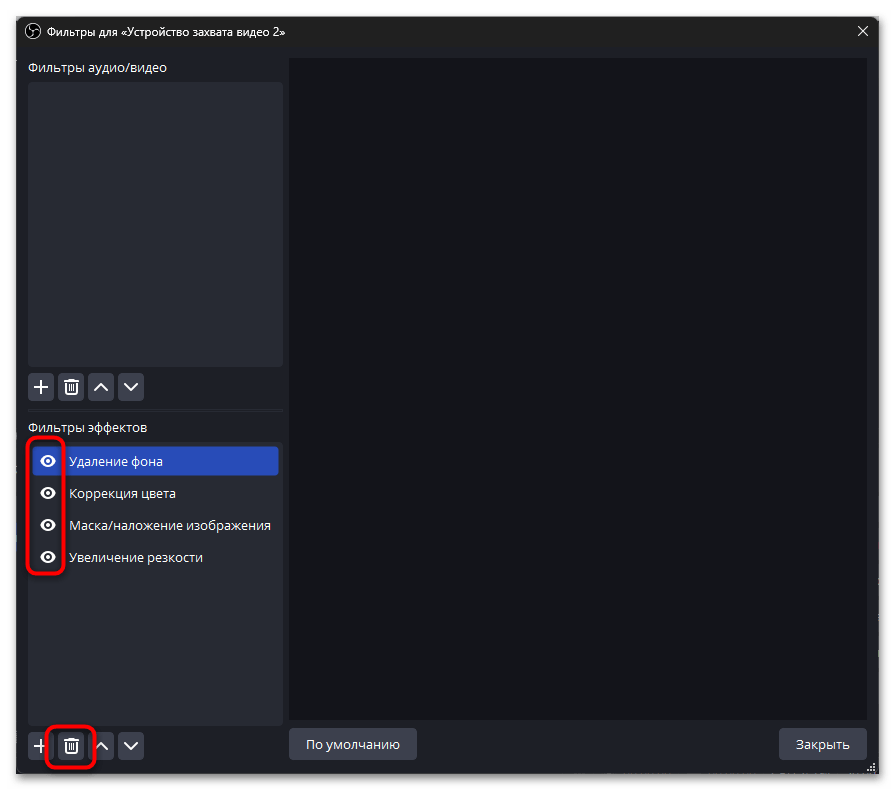
- В окне фильтров нажмите плюс в разделе эффектов и найдите «Удаление фона» в списке доступных фильтров.
- После добавления фильтра в правой части окна появятся настройки с выбором модели распознавания и параметрами точности.


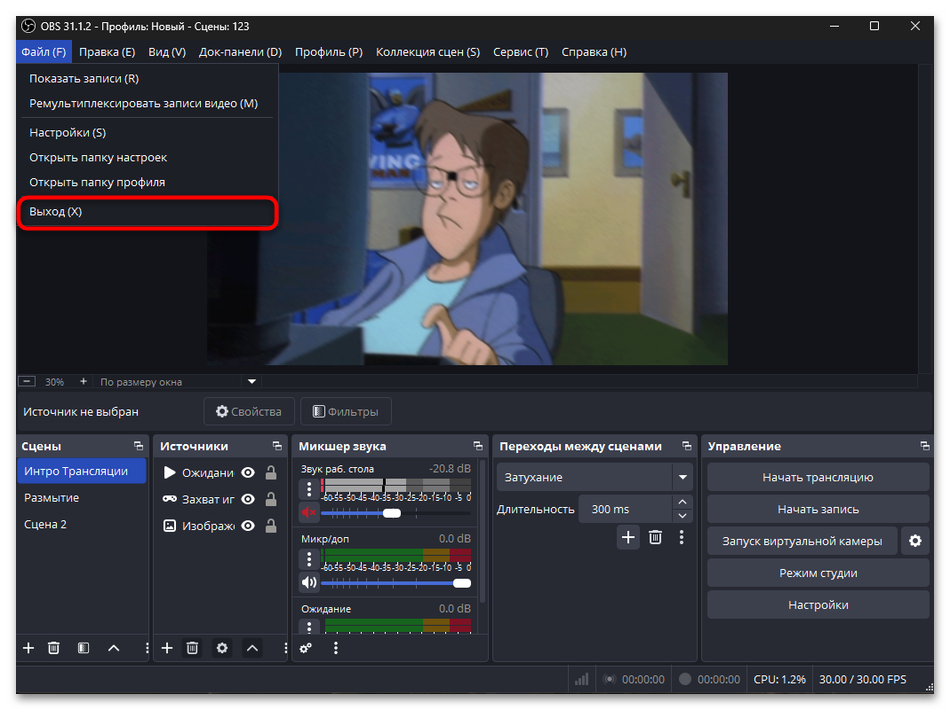
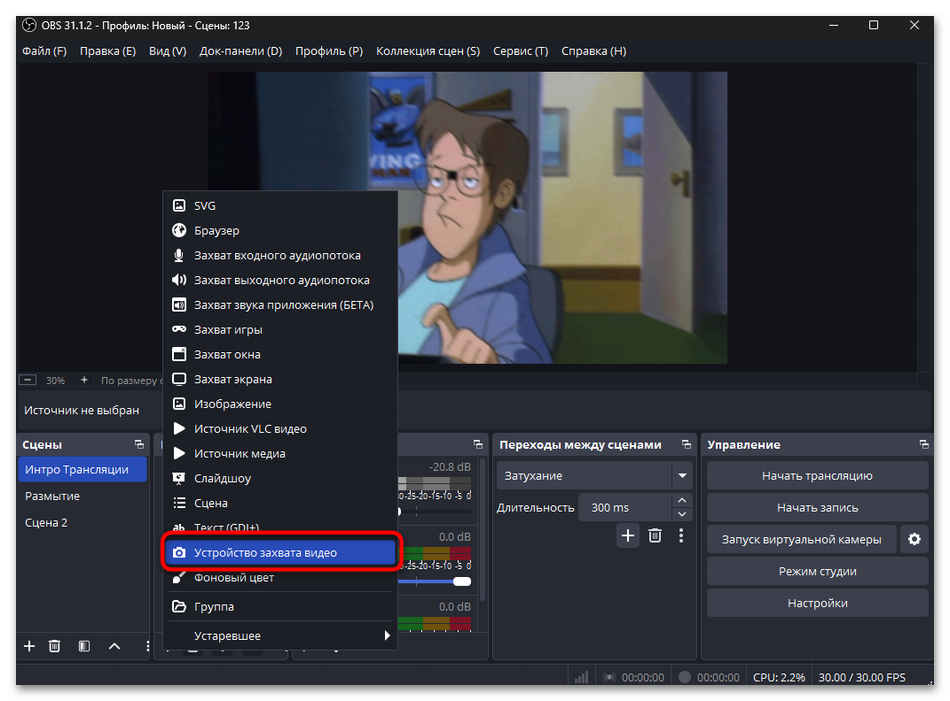
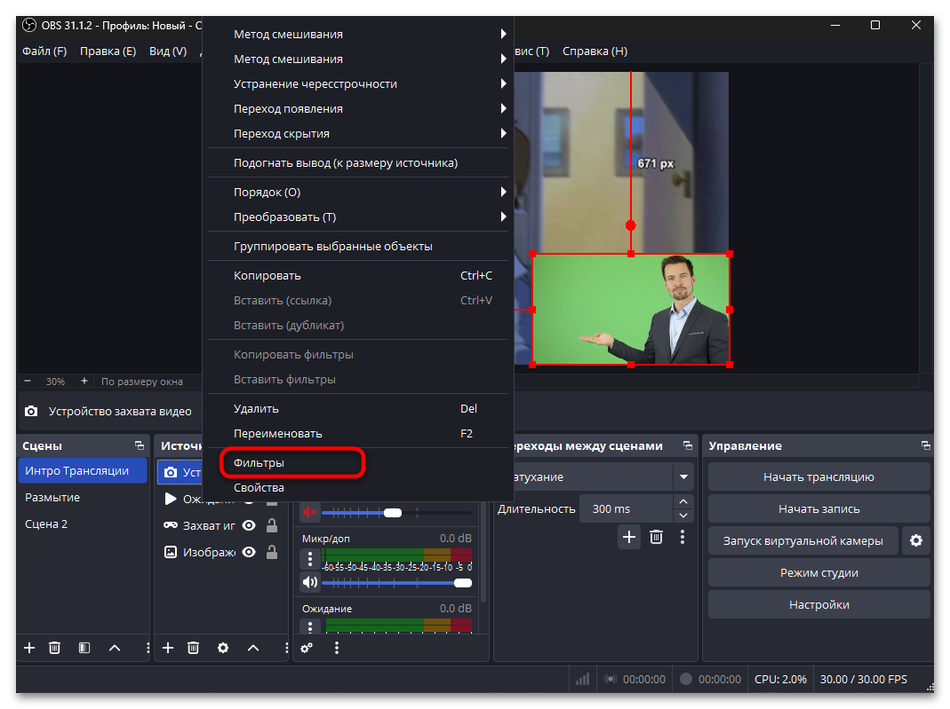
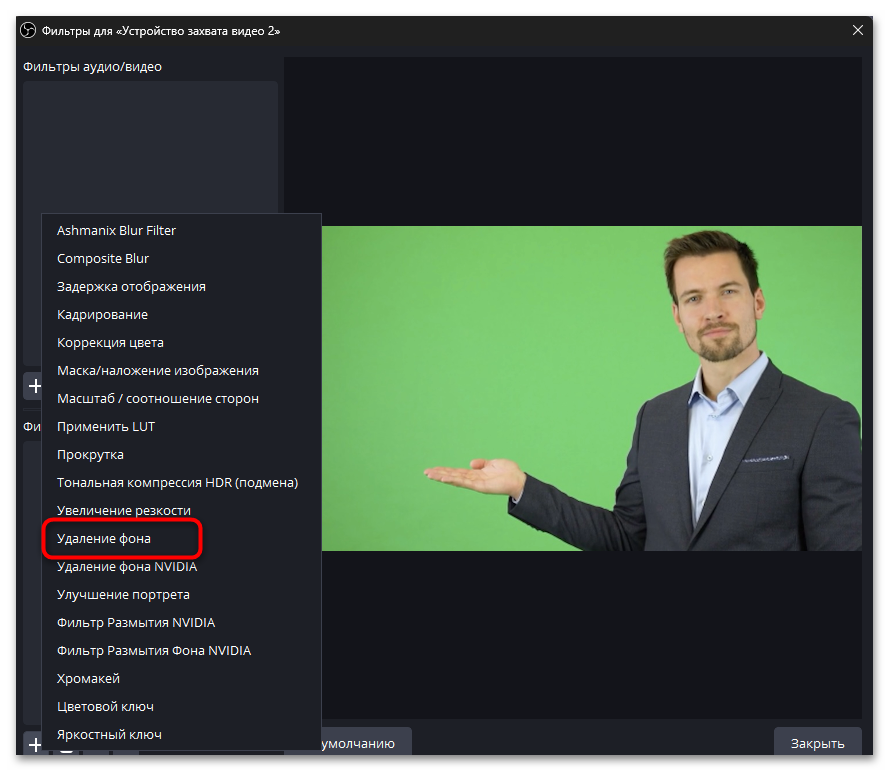
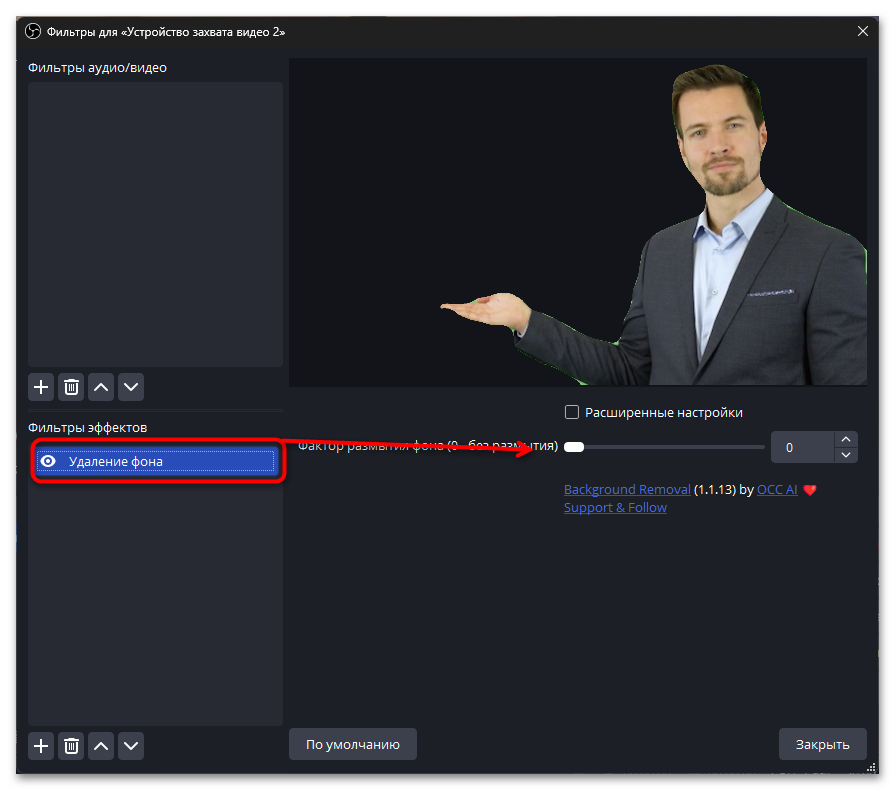
В расширенных настройках фильтра доступны различные модели сегментации, каждая из которых имеет свои особенности производительности и качества удаления фона. Модель «MediaPipe» от Google обеспечивает оптимальный баланс между качеством распознавания и производительностью, особенно эффективно работая с лицами и верхней частью тела. Также доступны модели «SelfieSegmentation» для быстрой обработки селфи-видео и «RobustVideoMatting» для более точного выделения контуров при движении.
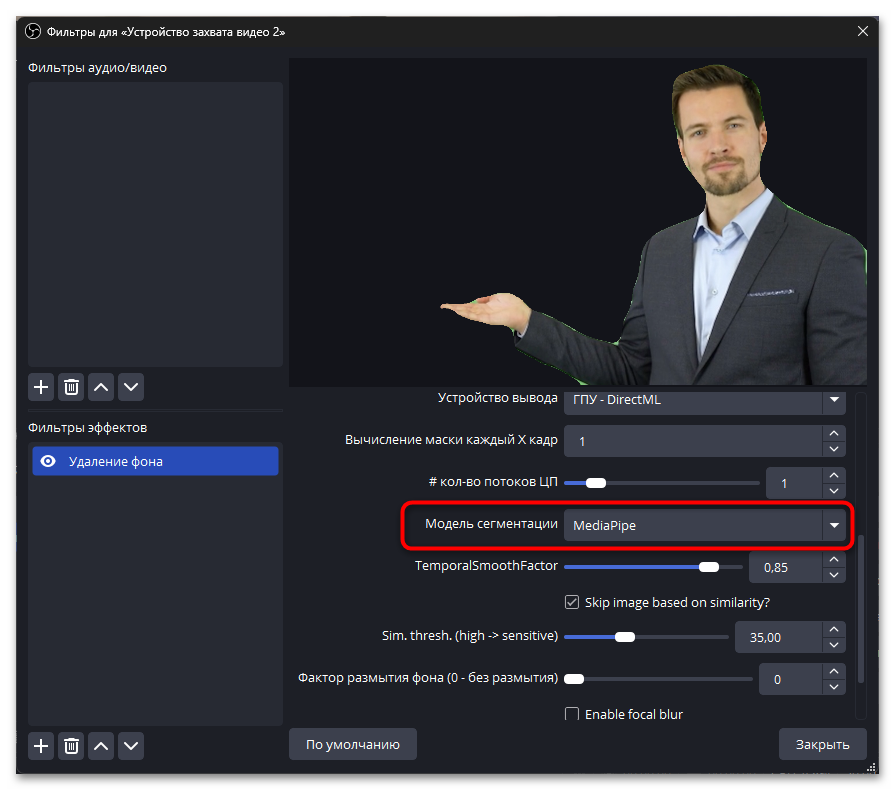
- В параметре «Модель сегментации» выберите «MediaPipe» для универсального использования или другую модель в зависимости от типа контента.
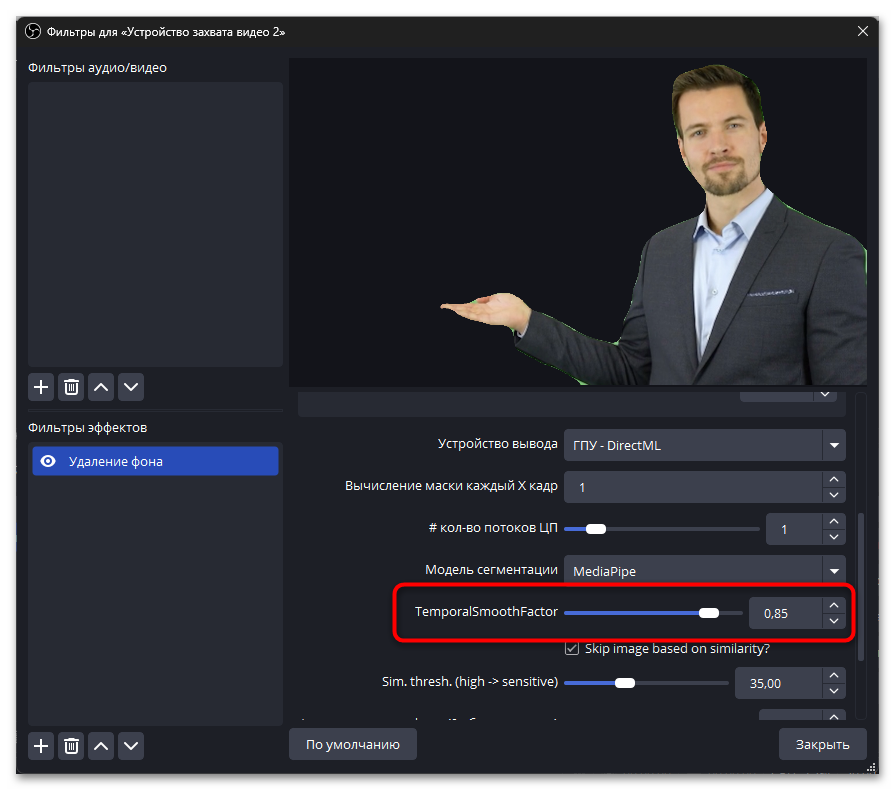
- Настройте «TemporalSmoothFactor» в диапазоне 0.7-0.95 для сглаживания переходов между кадрами — более высокие значения уменьшают мерцание.
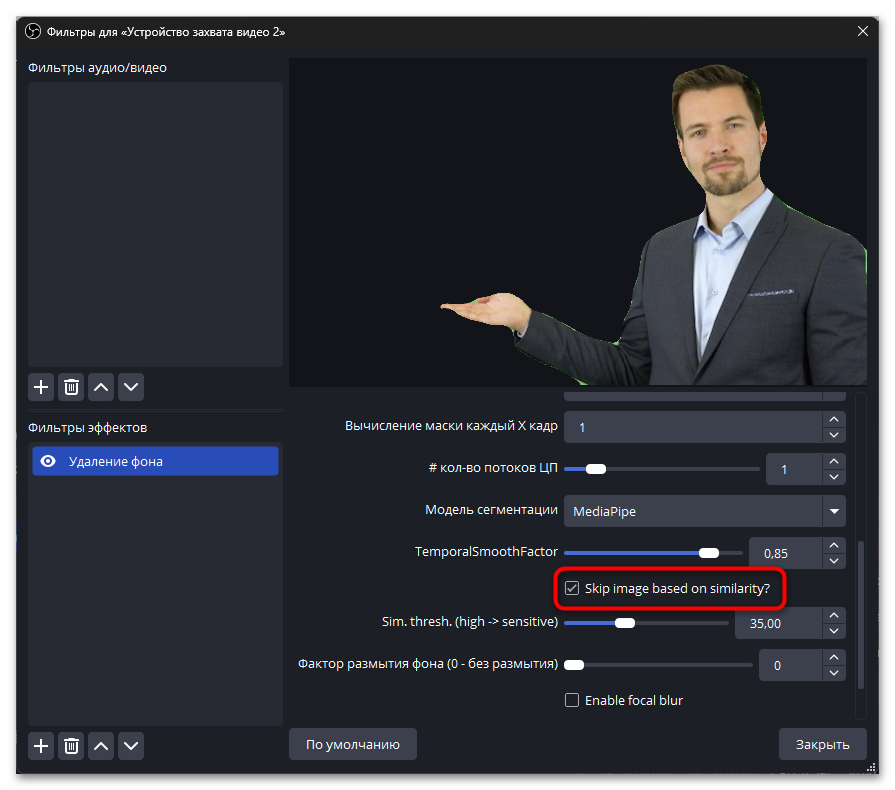
- Активируйте опцию «Skip image based on similarity?» для пропуска обработки похожих кадров и снижения нагрузки на систему.
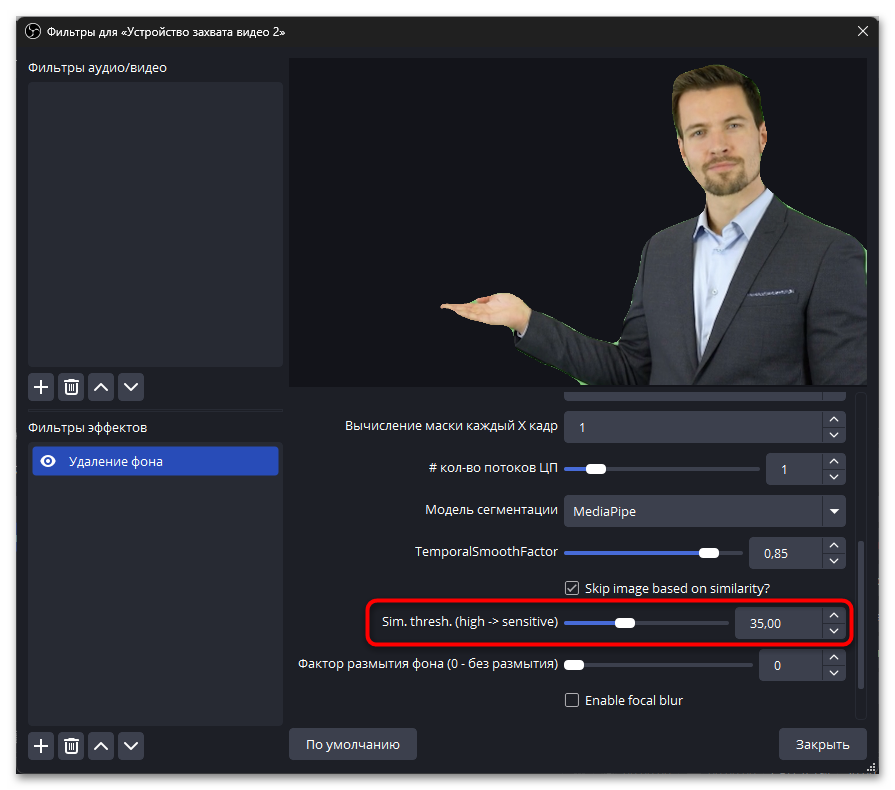
- Параметр «Sim. thresh. (high -> sensitive)» установите на 30-40 для определения порога схожести кадров — меньшие значения увеличивают чувствительность.
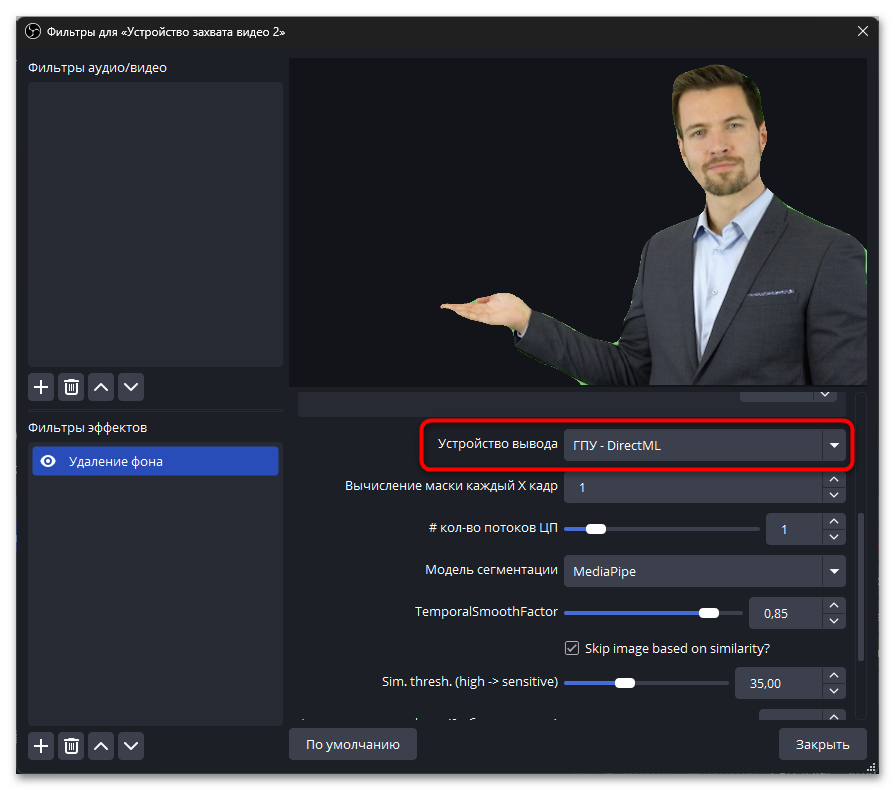
- В разделе «Устройство вывода» выберите «GPU — DirectML» для ускорения через видеокарту или «CPU» при отсутствии поддержки GPU.
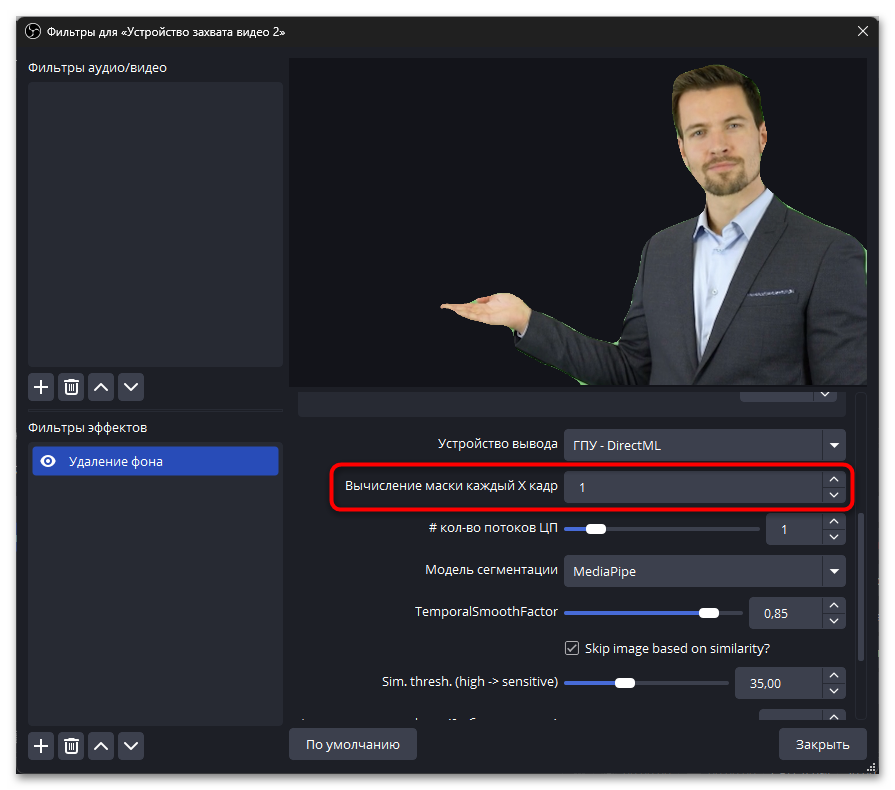
- Настройте «Вычисление маски каждый X кадр» — увеличьте значение до 2-3 для снижения нагрузки при слабой системе.
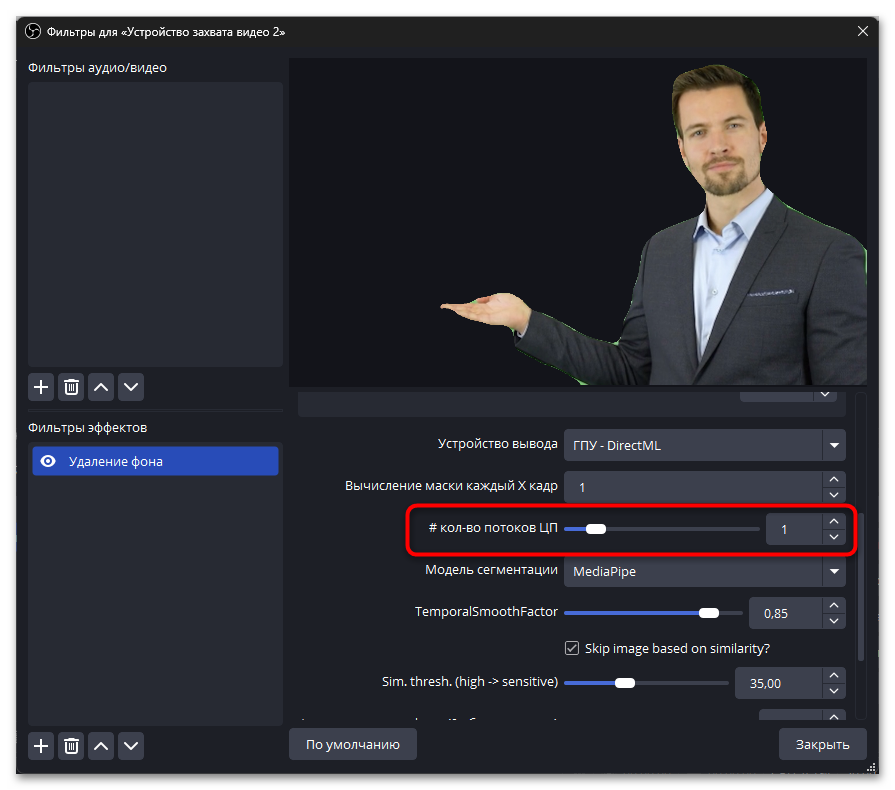
- Параметр «# кол-во потоков ЦП» установите равным количеству ядер процессора минус 2 для оптимальной производительности.
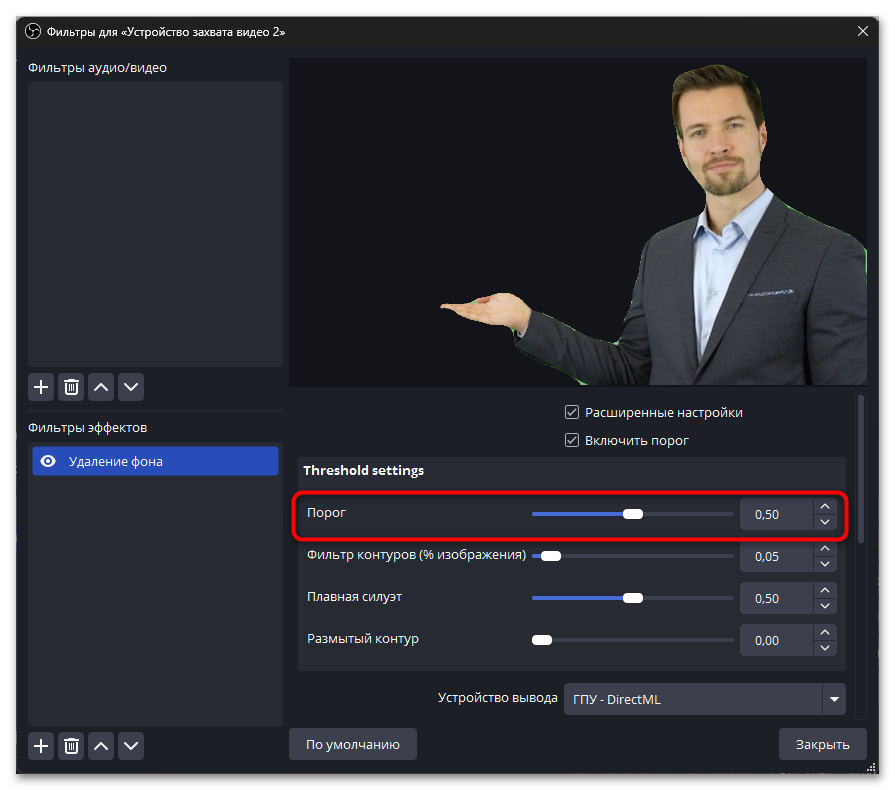
- При необходимости настройте «Порог» для тонкой настройки границ удаления.
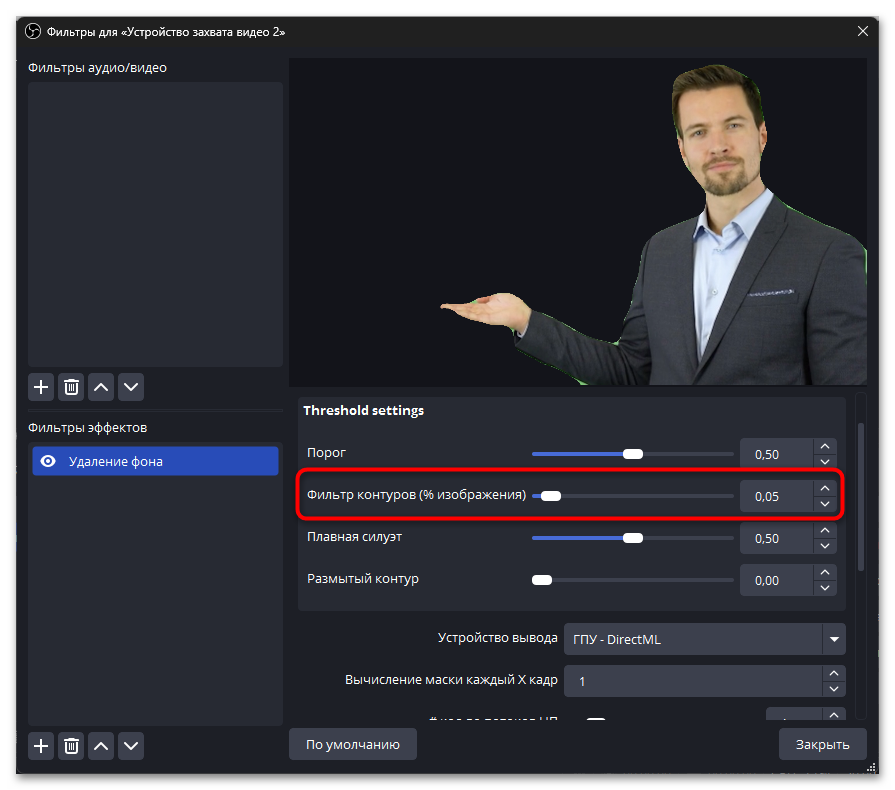
- Настройте «Фильтр контуров» на 0.05-0.1 для удаления мелких артефактов, оставшихся после основной обработки.
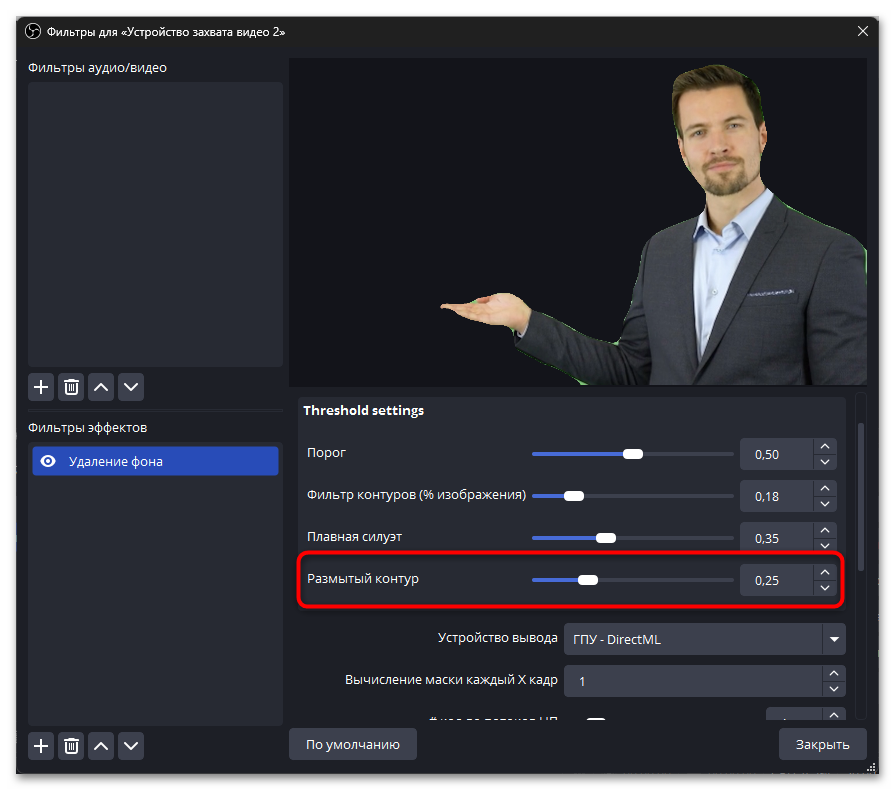
- При желании добавьте «Размытый контур» с минимальными значениями 0.1-0.3 для создания мягкого перехода по краям.
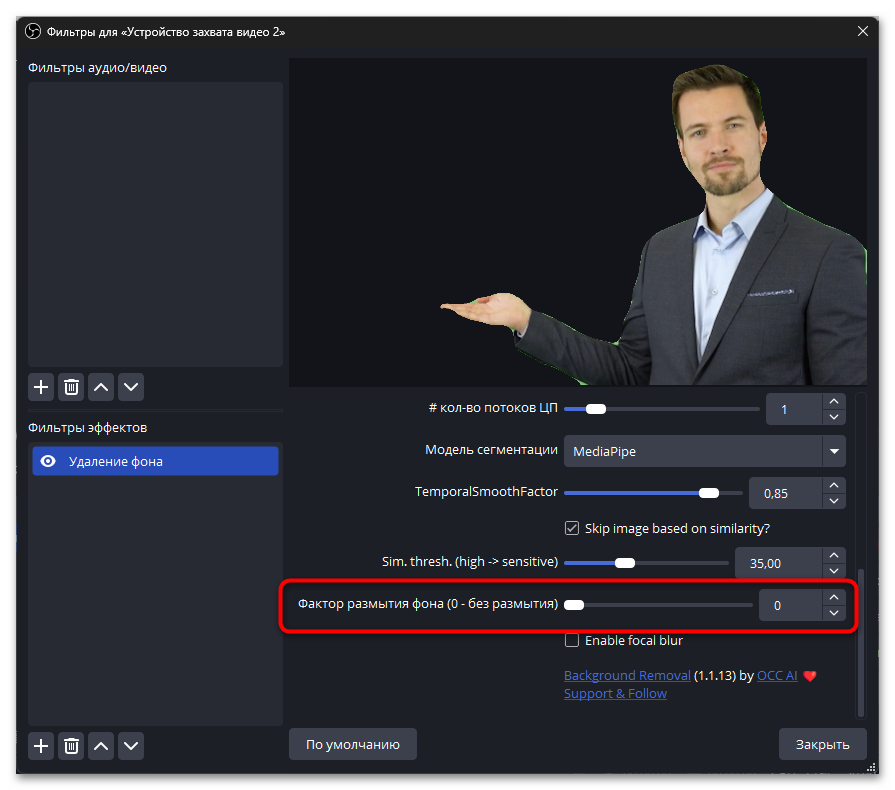
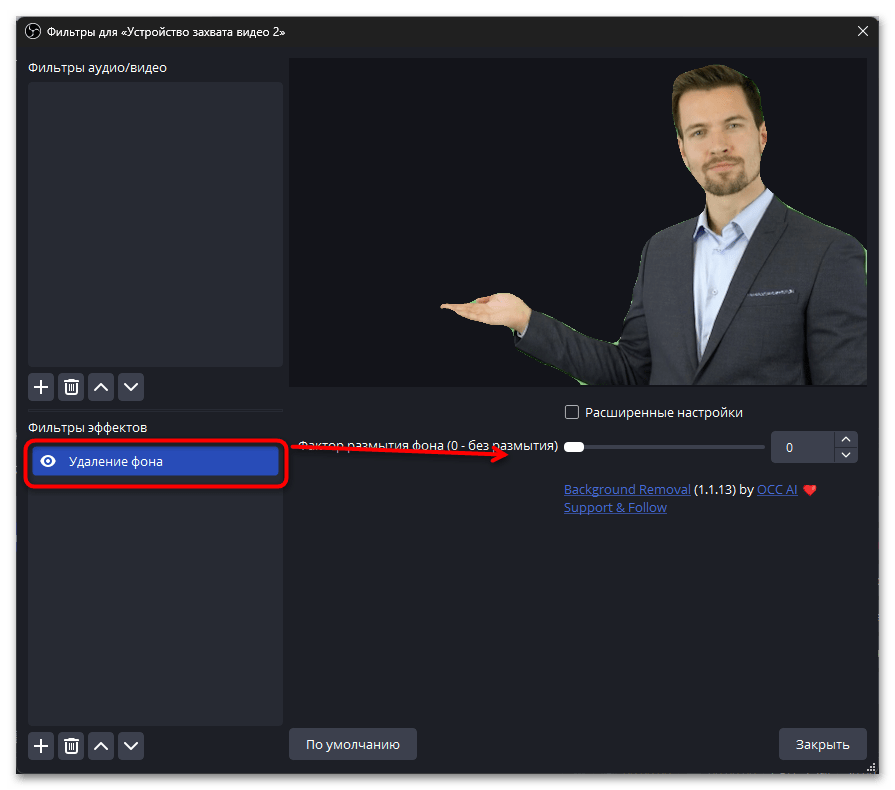
- Опция «Фактор размытия фона» позволяет не удалять фон полностью, а размывать его — установите значение 5-20 для эффекта боке.
Способ 2: NVIDIA Broadcast для владельцев RTX видеокарт
NVIDIA Broadcast — комплексное приложение для обработки аудио и видео в реальном времени с использованием тензорных ядер видеокарт серии RTX. Программа создает виртуальную камеру с уже удаленным фоном, которую можно использовать в OBS как обычный источник видео, при этом вся обработка происходит на уровне драйвера видеокарты с минимальной задержкой. Технология Broadcast поддерживает не только удаление фона, но и его размытие, замену на изображение, автоматическое кадрирование и отслеживание лица.
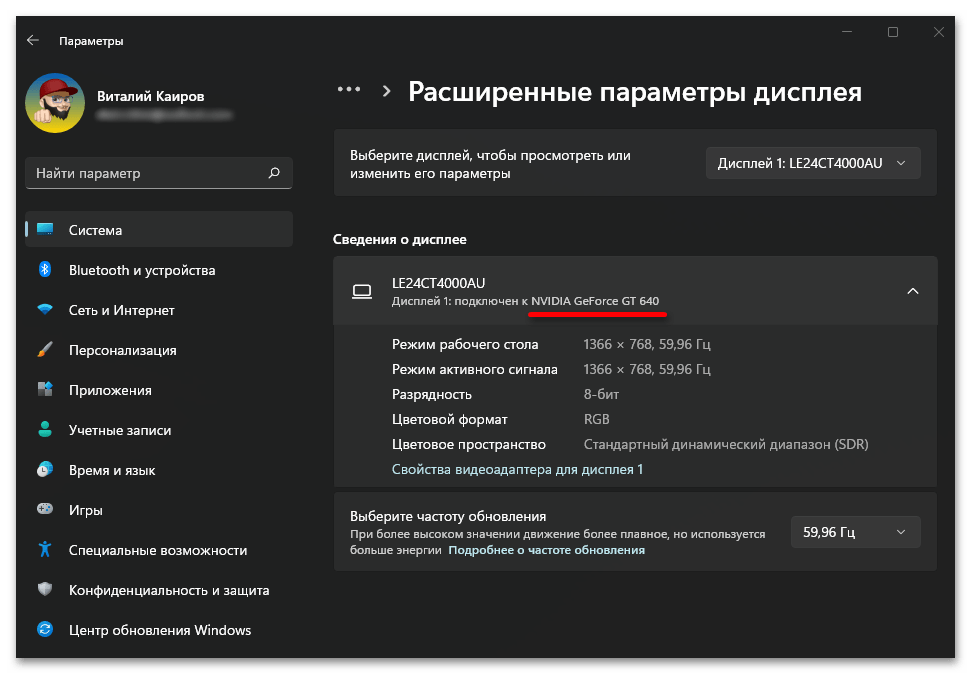
- Проверьте совместимость вашей видеокарты — требуется NVIDIA GeForce RTX 2060 или выше, Quadro RTX 3000 или новее.
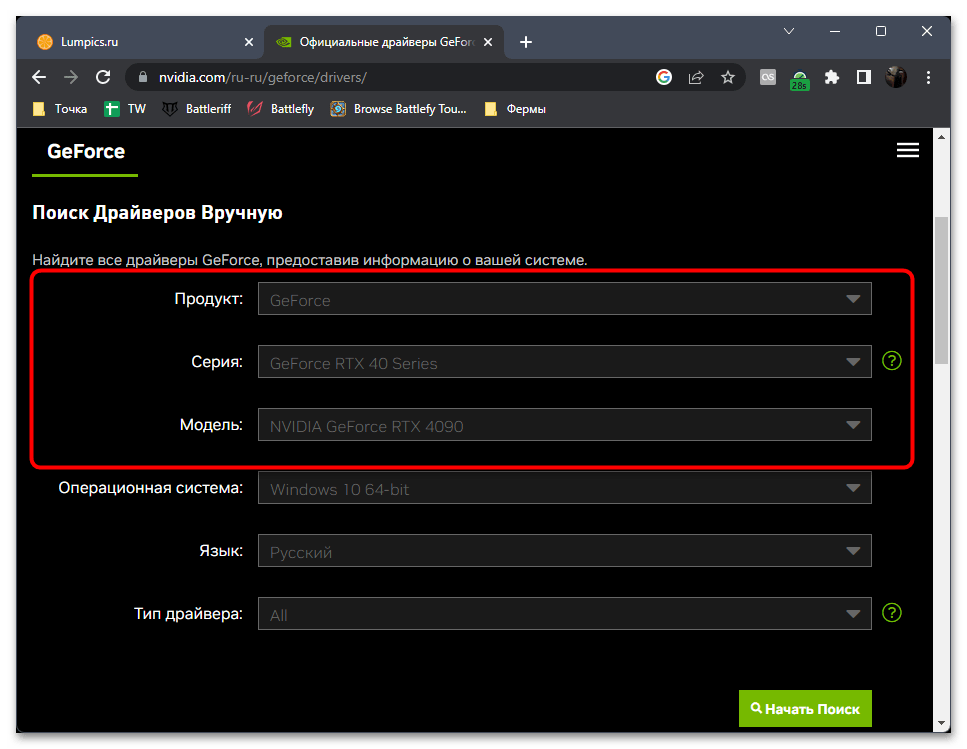
- Обновите драйверы NVIDIA до версии 456.38 или более поздней через GeForce Experience или с официального сайта.
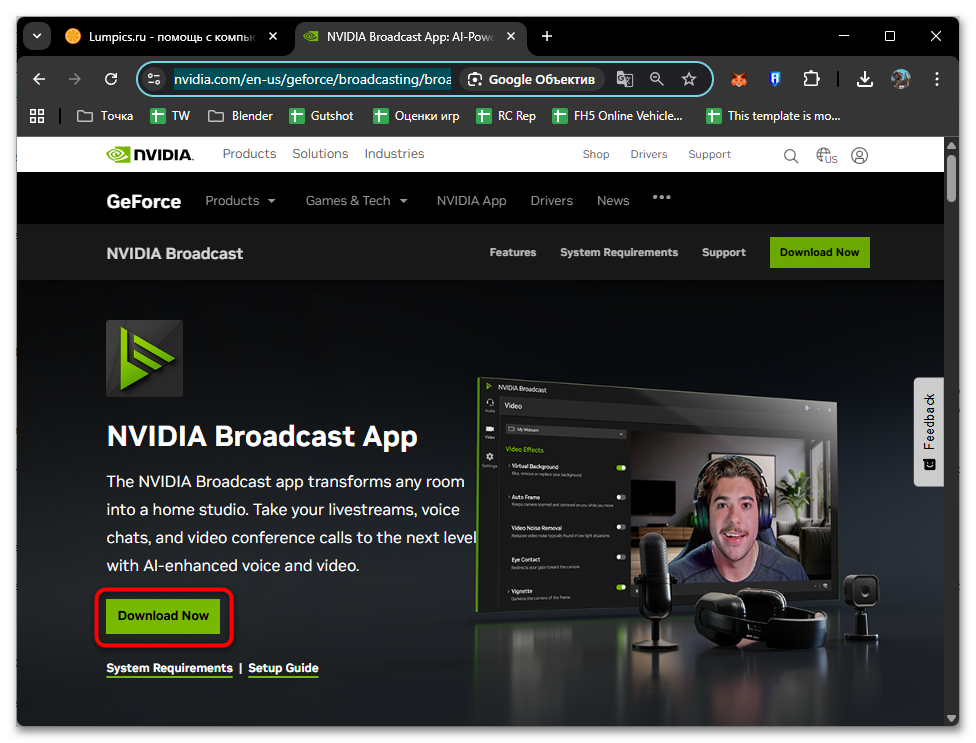
- Загрузите NVIDIA Broadcast с официальной страницы продукта и запустите установщик.
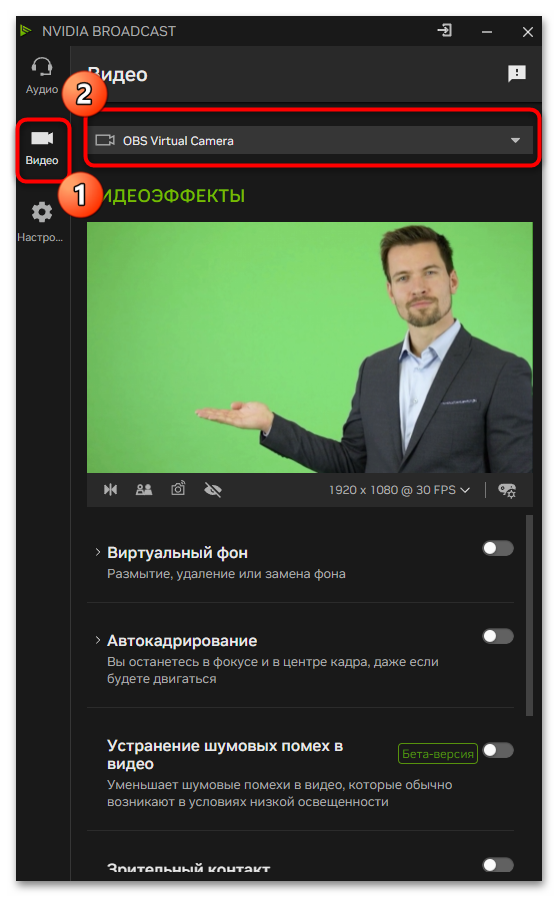
- После установки запустите приложение и в разделе «Видео» выберите вашу физическую веб-камеру из списка устройств.
- В меню ниже выберите «Виртуальный фон» для доступа к соответствующим настройкам.
- Переключите настройку на «Удалить» и проверьте, какого результата удалось достичь при помощи автоматического удаления фона.
- Откройте OBS и добавьте новый источник «Устройство захвата видео» в вашу сцену.
- В свойствах источника выберите «Camera (NVIDIA Broadcast)» из списка доступных камер вместо физического устройства.
Читайте также: Просмотр сведений о видеокарте в Windows 11
Подробнее: Обновление драйвера видеокарты в Windows 11
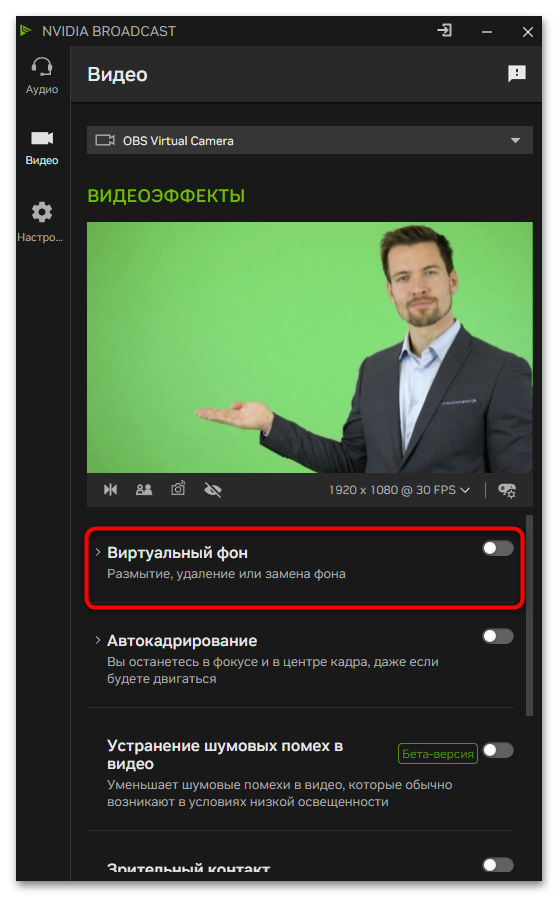
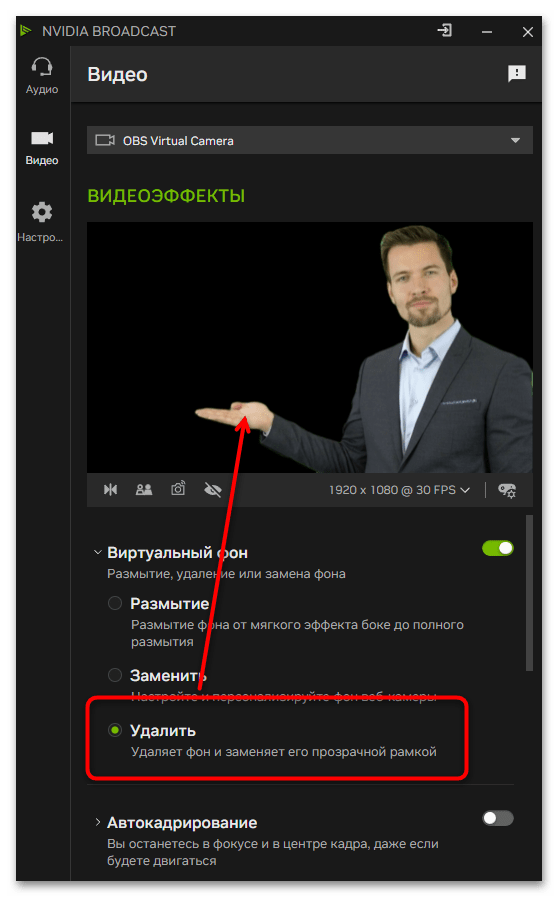
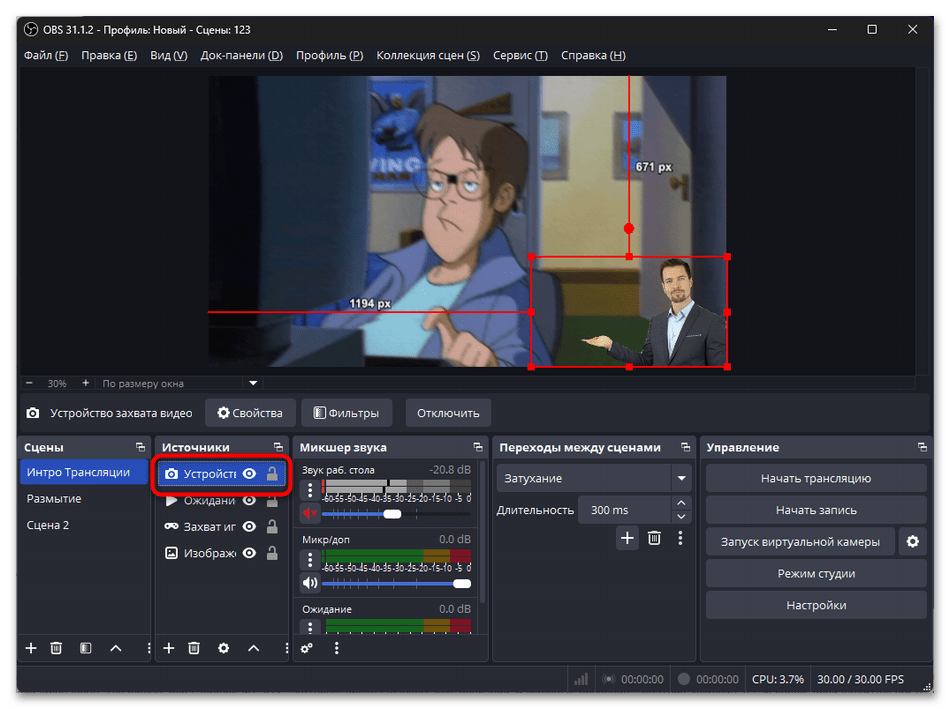
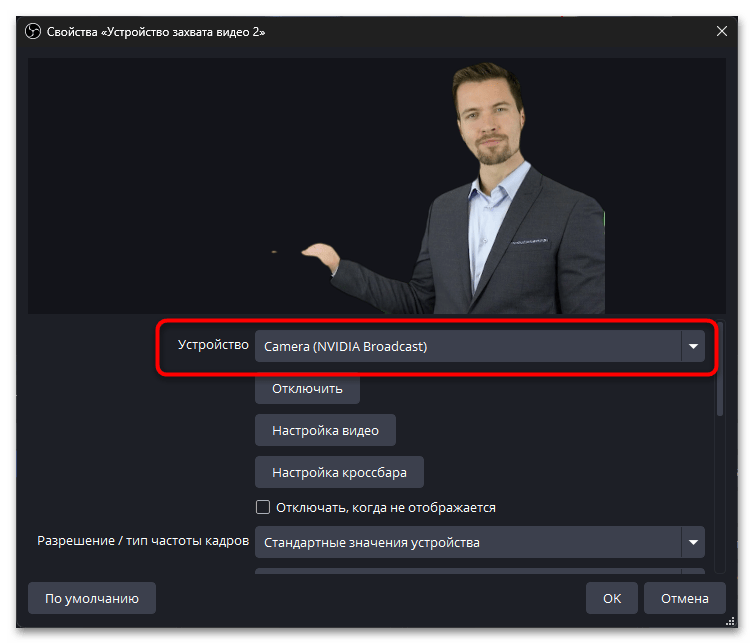
NVIDIA Broadcast обрабатывает видеопоток до его попадания в OBS, что снижает общую нагрузку на систему и обеспечивает стабильную частоту кадров даже при одновременном стриминге и игре. Приложение использует специализированные тензорные ядра видеокарт RTX, которые предназначены для операций машинного обучения, поэтому влияние на игровую производительность минимально — обычно не превышает 5-10% от общей мощности GPU.
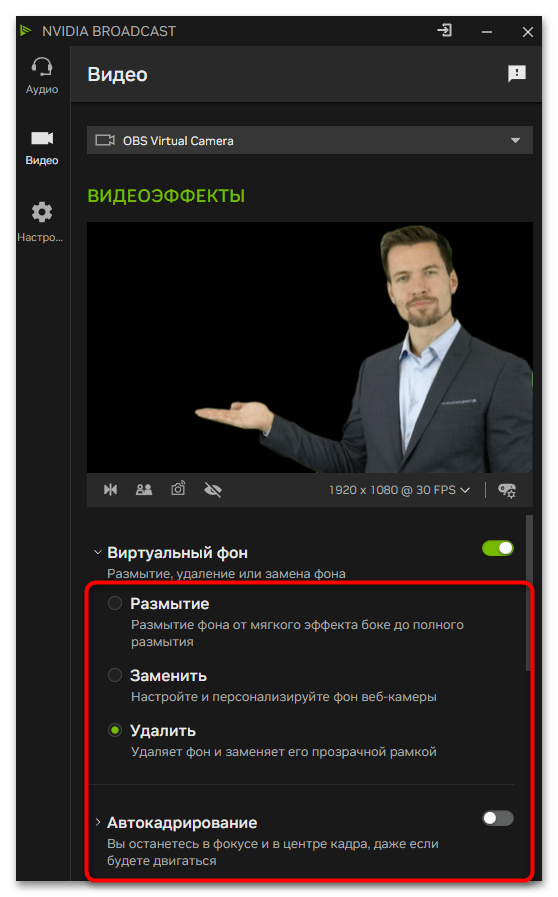
Дополнительные возможности NVIDIA Broadcast включают функцию «Размытие» для размытия фона без полного удаления, что создает эффект боке как на профессиональных камерах. Режим «Заменить» позволяет заменить фон на любое изображение или видео прямо в приложении, избавляя от необходимости настройки дополнительных источников в OBS. Функция «Автокадрирование» автоматически кадрирует и центрирует изображение, следя за движениями пользователя, что полезно при активной жестикуляции или перемещении во время стрима.
Способ 3: Маскирование и обрезка изображения
Метод маскирования позволяет скрыть нежелательные части кадра без использования сложных алгоритмов распознавания, что делает его доступным для любых систем независимо от производительности. Техника основана на создании статичной маски, которая определяет видимые и скрытые области изображения, при этом маска может иметь произвольную форму и плавные края для естественного вида. Данный подход эффективен при статичном положении камеры и фиксированной позиции стримера, когда не требуется динамическое отслеживание движений.
- Создайте изображение-маску в графическом редакторе с разрешением, соответствующим вашей сцене — обычно 1920×1080 пикселей.
- Используйте белый цвет для областей, которые должны быть видимыми, и черный для скрываемых частей кадра.
- Примените градиентные переходы от белого к черному по краям маски для создания плавного затухания изображения.
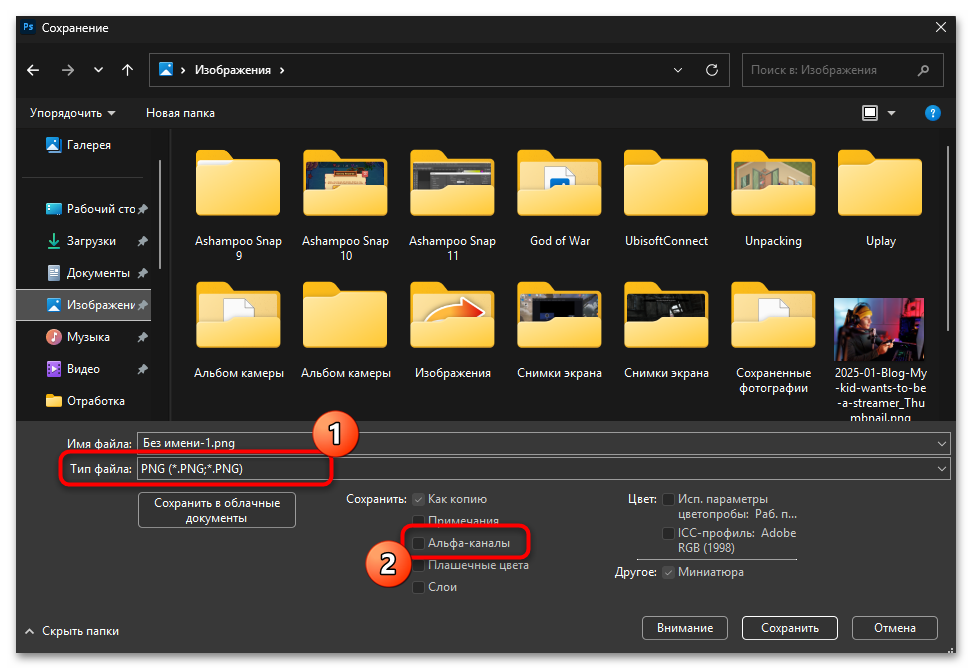
- Сохраните маску в формате PNG с поддержкой альфа-канала для корректной работы прозрачности.
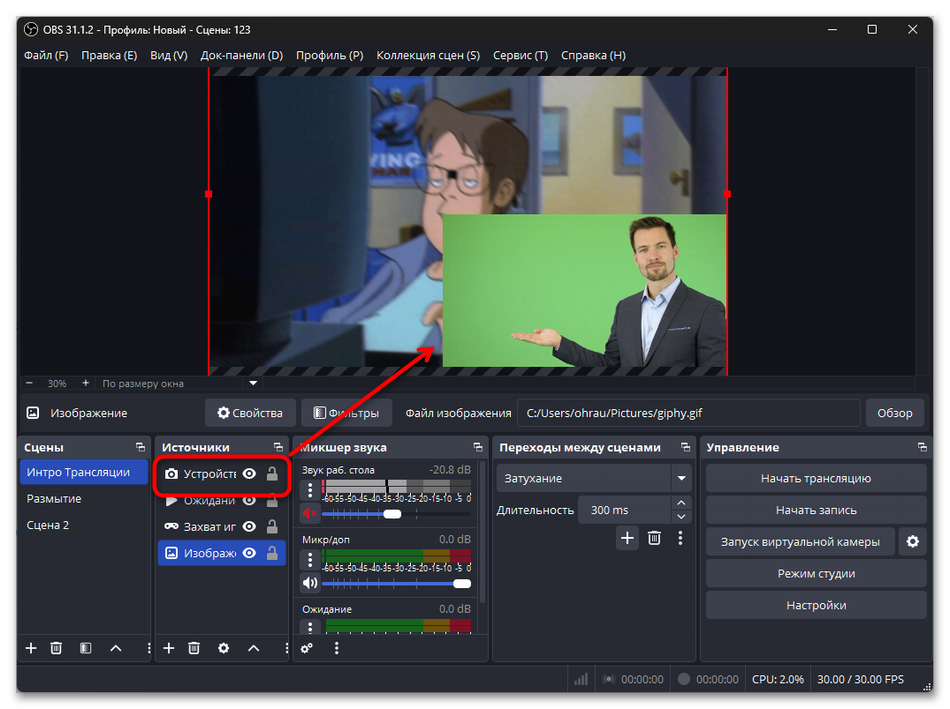
- В OBS добавьте источник веб-камеры и расположите его в нужной части сцены.
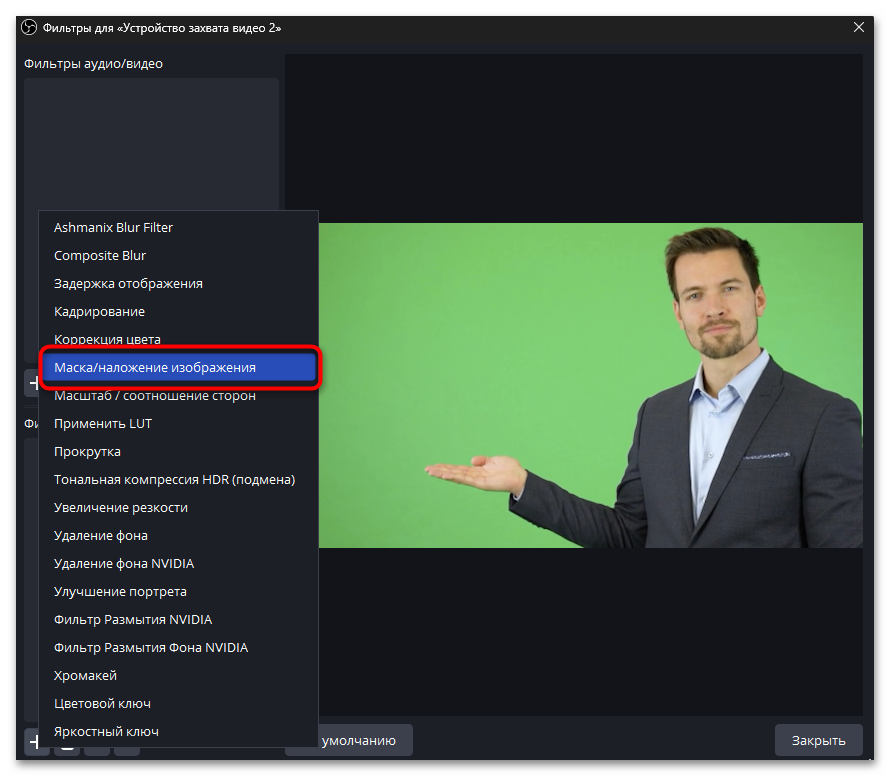
- Щелкните правой кнопкой по источнику камеры и откройте меню «Фильтры».
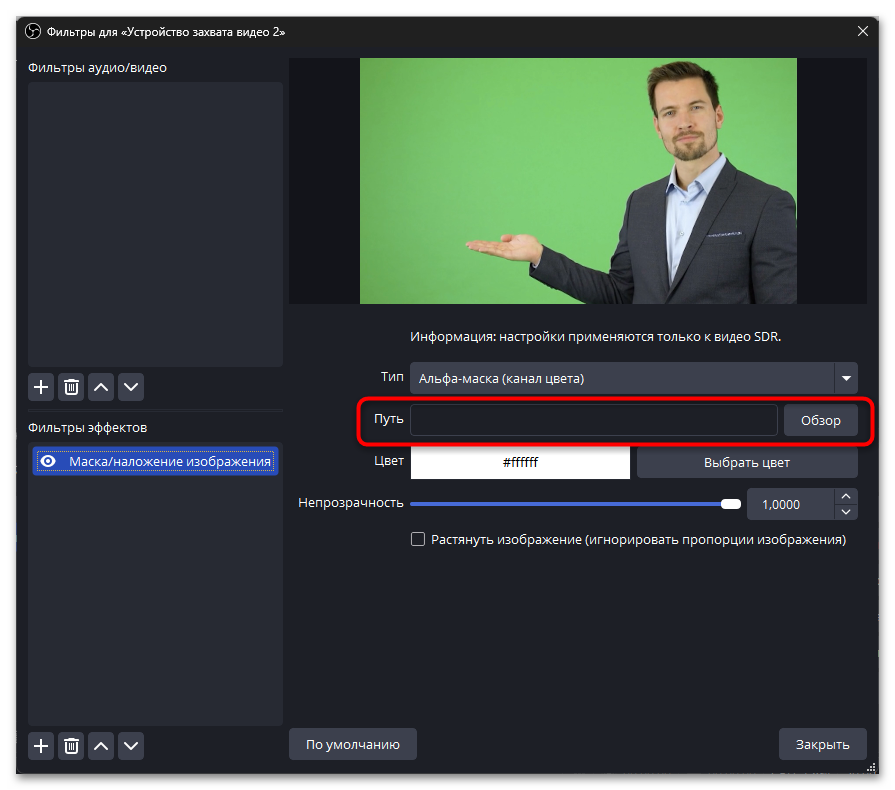
- Добавьте фильтр «Маска/наложение изображения» из списка доступных эффектов.
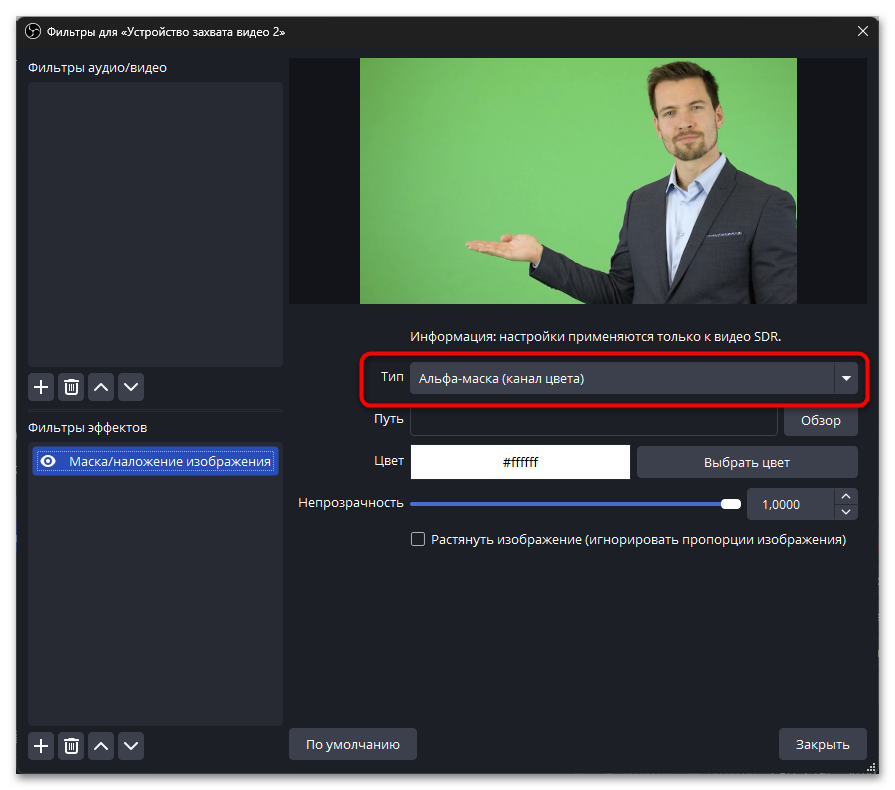
- В настройках фильтра выберите «Тип» — «Альфа-маска (канал цвета)» для использования созданной маски.
- Укажите путь к файлу маски через кнопку «Обзор» и загрузите подготовленное изображение.
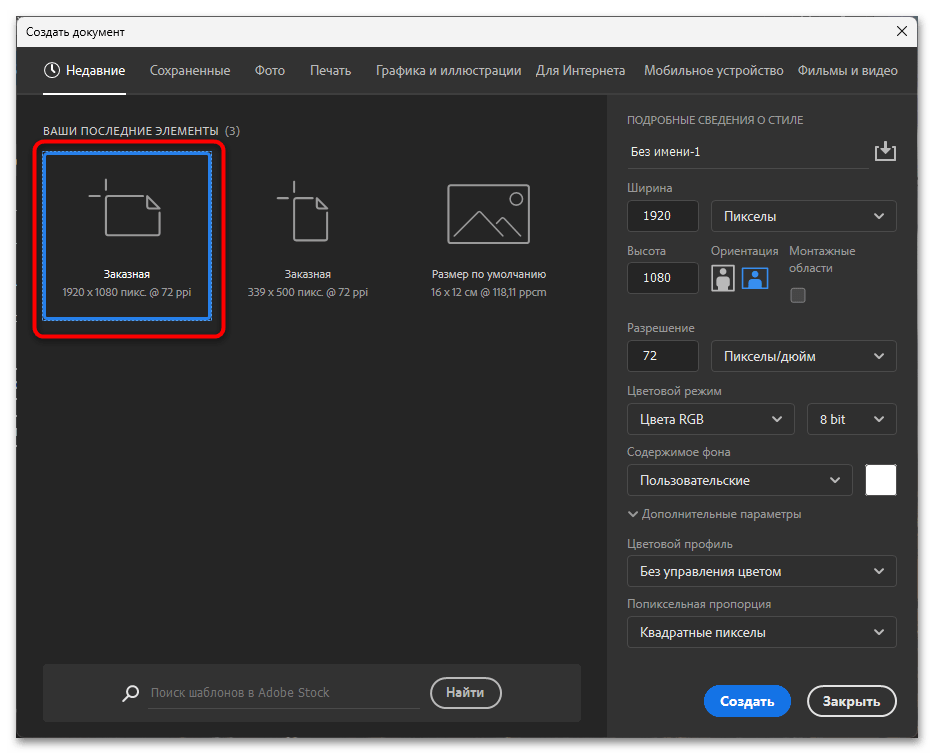
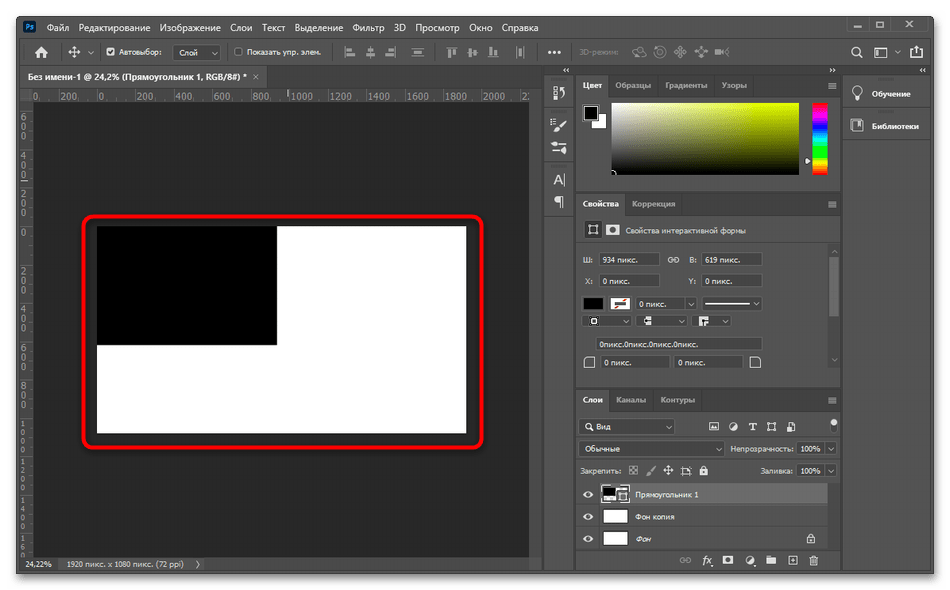
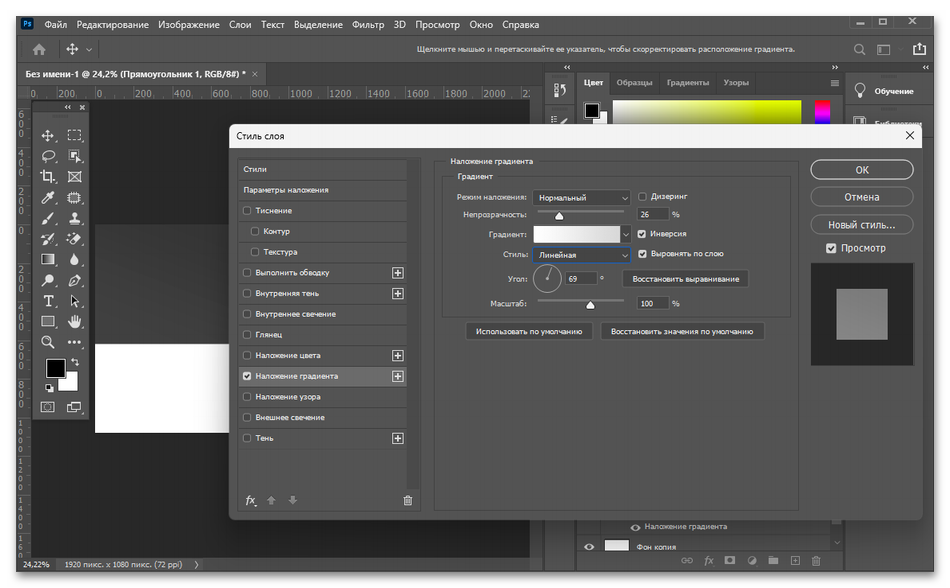

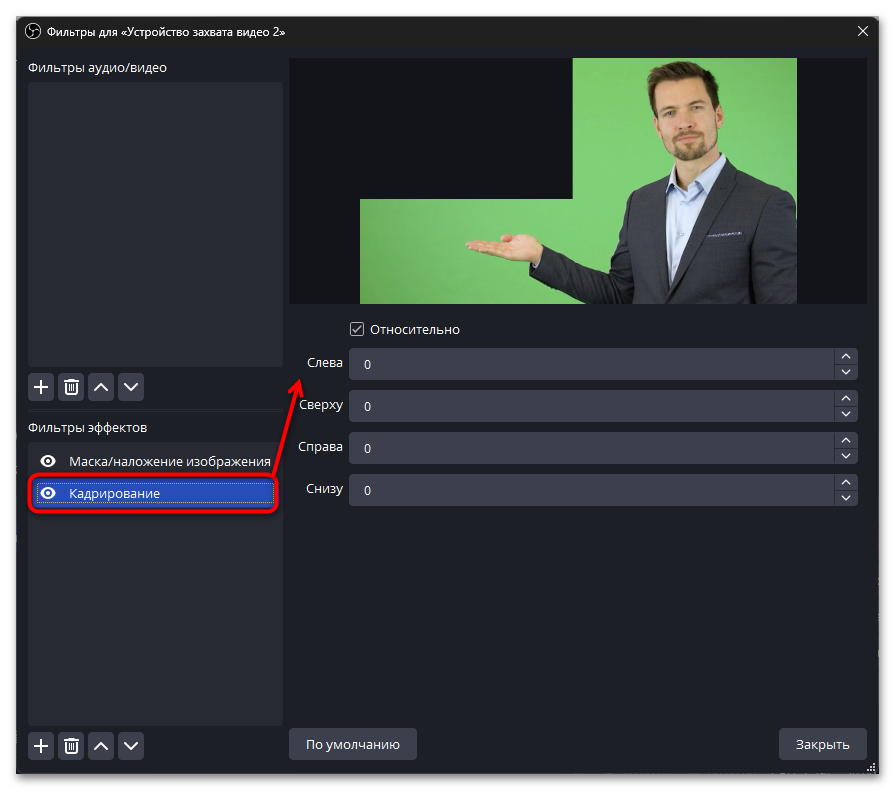
Дополнительно к маскированию можно применить фильтр «Кадрирование» для удаления лишних областей по краям кадра. Этот метод полезен, когда фон находится только по периметру изображения, а центральная часть занята стримером. Настройте параметры обрезки в пикселях для каждой стороны — сверху, снизу, слева и справа, визуально контролируя результат в окне предварительного просмотра.
Комбинирование маскирования с другими фильтрами расширяет возможности обработки изображения без использования ресурсоемких AI-алгоритмов. Примените фильтр «Цветокоррекция» для настройки яркости и контрастности видимой области, что поможет лучше выделить объект на переднем плане. Используйте «Резкость» для повышения четкости краев после применения маски, компенсируя возможное размытие от градиентных переходов.
Способ 4: Виртуальные камеры сторонних приложений
Множество специализированных приложений предлагают функции удаления фона с последующей передачей обработанного видео в OBS через виртуальную камеру, что позволяет использовать продвинутые алгоритмы обработки без установки плагинов непосредственно в OBS. Такие программы работают как промежуточное звено между физической камерой и OBS, обрабатывая видеопоток в реальном времени и предоставляя готовый результат через виртуальное устройство захвата.
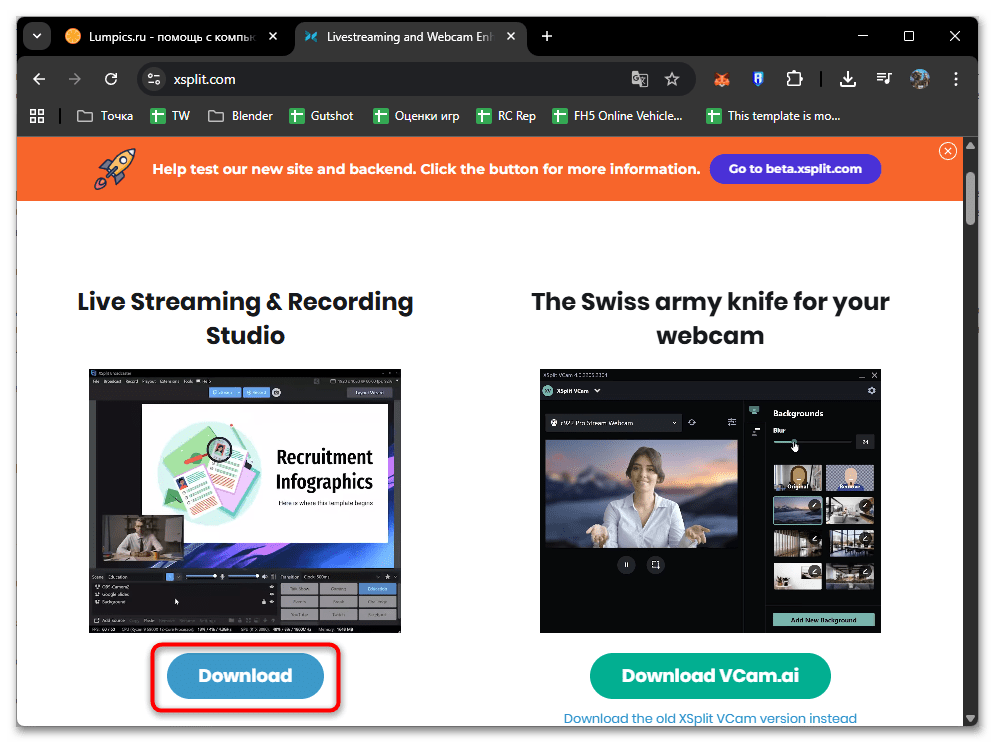
- Установите приложение XSplit VCam, которое предлагает бесплатную версию с базовыми функциями удаления фона.
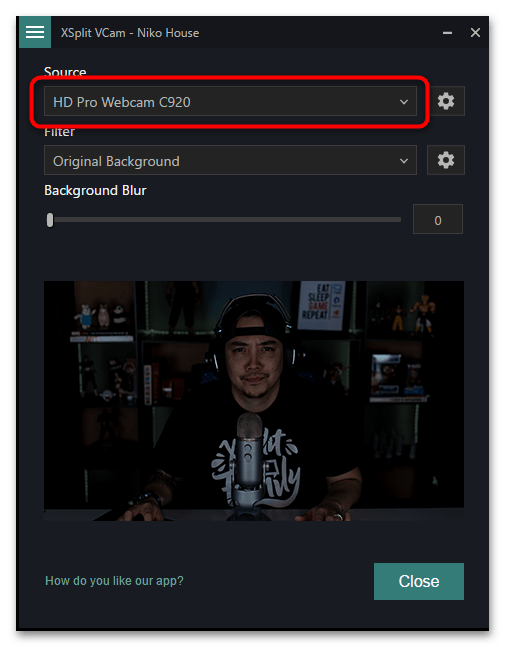
- Запустите программу и выберите вашу веб-камеру в качестве источника видео в главном окне приложения.
- Активируйте функцию «Remove Background» и выберите качество обработки в зависимости от мощности компьютера.
- Настройте чувствительность распознавания границ и сглаживание краев через соответствующие ползунки.
- При необходимости добавьте виртуальный фон из библиотеки приложения или загрузите собственное изображение.
- В OBS создайте новый источник «Устройство захвата видео» и выберите «XSplit VCam» из списка камер.
- Настройте разрешение и частоту кадров виртуальной камеры для соответствия параметрам вашей трансляции.
- Проверьте качество изображения и при необходимости вернитесь в XSplit VCam для корректировки настроек.

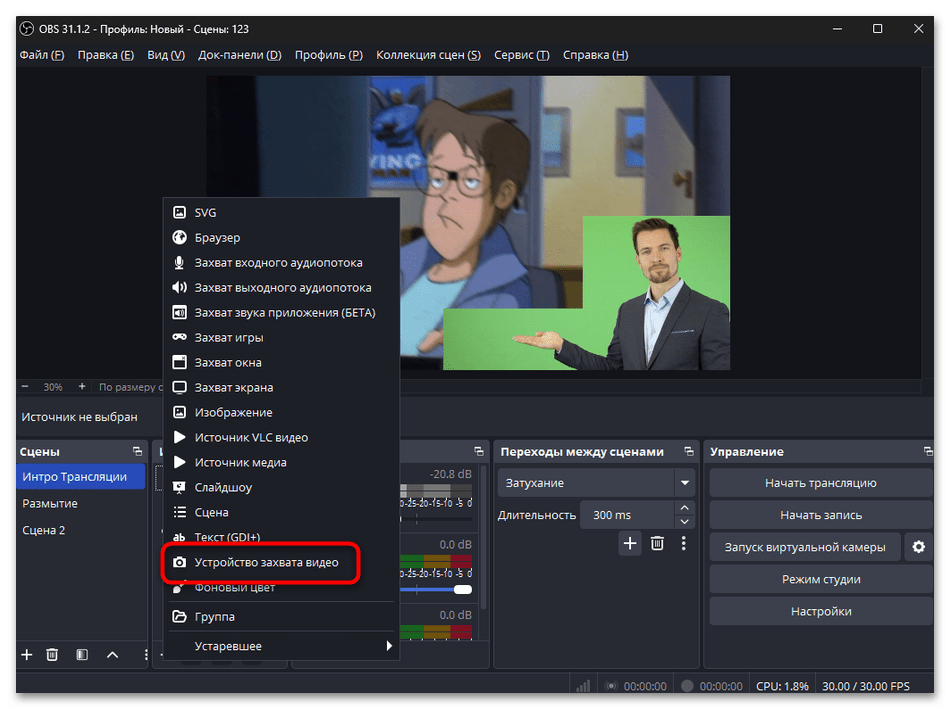
Альтернативным решением является ChromaCam — приложение, специализирующееся на удалении и замене фона для видеоконференций и стриминга. Программа использует собственные алгоритмы машинного обучения для точного определения силуэта человека и поддерживает работу даже на относительно слабых компьютерах благодаря оптимизированному коду. ChromaCam предлагает уникальную функцию настройки освещения, которая компенсирует неравномерную подсветку и улучшает качество распознавания в сложных условиях.
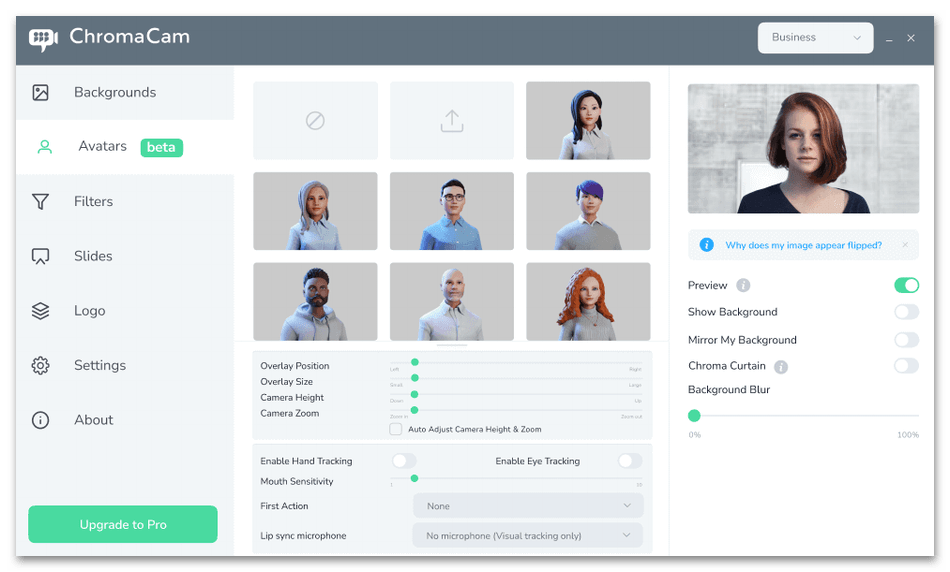
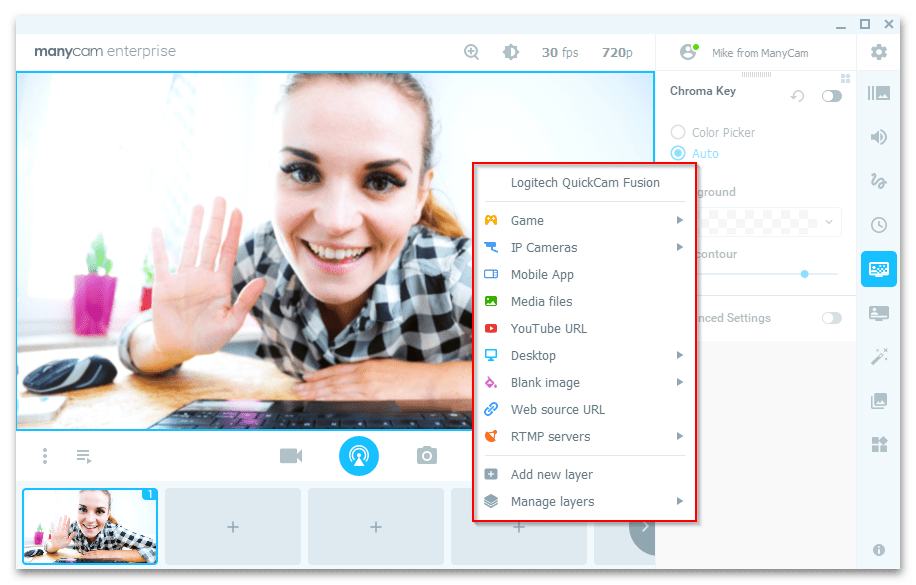
ManyCam представляет собой комплексное решение для работы с видео, включающее не только удаление фона, но и множество эффектов, фильтров и инструментов для творческой обработки изображения. Приложение позволяет создавать многослойные композиции с различными источниками видео, применять 3D-маски и анимированные объекты, что расширяет творческие возможности стримера. Виртуальная камера ManyCam поддерживает разрешение до 4K и может работать одновременно с несколькими приложениями, передавая обработанное видео в OBS, Zoom, Discord и другие программы.
Способ 5: Размытие фона вместо удаления
Размытие фона представляет собой компромиссное решение между полным удалением и сохранением исходного изображения, создавая профессиональный эффект глубины резкости без необходимости в идеальном распознавании границ объекта. Этот метод менее требователен к ресурсам системы и создает естественный вид, похожий на съемку профессиональной камерой с малой глубиной резкости. Размытый фон сохраняет контекст окружения, но не отвлекает внимание от основного объекта съемки.
- Добавьте источник веб-камеры в сцену OBS стандартным способом через меню источников.
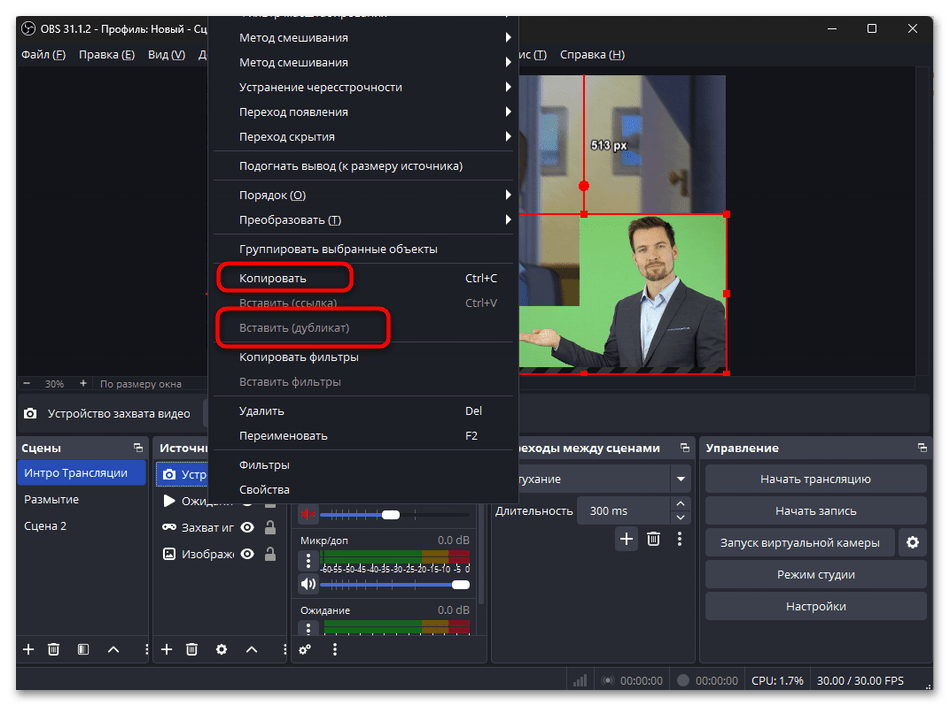
- Создайте дубликат источника камеры через соответствующие пункты контекстного меню. Переместите дубликат ниже оригинала в списке источников для создания двухслойной структуры.
- К нижнему дубликату примените фильтр «Размытие по Гауссу» через меню фильтров эффектов. Установите интенсивность размытия на значение 15-30 в зависимости от желаемой степени эффекта
- К верхнему оригиналу добавьте маску или используйте плагин Background Removal с низкими настройками качества.
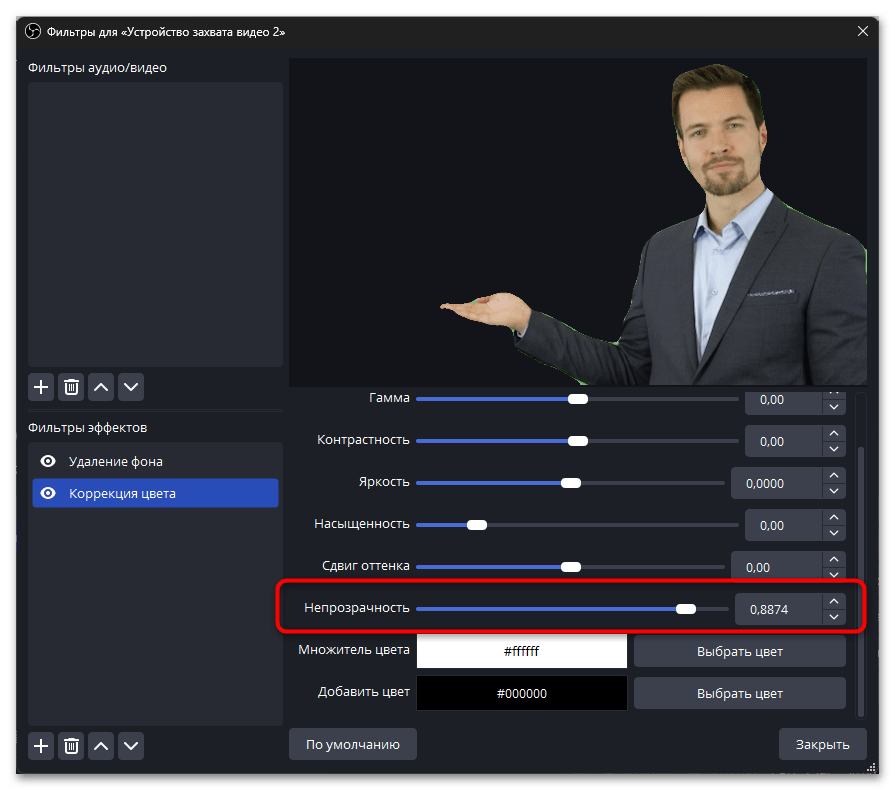
- Настройте прозрачность верхнего слоя на 95-100% для естественного смешивания с размытым фоном.

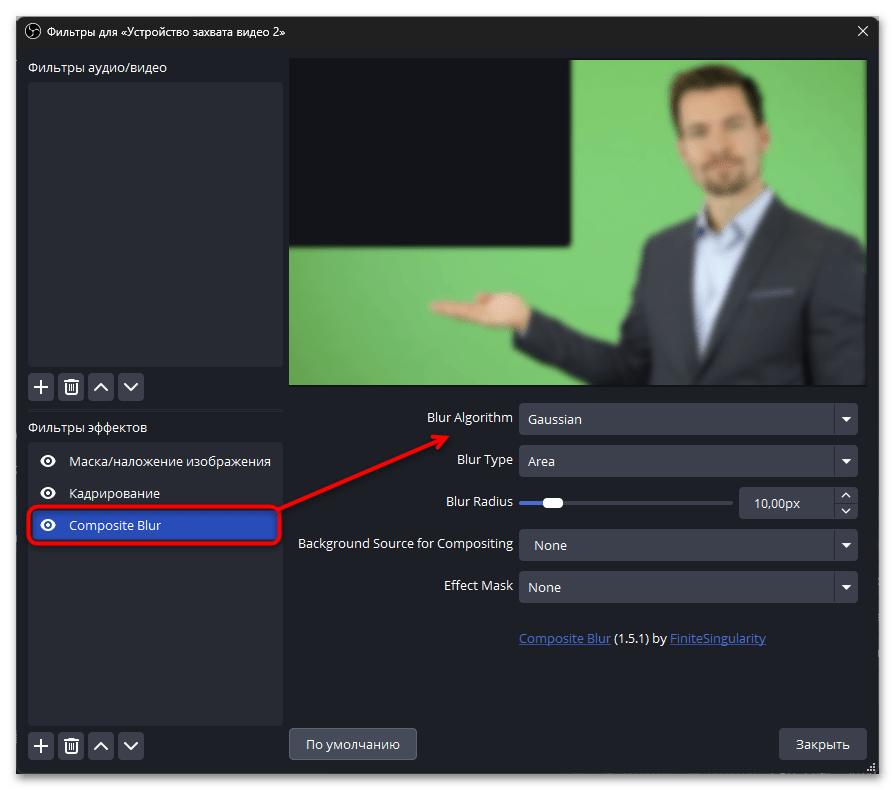
Усовершенствованный вариант размытия включает использование фильтра «Двунаправленное размытие», который создает эффект движения и динамики в фоновом слое. Настройте угол размытия в соответствии с композицией кадра — горизонтальное размытие подходит для создания ощущения скорости, вертикальное придает кадру высоту и масштаб. Комбинирование различных типов размытия на нескольких дубликатах источника позволяет создавать сложные художественные эффекты.
Для достижения эффекта тилт-шифт, имитирующего съемку миниатюры, примените градиентное размытие с помощью составной маски. Создайте маску с плавным переходом от прозрачности в центре к полной непрозрачности по краям, что обеспечит постепенное усиление размытия от центра к периферии кадра. Этот эффект особенно эффектен при съемке сверху или под углом, создавая иллюзию игрушечного мира.
Способ 6: Комбинированные методы для улучшения результата
Объединение нескольких техник удаления и обработки фона позволяет достичь профессионального качества даже при использовании базового оборудования и ограниченных ресурсах системы. Последовательное применение различных фильтров и методов компенсирует недостатки каждого отдельного подхода, создавая синергетический эффект улучшения качества. Правильная комбинация методов зависит от конкретных условий съемки, доступного оборудования и требований к итоговому результату.
Начните с применения базового AI-фильтра удаления фона с консервативными настройками, которые сохраняют больше деталей изображения, даже если остаются небольшие артефакты по краям. Затем добавьте фильтр «Кадрировать» для удаления проблемных областей по периметру кадра, где AI-алгоритмы часто допускают ошибки. Примените легкое размытие краев через фильтр «Размытие по Гауссу» с минимальными значениями 1-2 пикселя для сглаживания переходов между объектом и новым фоном.
- Создайте базовую обработку через плагин Background Removal с настройками точности на уровне 50-60%.
- Добавьте фильтр «Коррекция цвета» и слегка увеличьте контрастность для лучшего отделения объекта от фона.
- Примените маску с пользовательскими настройками или загруженное изображение с мягкими краями для дополнительной обработки проблемных зон.
- Используйте фильтр «Увеличение резкости» с минимальными значениями для восстановления деталей после обработки.
- Настройте последовательность фильтров, перемещая их в списке для оптимального порядка обработки.
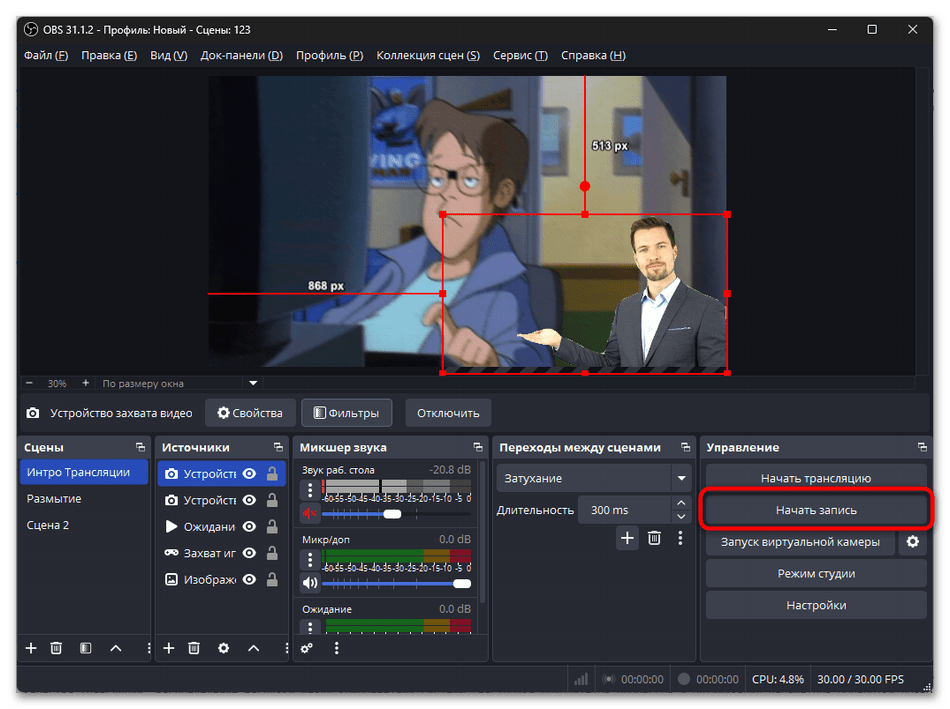
- Проведите тестовую запись с различными движениями и освещением для проверки стабильности результата.


Оптимизация производительности при использовании AI-фильтров
Использование технологий искусственного интеллекта для удаления фона требует значительных вычислительных ресурсов, поэтому правильная оптимизация системы критически важна для поддержания стабильной частоты кадров и качества трансляции. Распределение нагрузки между компонентами системы, настройка приоритетов процессов и оптимизация параметров обработки позволяют использовать AI-фильтры даже на системах среднего уровня производительности.
Основная нагрузка при работе AI-фильтров приходится на центральный процессор, если не используется аппаратное ускорение через GPU. Современные процессоры с 6-8 ядрами справляются с обработкой видео 1080p при 30 FPS, но для 60 FPS или выше рекомендуются процессоры с 8-12 ядрами. Включите многопоточную обработку в настройках плагинов и убедитесь, что OBS использует все доступные ядра процессора через «Диспетчер задач».
- Откройте «Диспетчер задач» сочетанием клавиш Ctrl + Shift + Esc и перейдите на вкладку «Сведения».
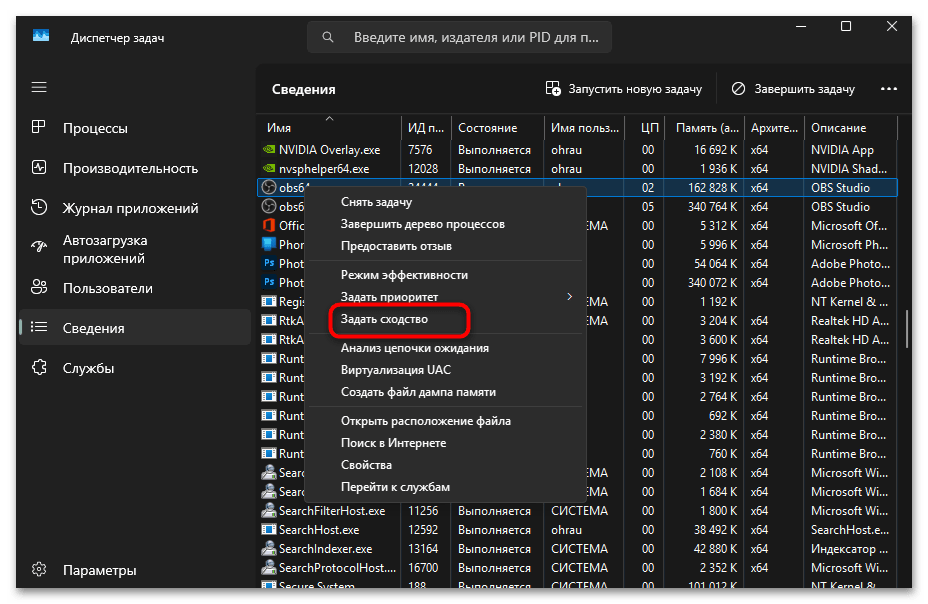
- Найдите процесс
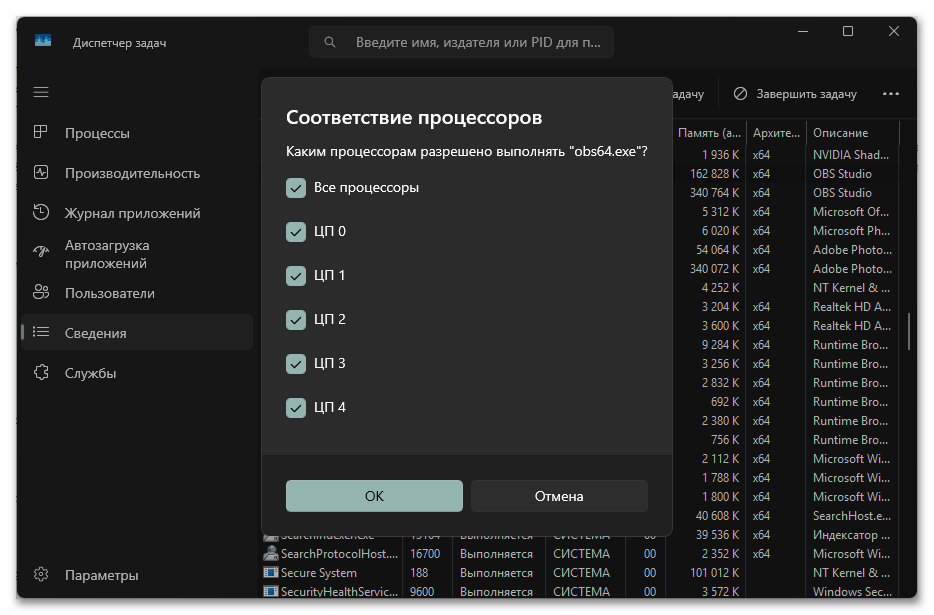
obs64.exe, щелкните правой кнопкой и выберите «Задать сходство». - Убедитесь, что отмечены все процессорные ядра для максимального использования ресурсов системы.
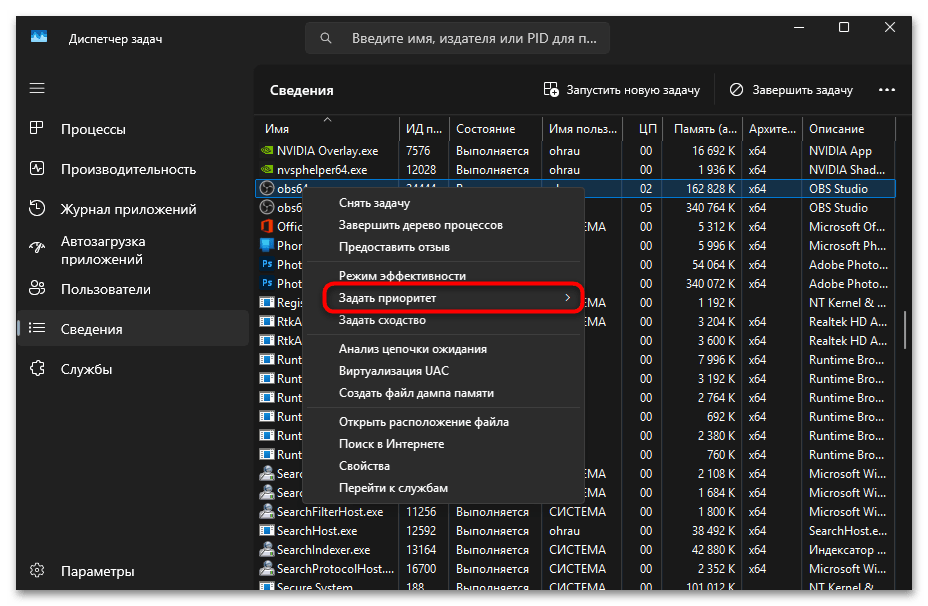
- В том же меню установите приоритет процесса на «Высокий» для приоритетной обработки.
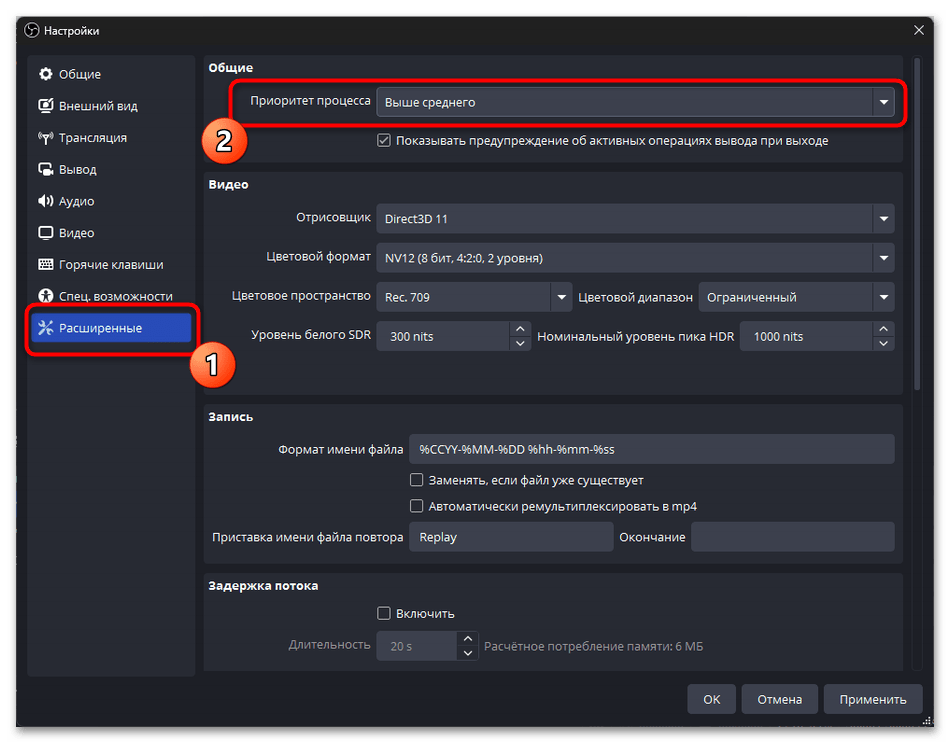
- В настройках OBS перейдите в раздел «Расширенные» и установите приоритет процесса «Выше среднего».
- Снизьте разрешение камеры до 720p, если система не справляется с обработкой 1080p в реальном времени.
- Уменьшите частоту кадров камеры до 24-30 FPS для снижения нагрузки на AI-обработку.
- Отключите другие фильтры и эффекты на источнике камеры, оставив только необходимые для удаления фона.
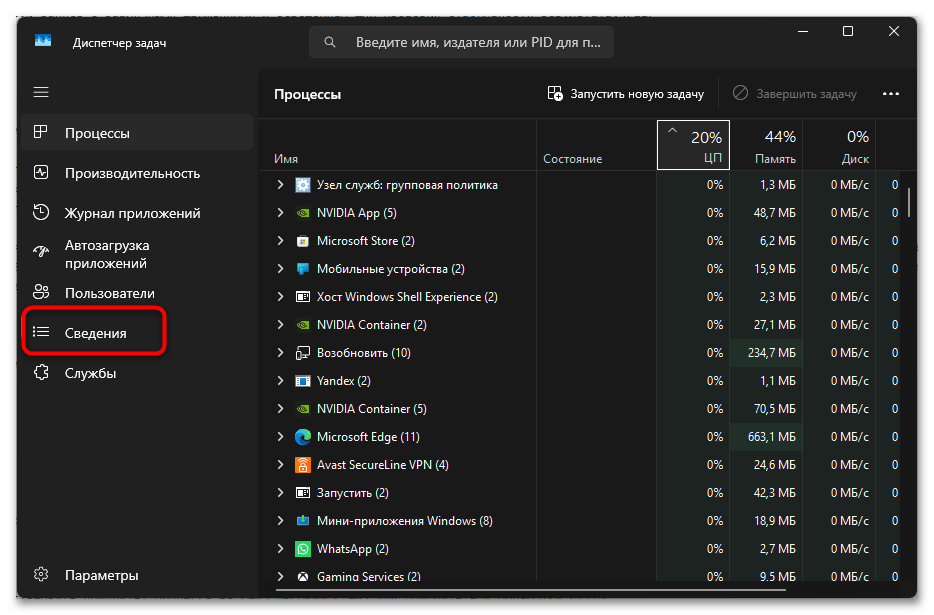
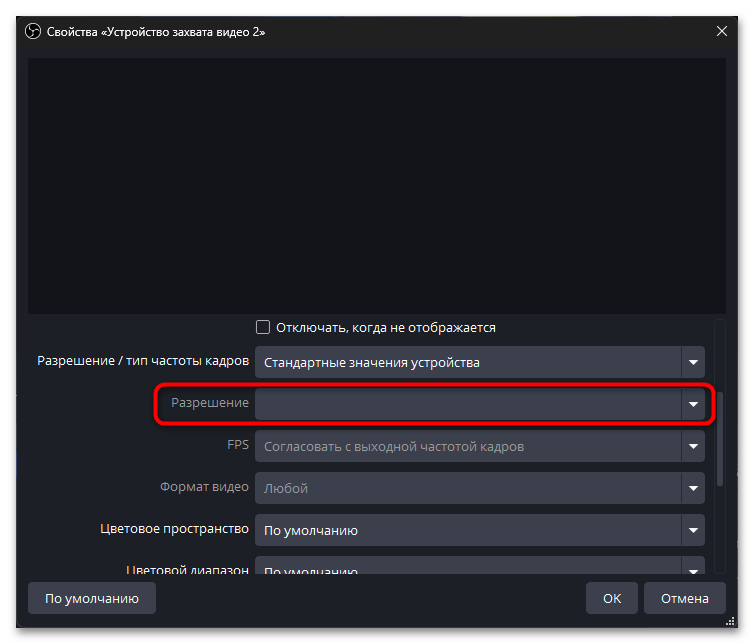

Использование аппаратного ускорения через видеокарту значительно снижает нагрузку на процессор при работе AI-фильтров. Видеокарты NVIDIA с поддержкой CUDA начиная с GTX 1050 способны ускорять обработку нейронных сетей, при этом карты серии RTX имеют специализированные тензорные ядра для максимальной эффективности. Для видеокарт AMD проверьте поддержку OpenCL и включите соответствующую опцию в настройках плагина, хотя производительность может быть ниже по сравнению с CUDA.
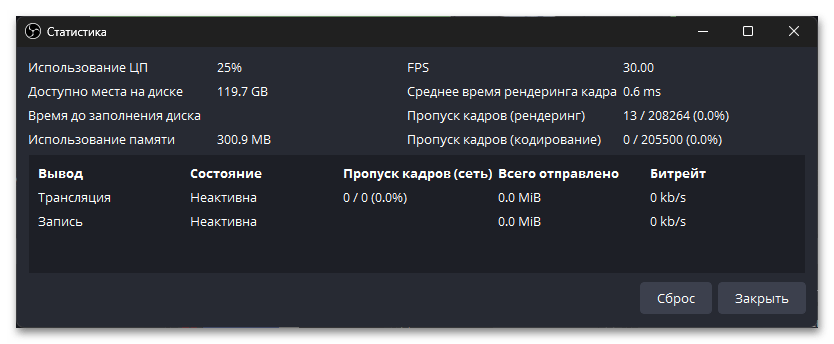
Мониторинг использования ресурсов помогает выявить узкие места в производительности и оптимизировать настройки. Используйте встроенную статистику OBS через меню «Вид» — «Статистика» для отслеживания пропущенных кадров, загрузки процессора и времени рендеринга. При превышении времени рендеринга 16.7 мс для 60 FPS или 33.3 мс для 30 FPS система не справляется с обработкой в реальном времени, что требует снижения качества или изменения настроек фильтров.
Еще есть похожие инструкции:
 Как сделать виртуальную камеру в OBS
 Как замазать объект под цвет фона в Фотошопе
 Что делать при появлении ошибки «Не удалось открыть кодек NVENC» в OBS
 Как поставить задержку на стриме в OBS
 Что делать, если лагает стрим на Twitch через OBS
 Как принять подарок в Steam
 Как установить плагины в OBS
 Что делать, если лагает запись в OBS
 Как сделать хромакей в OBS
 Как растянуть экран в OBS
 Как настроить качество видео в OBS
 Как сделать блюр в OBS


















Автор статьи: Виктор Бухтеев | Обновлено: