 lumpics.ru
Способ 1: Изменение настроек приватности
Основной и единственный гарантированный метод скрытия недавней активности в Steam представляет собой изменение внутренних параметров конфиденциальности. Главные недостатки решения сводятся к сопутствующему скрытию из профиля любой игровой информации, а также сохранению статистики на главном экране приложения при просмотре от вашего лица. К тому же, повторное изменение параметров позволит другим пользователям просматривать статистику без ограничений.
Вариант 1: Компьютер
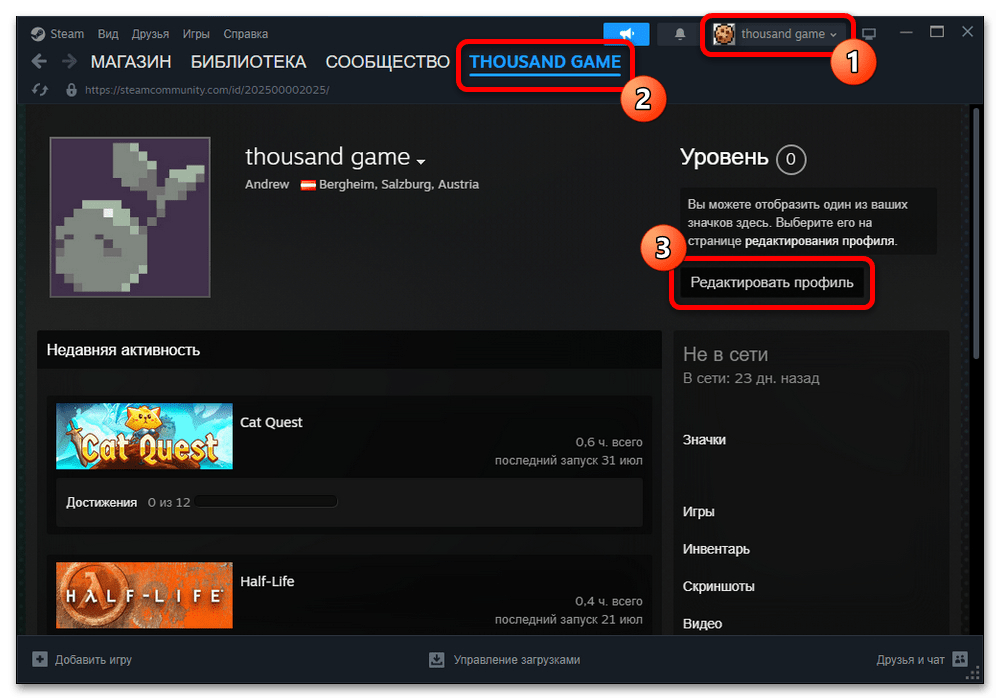
- Чтобы внести изменения с настольной версии, откройте приложение и разверните главное меню профиля на верхней панели. В рамках представленного списка следует выбрать «Мой профиль» и после этого воспользоваться кнопкой «Редактировать профиль».
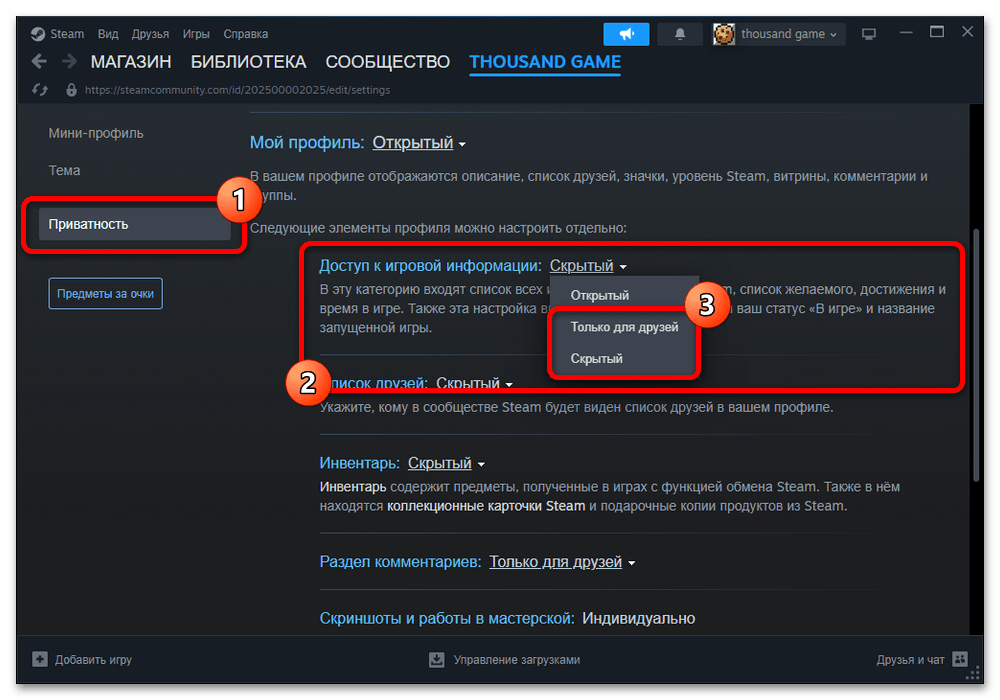
- С помощью боковой панели перейдите на вкладку «Приватность» и найдите категорию «Доступ к игровой информации». Здесь необходимо развернуть выпадающее меню и в качестве значения установить «Скрытый» или «Только для друзей» в зависимости от ваших требований.
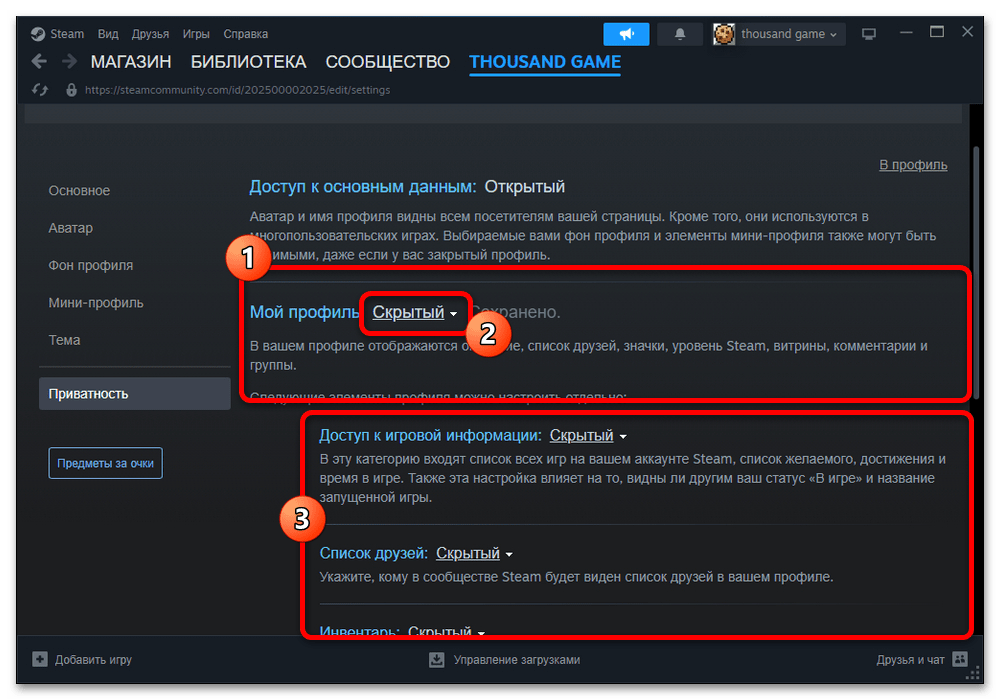
- Альтернативой может стать аналогичный выпадающий список в разделе «Мой профиль». Главное отличие заключается в том, что установленное значение является минимальным требованием для всех вложенных параметров. Таким образом, установка состояния «Скрытый» приведет к автоматическому изменению отмеченного ранее пункта, а также любых связанных.
Вариант 2: Мобильное устройство
- Мобильный клиент Steam требует выполнения похожих действий. Следует точно так же развернуть главное окно профиля через меню приложения и воспользоваться кнопкой «Редактировать профиль».
- Используйте меню на верхней панели, чтобы открыть отдельную категорию «Приватность». После этого найдите вложенный раздел «Доступ к игровой информации» и установите «Скрытый» или «Только для друзей». Сохранение производится автоматически.
- Если нужно скрыть другие связанные категории вроде списка друзей, можете найти блок «Мой профиль» и установить «Скрытый». В этом случае все вложенные параметры автоматически наследуют данное значение, как минимально возможное.


Способ 2: Создание новой активности
Вручную удалять активность с главной страницы профиля, чтобы скрыть игры, независимо от настроек конфиденциальности, к сожалению, в настоящее время нельзя. При этом данное ограничение можно обойти вполне легально через запуск других приложений. Связана данная особенность с тем, что рассматриваемый виджет включает в себя не более трех приложений и не учитывает реальное время в игре.

Наиболее простым решением для создания новой активности станет запуск любой игры из библиотеки, которая при этом не отображается на главном экране профиля в «Недавней активности». Достаточно будет простого нажатия «Играть», ожидания запуска и последующего моментального закрытия – статистика обновится и вытеснит третью игру из прежнего списка.

Таким образом необходимо произвести запуск до трех игр, чтобы полностью избавиться от прежней активности. Сами по себе игры никакой роли не играют, это могут быть как давно приобретенные, так и недавно активированные бесплатные приложения. В то же время, использование саундтреков не считается за полноценную активность и никак не повлияет на соответствующий виджет.

Отдельного упоминания заслуживают «Инструменты». Сами по себе внутренние программы чаще всего являются связанными с определенными играми редакторами и могут засчитываться в «Недавней активности». Мы не будем предлагать конкретные варианты, просто попробуйте посетить страницу «Инструменты» и найти подходящее ПО. К тому же, различные SDK обычно имеют меньший вес.
Способ 3: Запуск сторонних приложений
По большей части дополнительным решением, напрямую связанным с предыдущим, выступает добавление и использование внешних игр через приложение Стима. Такого рода активность, как правило, может отображаться в «Недавней активности», хоть и за некоторыми исключениями. Обратите внимание, что в большинстве случаев лучшим решением остается установка и запуск просто бесплатных игр.
- Чтобы добавить внешнее приложение, на верхней панели настольного клиента разверните меню «Игры» и воспользуйтесь пунктом «Добавить стороннюю игру в мою библиотеку». Как можно догадаться, нужная игра изначально должна быть установлена на компьютере.
- Во всплывающем окне найдите нужное приложение, установите галочку и нажмите «Добавить выбранные». Важно понимать, что добавлять можно не только игры, но и полноценные программы.
- Если нужного варианта нет в стандартном списке, нажмите «Поиск» на нижней панели. После этого можно самостоятельно выбрать EXE-файл программы на компьютере. Данный вариант, зачастую, некорректно работает в сочетании с «Недавней активностью».
- Разобравшись с добавлением, найдите приложение на вкладке «Библиотека» и воспользуйтесь кнопкой «Играть». Данного действия должно быть достаточно для обновления «Недавней активности» на главном экране профиля.
- При сохранении прежнего списка, рекомендуем попробовать запуск нескольких других приложений. Если этого окажется недостаточно, лучше всего вернуться к предыдущим рекомендациям по запуску бесплатных игр или разного программного обеспечения.


Еще есть похожие инструкции:
 Смена валюты в Steam на рубли
 Как посмотреть историю покупок в Steam
 Как посмотреть скрытые игры в Steam
 Как скрыть игру от друзей в Steam
 Как добавить GIF в OBS
 Как включить FPS в Steam
 Как включить оверлей в Steam
 Как узнать регион аккаунта в Steam
 Причины, по которым не работает микрофон в Steam
 Как узнать собственный логин в Steam
 Как вернуть подаренную игру в Steam
 Как загрузить иллюстрацию в Steam



















Автор статьи: Виктор Волков | Обновлено: