 lumpics.ru
Какой метод выбрать
Существует несколько подходов к решению проблемы с попаданием звука Discord в запись или трансляцию OBS, каждый из которых подходит для определенных ситуаций и уровня технических навыков пользователя.
Выберите способ по ситуации:
- Хотите просто вырезать Discord — попробуйте Cпособ 1 или 5.
- Хотите сохранить Discord в наушниках, но не в видео — 3, 7 или 8.
- Записываете разные источники по отдельности — Cпособ 6.
- Готовы установить сторонний драйвер — Cпособ 7 (VB-Cable).
- Хотите точечный контроль — Cпособ 3 или 2.
Способ 1: Отключение источника в микшере OBS
Самый простой метод исключения звука Discord из записи или трансляции предполагает использование встроенного микшера OBS. Микшер звука позволяет управлять каждым источником аудио отдельно, включая звук рабочего стола, который захватывает все системные звуки, включая Discord. Отключение соответствующего источника полностью исключает нежелательные звуки из финального видео или во время прямой трансляции.
- Запустите OBS и обратите внимание на блок «Микшер аудио» в нижней части интерфейса. Найдите источник «Звук рабочего стола» или аналогичный, который отвечает за захват системных звуков.
- Нажмите на значок динамика слева от ползунка громкости, чтобы отключить звук этого источника. При отключении значок изменится на перечеркнутый динамик, что указывает на заглушение источника.
- Для проверки результата запустите тестовую запись, воспроизведите любой звук в Discord и убедитесь, что он не попадает в видео.
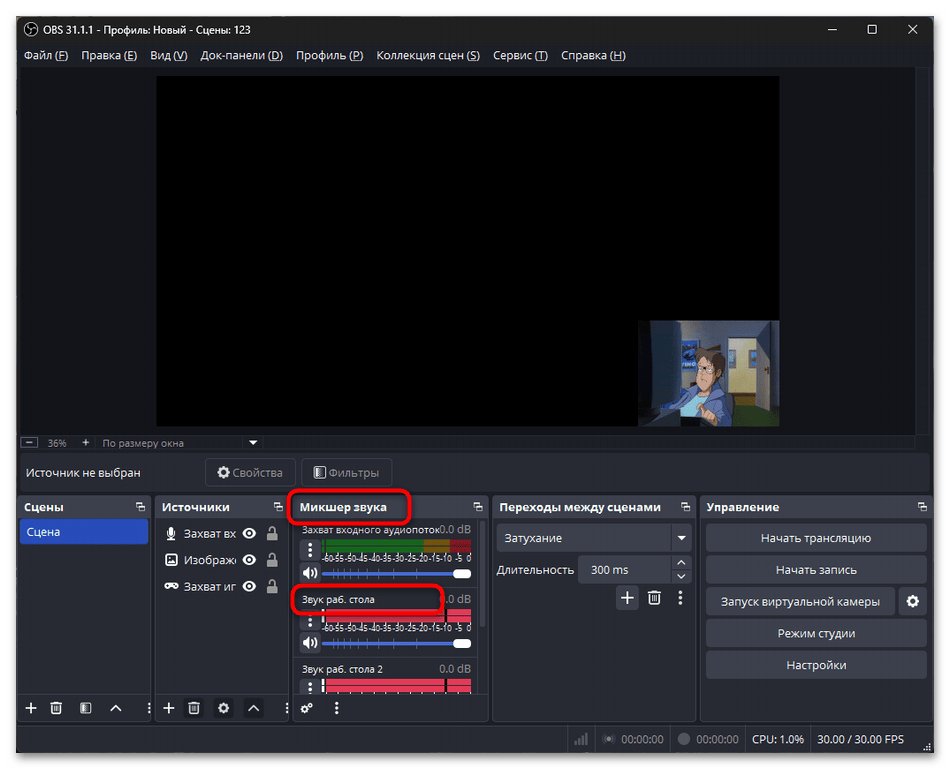


Недостаток данного метода заключается в том, что отключается весь системный звук, включая музыку, игры и звуковые эффекты операционной системы. Для селективного отключения только Discord потребуются более точные настройки из следующих способов.
Способ 2: Использование режима стримера Discord
Discord включает специальный режим стримера, который автоматически отключает звуковые эффекты, уведомления и скрывает конфиденциальную информацию во время трансляции. Режим стримера может активироваться вручную или автоматически при запуске OBS, обеспечивая полное отключение всех мешающих звуков без сложных настроек маршрутизации аудио.
- Откройте Discord и нажмите на значок шестеренки в правом нижнем углу для входа в настройки пользователя.
- В левой панели найдите и выберите раздел «Режим стримера».
- Включите переключатель «Переключать автоматически» для автоматической активации режима при обнаружении OBS или других программ записи.
- Активируйте опции «Выключить звуки» и «Отключить уведомления» в том же окне настроек для полного исключения всех звуков Discord во время стриминга.


Режим стримера работает глобально для всего приложения Discord и автоматически возвращается к обычным настройкам после закрытия программ записи. Дополнительно режим скрывает личную информацию, такую как email, теги Discord и входящие сообщения, защищая конфиденциальность во время трансляции. При необходимости режим можно активировать вручную через быстрые настройки в основном интерфейсе Discord.
Способ 3: Использование «Захвата звука приложения»
Актуальные версии OBS включают функцию захвата звука конкретных приложений, что позволяет точно контролировать, какие программы попадают в запись или трансляцию. Захват звука приложения дает возможность добавить звук игры, музыкального плеера или других программ без включения Discord в общий звуковой поток.
- В блоке «Источники» нажмите кнопку с плюсом для добавления нового источника.
- Выберите «Захват звука приложения (BETA)» из списка доступных источников.
- Задайте удобное название источника, например «Звук игры» или «Музыка».
- В окне свойств раскройте список «Окно» и выберите конкретное приложение, звук которого нужно захватить. Убедитесь, что выбранное приложение запущено, иначе оно не появится в списке доступных окон.
- Повторите процедуру для каждого приложения, которое должно попадать в запись, исключая Discord.
- В микшере аудио отключите источник «Звук рабочего стола», чтобы избежать дублирования звука.


Преимущество этого метода — полный контроль над источниками звука с возможностью индивидуальной регулировки громкости каждого приложения. Функция находится в бета-статусе, поэтому возможны проблемы совместимости с некоторыми программами.
Способ 4: Настройка устройства вывода в Discord
Discord позволяет выбрать отдельное устройство воспроизведения, что дает возможность направить его звук в обход основного системного потока. Изменение устройства вывода в Discord исключает попадание звуков уведомлений, голосового чата и других аудиоэффектов программы в запись OBS при использовании стандартного захвата звука рабочего стола.
- Откройте Discord и нажмите на значок шестеренки в правом нижнем углу для входа в настройки.
- В левой панели выберите раздел «Голос и видео».
- Найдите параметр «Устройство вывода» и раскройте выпадающий список. Выберите альтернативное аудиоустройство, отличное от того, которое используется в OBS для захвата звука рабочего стола. Если доступно только одно устройство, рассмотрите возможность подключения дополнительных наушников или использования виртуального аудиоустройства.
- Примените изменения и проверьте работу Discord — звук должен воспроизводиться через выбранное устройство. В OBS убедитесь, что источник звука рабочего стола настроен на основное аудиоустройство системы.


Данный способ требует наличия нескольких аудиоустройств в системе или готовности использовать Discord через альтернативные наушники или динамики. При отсутствии дополнительного оборудования эффективным решением станет установка виртуального аудиоустройства.
Способ 5: Использование микшера громкости Windows 11
Системный микшер громкости Windows 11 предоставляет детальный контроль над звуком каждого запущенного приложения, включая возможность полного отключения Discord без влияния на другие программы. Микшер позволяет точно настроить громкость или полностью заглушить конкретные приложения на системном уровне.
- Нажмите правой кнопкой мыши на значок динамика в системном трее панели задач. Выберите пункт «Открыть микшер громкости» из контекстного меню.
- Если классический микшер не открывается, нажмите Win + R, введите
sndvol.exeи нажмите Enter. - В открывшемся микшере найдите ползунок с названием «Discord» среди запущенных приложений, затем нажмите на значок динамика под ползунком Discord для отключения звука приложения.
- Значок изменится на перечеркнутый динамик, указывая на полное отключение звука Discord в системе.


Системное отключение через микшер Windows действует глобально и влияет на воспроизведение Discord во всех приложениях, включая браузеры и другие программы записи. При использовании данного метода звук Discord не будет слышен и самому пользователю.
Способ 6: Настройка отдельных дорожек записи
Продвинутый подход предполагает настройку записи звука на несколько отдельных дорожек с последующим контролем каждой дорожки в видеоредакторе. По умолчанию OBS записывает только одну звуковую дорожку, смешивая все источники вместе, но программа поддерживает запись до 6 отдельных дорожек одновременно. Разделение звуковых источников на дорожки позволяет записать чистый звук без Discord, сохранив возможность пост-обработки и точной настройки громкости различных элементов.
- Откройте «Настройки» в OBS и перейдите в раздел «Вывод».
- В выпадающем списке «Режим вывода» выберите «Расширенный» для доступа к дополнительным параметрам.
- Перейдите на вкладку «Аудио» в верхней части окна настроек. Убедитесь, что в разделе дорожек активировано несколько дорожек записи — обычно достаточно дорожек 1, 2 и 3 для разделения микрофона, игры и других источников.
- В микшере аудио нажмите на кнопку «Расширенные свойства звука (А)» через контекстное меню.
- В открывшемся окне настройте дорожки для каждого источника, сняв лишние галочки: микрофон только на дорожку 1, игра только на дорожку 2, системные звуки исключая Discord только на дорожку 3.
- Для источника, содержащего Discord, снимите все галочки в столбцах дорожек, чтобы полностью исключить его из записи.
- Нажмите «Закрыть» для сохранения настроек дорожек.


Многодорожечная запись обеспечивает максимальную гибкость при монтаже и позволяет точно контролировать баланс звука на этапе пост-обработки. Способ требует базовых знаний работы с видеоредакторами, поддерживающими многодорожечное аудио.
Способ 7: Установка виртуального аудиоустройства
Виртуальные аудиоустройства создают дополнительные звуковые каналы в системе, позволяя гибко маршрутизировать звук между различными приложениями. VB-Audio Virtual Cable представляет собой бесплатное решение для создания виртуальных аудиокабелей, которые действуют как мост между программами без потери качества звука.
- Скачайте VB-Audio Virtual Cable с официального сайта и извлеките архив. Запустите файл установки от имени администратора —
VBCABLE_Setup_x64.exeдля 64-битной системы. После установки обязательно перезагрузите компьютер для активации виртуального аудиодрайвера. - В настройках Discord выберите «CABLE Input» как устройство вывода звука.
- В настройках Windows установите ваши обычные наушники или динамики как устройство воспроизведения по умолчанию.
- В OBS добавьте источник «Захват входного аудиопотока» и выберите «CABLE Output» как устройство.
- Для прослушивания Discord через основные наушники запустите «Audio Repeater» из папки Virtual Audio Cable и настройте передачу с «CABLE Output» на ваши наушники.
Читайте также: Как скачать и установить Virtual Audio Cable для Windows 10


Установка дополнительного программного обеспечения может повлиять на стабильность системы, поэтому рекомендуется создать точку восстановления перед установкой.
Читайте также: Создание точки восстановления в Windows 11
Способ 8: Настройка мониторинга источников
Функция мониторинга в OBS позволяет контролировать воспроизведение источников звука независимо от их вывода в запись или трансляцию. Правильная настройка мониторинга обеспечивает возможность слышать Discord через наушники, полностью исключив его из финального видеоконтента.
- В микшере аудио найдите источник, который захватывает звук Discord — обычно это «Звук рабочего стола». Нажмите на значок с тремя точками рядом с источником и выберите «Расширенные свойства звука».
- В столбце «Прослушивание» для источника Discord выберите «Только прослушивание (заглушить вывод)». Данная настройка позволит слышать Discord через устройство мониторинга, исключив его из записи и трансляции.
- В настройках OBS в разделе «Аудио» убедитесь, что выбрано правильное «Устройство прослушивания» — ваши наушники или динамики.
- Для других источников звука оставьте настройку «Отключить прослушивание».


Пример: Вы стримите CS:GO и общаетесь с командой в Discord. Чтобы не раскрывать разговоры в эфире, но при этом все слышать, можно: настроить Discord на вывод в отдельные наушники, отключить их захват в OBS (Cпособ 3 или 6), а игру оставить на основное устройство. Альтернативно используйте Cпособ 2 для захвата только звука игры или Cпособ 7 для мониторинга Discord без записи.
Еще есть похожие инструкции:
 Как сделать виртуальную камеру в OBS
 Определение провайдера по IP-адресу
 Как убрать задержку стрима в OBS
 Что делать при появлении ошибки «Не удалось открыть кодек NVENC» в OBS
 Как поставить задержку на стриме в OBS
 Что делать, если лагает стрим на Twitch через OBS
 Как принять подарок в Steam
 Как установить плагины в OBS
 Как сделать хромакей в OBS
 Как растянуть экран в OBS
 Как настроить качество видео в OBS
 Как сделать блюр в OBS



















Автор статьи: Виктор Бухтеев | Обновлено: