 lumpics.ru
Способ 1: Общая история покупок
Узнать дату приобретения совершенно любого продукта в Steam можно через внутренние параметры учетной записи. В зависимости от используемого способа добавления, можно воспользоваться одной из двух категорий – «История покупок» или «Лицензии и активации ключей» на главной странице профиля. Отмеченные разделы одинаково доступно на любой платформе, будь то настольное или мобильное приложение, а также веб-сайт в браузере.
Читайте также: Как посмотреть историю покупок в Steam
Вариант 1: Компьютер
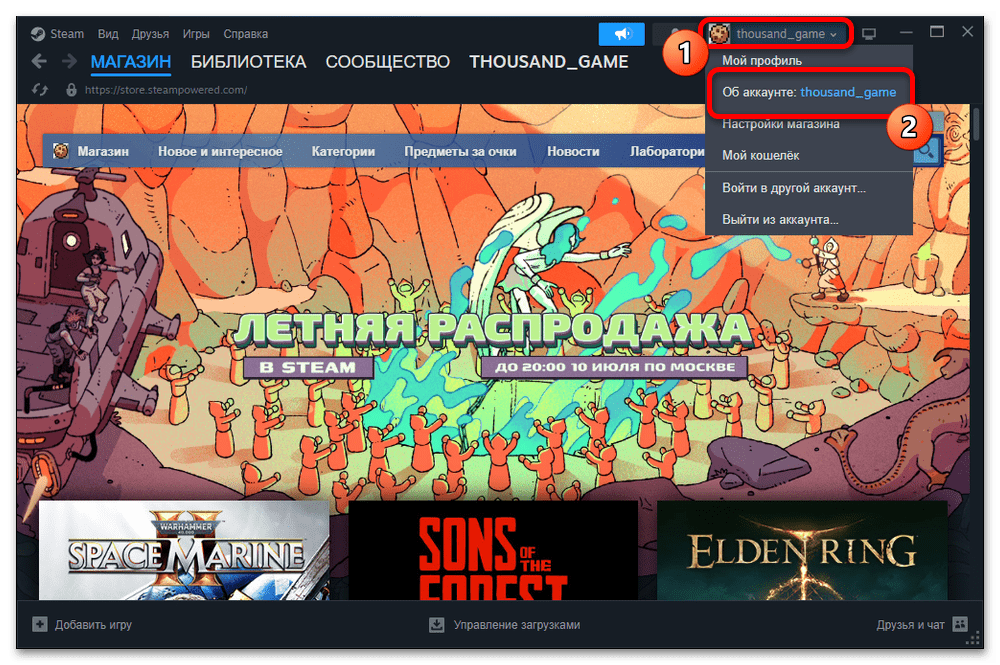
- Если вами используется настольная версия клиента, откройте приложение и разверните меню профиля на верхней панели. В рамках выпадающего списка необходимо выбрать категорию «Об аккаунте».
- Находясь на отмеченной странице, перейдите в одну из вложенных категорий «История покупок» или «Лицензии и активации ключей». Тут важно понимать, что подробную информацию о покупках можно получить только в первом случае.
- Чтобы узнать дату приобретения конкретной игры, найдите нужную запись на странице и обратите внимание на колонку «Дата» в левой области экрана. Если не получается найти продукты, несмотря на наличие в библиотеке, обязательно посетите категорию «Лицензии и активации ключей», отмеченную ранее.
- Узнать дополнительную информацию можно на странице конкретной покупки, если вы находитесь в категории «История покупок». Просто кликните левой кнопкой мыши по нужной игре и в верхней части экрана найдите карточку с описанием сделки. Не забывайте, что для поиска можно использовать сочетание клавиш «CTRL+F» и текстовое поле, как описано в другой инструкции на сайте.
- Как правило, здесь отображается системная информация вроде «Номера платежа», а также реальная стоимость продукта и размер скидки, если она была предоставлена. Непосредственно дату приобретения можно найти напротив пункта «Куплено», включая точное время.


Вариант 2: Мобильное устройство
- Официальный мобильный клиент предоставляет похожие сведения, но с некоторыми особенностями в плане оформления страниц. Чтобы ознакомиться с информацией, прежде всего следует открыть приложение, коснуться фотографии профиля на верхней панели, пролистать главное меню и выбрать категорию «Об аккаунте».
- На представленной вкладке «Об аккаунте» найдите блок «Операции в магазине и история покупок» и воспользуйтесь кнопкой «История покупок» или «Лицензии и активации ключей». Первая категория предназначена для внутренних покупок, тогда как вторая позволяет просматривать все совершенные сделки, но с меньшим количеством подробностей.
- Ознакомиться с сокращенной датой приобретения игры можно в левой колонке «Дата», как показано в нашем примере. Если возникают трудности с отображением информации, попробуйте повернуть смартфон в горизонтальное положение.
- Если просматриваете «Историю покупок», можете коснуться пункта в рамках списка и получить дополнительные сведения на отдельной странице. Дата и точное время отображаются в категории «Куплено». По необходимости также можете ознакомиться с полной стоимостью товара и получить помощь по конкретным вопросам через внутреннюю службу поддержки.


Способ 2: Дополнительный контент
Помимо рассмотренной истории покупок, включающей не только игры, но и любой дополнительный контент, ознакомиться с датой приобретения отдельных DLC можно через страницу товара в личной библиотеке. Данный метод можно использовать для вычисления времени покупки самого дополнения или всей игры, например, если вы приобрели загружаемый контент в составе одного набора. К сожалению, воспользоваться можно только настольной версией приложения или официальным сайтом Steam в браузере.
- Откройте рассматриваемое приложение и для начала перейдите на вкладку «Библиотека» с помощью верхней навигационной панели. Здесь в левой колонке следует выбрать интересующую вас игру, в том числе, если нужно узнать дату связанного дополнительного контента.
- Разверните выпадающее меню с помощью кнопки с изображением шестеренки в правой области рабочего окна и выберите «Свойства».
- Перейдите на вложенную вкладку «Доп. контент» через отмеченной боковое меню и найдите нужное дополнение. Информация о дате приобретения представлена в рамках соответствующей колонки «Добавлено». Если нужно, можете воспользоваться встроенным поиском.
- Таким образом можно определить исключительно дату, тогда как время и прочие особенности покупки не отображаются в рамках данной страницы. При этом, как уже было отмечено, дополнения в составе одного издания игры имеют одинаковую дату приобретения, что наглядно показано в нашем случае. Убедиться, что сама игра была приобретена в тот же период времени можно лишь по рассмотренной ранее истории покупок.


Мы решали задачу с помощью:
Еще есть похожие инструкции:
 Как посмотреть скрытые игры в Steam
 Как узнать собственный логин в Steam
 Как вернуть подаренную игру в Steam
 Как посмотреть историю покупок в Steam
 Смена валюты в Steam на рубли
 Как добавить GIF в OBS
 Как включить FPS в Steam
 Как включить оверлей в Steam
 Как узнать регион аккаунта в Steam
 Причины, по которым не работает микрофон в Steam
 Как загрузить иллюстрацию в Steam
 Как добавить пользователя в семейный доступ в Steam


















Автор статьи: Виктор Волков | Обновлено: